آموزش نصب مجدد ویندوز 10 بدون حذف اطلاعات؛ ۳ روش مطمئن و کاربردی
گاهی اوقات ویندوز 10 پس از مدتی استفاده دچار کندی، خطاهای مداوم، هنگ کردن یا مشکلات نرمافزاری میشود. بسیاری از کاربران تصور میکنند تنها راه حل، نصب مجدد ویندوز و از دست رفتن فایلهای شخصی است؛ اما خوشبختانه چنین نیست.
مایکروسافت ابزارها و قابلیتهایی را در ویندوز 10 قرار داده که به شما اجازه میدهد سیستم عامل را بدون حذف اطلاعات شخصی، اسناد، تصاویر و حتی در برخی روشها بدون حذف برنامهها، دوباره نصب کنید.
در این مقاله با ۳ روش مطمئن برای نصب مجدد ویندوز 10 بدون پاک شدن اطلاعات آشنا میشوید و همچنین رایجترین خطاهای هنگام نصب مجدد ویندوز و راهحل آنها را بررسی خواهیم کرد.
📋 مقایسه روشهای نصب مجدد ویندوز 10
| روش | حذف فایلهای شخصی | حذف برنامهها | مناسب برای |
|---|---|---|---|
| تعمیر ویندوز با فایل ISO | ❌ خیر | ❌ خیر | رفع مشکلات نرمافزاری بدون حذف برنامهها |
| Reset This PC | ❌ خیر | ✅ معمولاً حذف میشوند | رفع خطاهای سیستمی و افزایش سرعت |
| نصب تمیز (Clean Install) | ❌ در صورت انتخاب صحیح پارتیشن | ✅ بله | نصب مجدد کامل ویندوز |
🛠️ روش اول: تعمیر و نصب مجدد ویندوز 10 بدون حذف فایلها و برنامهها
اگر ویندوز هنوز بالا میآید و امکان ورود به محیط سیستم عامل را دارید، بهترین گزینه استفاده از فایل ISO ویندوز است. در این روش علاوه بر فایلهای شخصی، برنامههای نصب شده نیز حفظ خواهند شد.
📥 مرحله اول: دانلود ابزار Media Creation Tool
ابتدا ابزار Windows Media Creation Tool را دانلود کنید و توسط آن فایل ISO ویندوز 10 را دریافت نمایید.
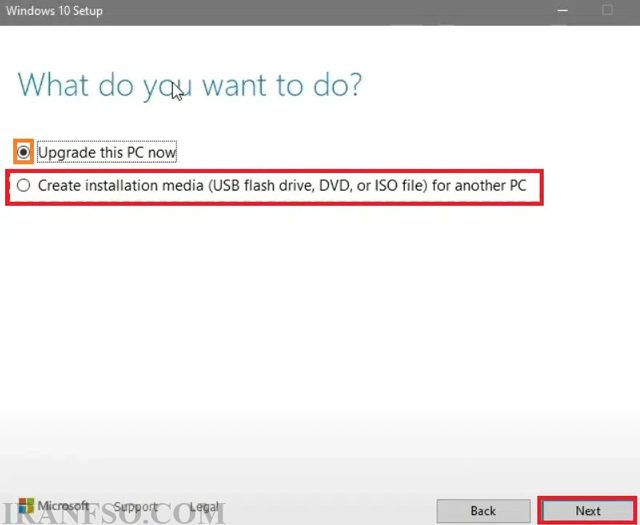
💿 مرحله دوم: اجرای فایل Setup
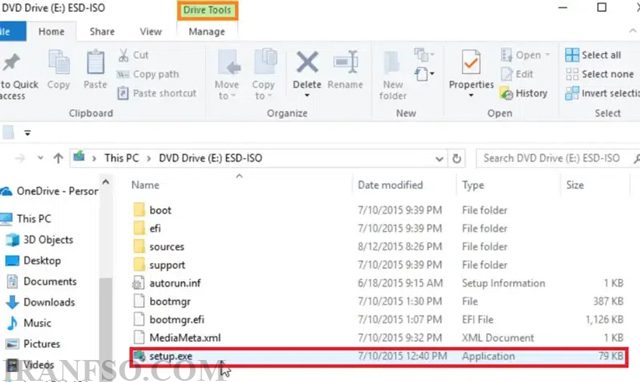
پس از دانلود فایل ISO:
- روی فایل ISO دوبار کلیک کنید تا Mount شود.
- فایل Setup.exe را اجرا کنید.
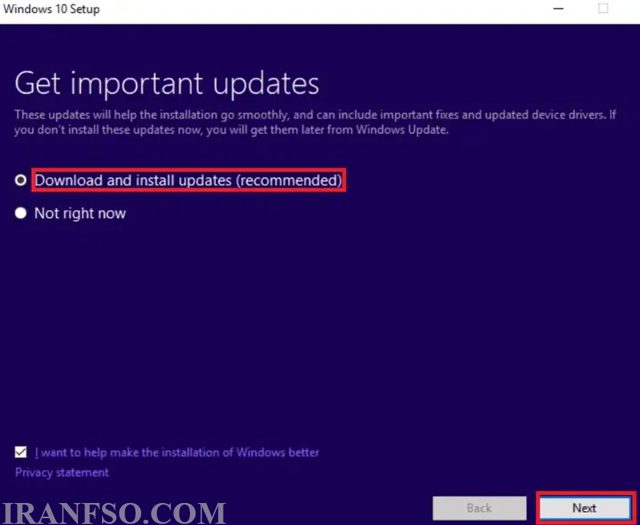
🔄 مرحله سوم: دریافت آخرین بروزرسانیها
در هنگام اجرای نصب، گزینه Download Updates را انتخاب کنید تا جدیدترین فایلهای موردنیاز دریافت شوند.
⚙️ مرحله چهارم: انتخاب اطلاعاتی که باید حفظ شوند
در قسمت Change what to keep یکی از گزینههای زیر را انتخاب کنید:
- ✅ Keep personal files, apps and Windows settings
- ✅ Keep personal files only
- ❌ Nothing
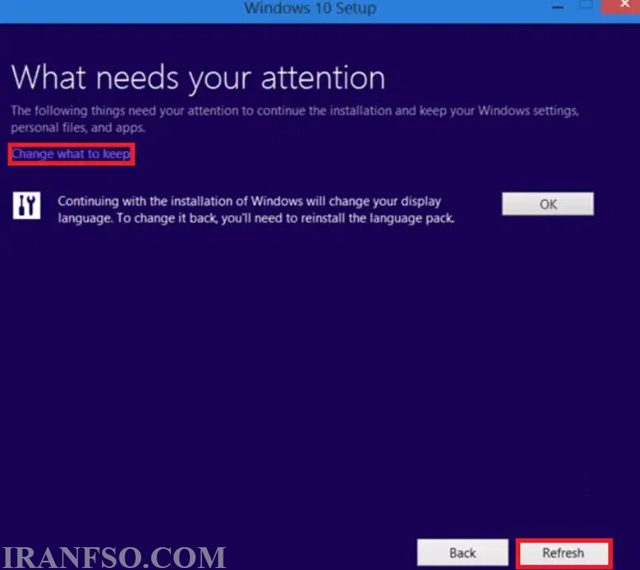
اگر قصد دارید هیچ اطلاعاتی حذف نشود، گزینه اول بهترین انتخاب است.
پس از تأیید، نصب را آغاز کنید.
🔄 روش دوم: نصب مجدد ویندوز با قابلیت Reset This PC
یکی از بهترین امکانات ویندوز 10، ابزار داخلی Reset this PC است که میتواند مشکلات سیستم را برطرف کرده و ویندوز را تقریباً مانند روز اول بازگرداند.
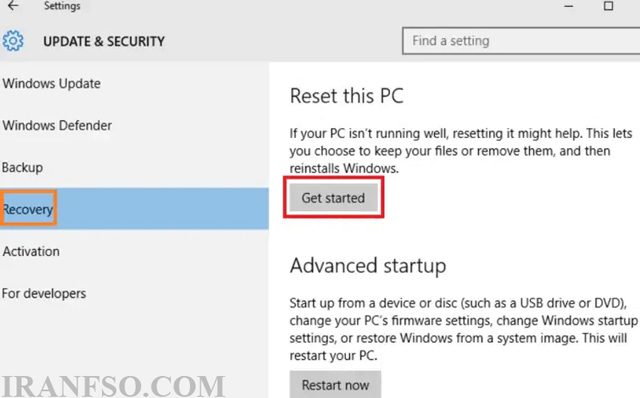
⚙️ مرحله اول: ورود به بخش Recovery
مسیر زیر را باز کنید:
Settings > Update & Security > Recovery
سپس روی Get Started کلیک کنید.
لینک پیشنهادی: شما همچنین می توانید برای آشنایی با روش های ساخت Recovery Drive در ویندوز 11، مقاله “آموزش ساخت Recovery Drive در ویندوز 11؛ ایجاد فلش ریکاوری برای نجات سیستم (4 مرحله ساده)” مطالعه نمایید.
🧰 مرحله دوم: ورود از محیط Recovery
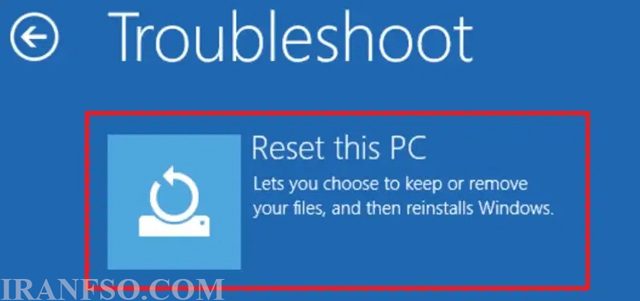
اگر ویندوز اجرا نمیشود:
- وارد محیط Windows Recovery Environment (WinRE) شوید.
- گزینه Troubleshoot را انتخاب کنید.
- سپس Reset this PC را اجرا نمایید.
📂 مرحله سوم: انتخاب گزینه حفظ اطلاعات
در این مرحله دو گزینه مشاهده خواهید کرد:
- Keep my files
- Remove everything
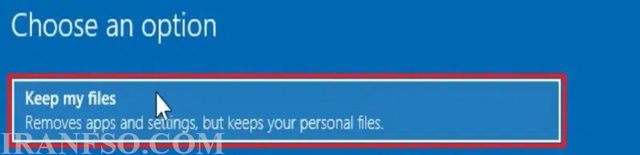
برای جلوگیری از حذف اطلاعات، گزینه Keep my files را انتخاب کنید.
💻 روش سوم: نصب تمیز ویندوز 10 بدون از بین رفتن فایلها
اگر ویندوز آسیب جدی دیده یا قصد نصب نسخه جدید را دارید، میتوانید از نصب تمیز (Clean Install) استفاده کنید.
در صورتی که تنها درایو ویندوز (معمولاً درایو C) را فرمت کنید، فایلهای موجود در سایر درایوها مانند D یا E حذف نخواهند شد.
💽 مرحله اول: بوت از فلش یا DVD نصب ویندوز
فلش یا DVD نصب ویندوز را به سیستم متصل کنید و سیستم را از روی آن بوت نمایید.
🌍 مرحله دوم: انتخاب زبان
- زبان
- فرمت زمان
- صفحه کلید
را انتخاب کرده و روی Install Now کلیک کنید.
در صورت نیاز Product Key را وارد یا گزینه Skip را انتخاب نمایید.
📀 مرحله سوم: انتخاب پارتیشن نصب
در قسمت نوع نصب، گزینه Custom Installation را انتخاب کنید.
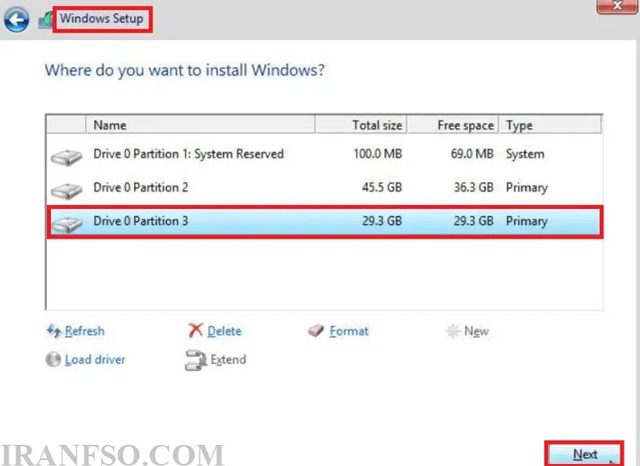
سپس درایوی که ویندوز قبلی روی آن نصب بوده (معمولاً C) را انتخاب کرده و ادامه نصب را انجام دهید.
نکته مهم: اگر درایو اشتباه را فرمت کنید، اطلاعات آن به طور کامل حذف خواهد شد.
⚠️ مشکلات رایج هنگام نصب مجدد ویندوز 10 و راهحل آنها
🚫 ۱. نصب مجدد ویندوز آغاز نمیشود
دلایل احتمالی
- خرابی فایلهای سیستمی
- کمبود فضای ذخیرهسازی
- آسیب دیدن Recovery Partition
راهحل
- اجرای Startup Repair
- آزاد کردن فضای درایو C
- اجرای دستور:
sfc /scannow❌ ۲. خطای “There was a problem resetting your PC”
این خطا معمولاً به دلیل خرابی فایلهای سیستمی یا پارتیشن ریکاوری ایجاد میشود.
راهحل
اجرای دستور زیر:
DISM /Online /Cleanup-Image /RestoreHealthهمچنین در صورت امکان از گزینه Cloud Download استفاده کنید.
⏳ ۳. فرآیند نصب روی یک مرحله متوقف میشود
اگر نصب روی مراحل Preparing یا Installing متوقف شد:
- اتصال اینترنت را بررسی کنید.
- سیستم را ریستارت نمایید.
- نصب را در حالت Safe Mode مجدداً امتحان کنید.
⚠️ ۴. خطای Windows Cannot be Installed
این خطا معمولاً به مشکلات هارد یا پارتیشنبندی مربوط میشود.
راهحل
ابتدا سلامت هارد را بررسی کنید.
در صورت نیاز دستورهای زیر را اجرا نمایید:
diskpart
list disk
select disk 0
clean
exit
هشدار: دستور Clean تمام اطلاعات دیسک انتخابشده را حذف میکند.
🎮 ۵. بعد از نصب، درایورها نصب نشدهاند
گاهی پس از نصب ویندوز، کارت گرافیک، وایفای یا کارت صدا شناسایی نمیشوند.
راهحل:
- اجرای Windows Update
- دانلود درایور از سایت رسمی سازنده لپتاپ یا مادربرد
- استفاده از نرمافزارهای معتبر مدیریت درایور
🔄 ۶. سیستم بعد از نصب بوت نمیشود
اگر سیستم وارد Boot Loop شد یا ویندوز بالا نیامد، دستورات زیر را اجرا کنید:
bootrec /fixmbr
bootrec /fixboot
bootrec /rebuildbcd
همچنین ترتیب Boot در BIOS را نیز بررسی کنید.
لینک پیشنهادی: شما همچنین می توانید برای آشنایی با روش های رفع ارور 0xa00f4244 دوربین در ویندوز 10، مقاله “آموزش کامل رفع ارور 0xa00f4244 دوربین در ویندوز 10” مطالعه نمایید.
💡 نکات مهم قبل از نصب مجدد ویندوز
| توصیه | اهمیت |
|---|---|
| از اطلاعات مهم نسخه پشتیبان تهیه کنید | ⭐⭐⭐⭐⭐ |
| فضای خالی کافی در درایو C داشته باشید | ⭐⭐⭐⭐ |
| قبل از نصب، از درایورها نسخه پشتیبان تهیه کنید | ⭐⭐⭐⭐ |
| در صورت استفاده از لپتاپ، دستگاه را به شارژر متصل کنید | ⭐⭐⭐⭐⭐ |
| از نسخه اصلی ویندوز استفاده کنید | ⭐⭐⭐⭐⭐ |
❓ سوالات متداول (FAQ)
آیا نصب مجدد ویندوز 10 باعث حذف فایلهای شخصی میشود؟
خیر. اگر از گزینه Keep my files یا روش Repair Install استفاده کنید، فایلهای شخصی حذف نخواهند شد.
آیا برنامههای نصب شده نیز حفظ میشوند؟
در روش Repair Install بله؛ اما در روش Reset This PC معمولاً برنامهها حذف میشوند.
آیا نصب مجدد ویندوز باعث افزایش سرعت سیستم میشود؟
بله. اگر کندی سیستم به دلیل خرابی فایلهای ویندوز یا مشکلات نرمافزاری باشد، نصب مجدد میتواند عملکرد سیستم را به شکل محسوسی بهبود دهد.
برای نصب مجدد ویندوز به فلش نیاز دارم؟
خیر. در بسیاری از موارد میتوانید تنها با ابزارهای داخلی ویندوز یا فایل ISO این کار را انجام دهید.
آیا نصب مجدد ویندوز ویروسها را حذف میکند؟
در اغلب موارد بله؛ مخصوصاً اگر نصب تمیز (Clean Install) انجام دهید.
📝 کلام آخر
اگر ویندوز 10 شما دچار کندی، هنگ کردن یا خطاهای مکرر شده است، نیازی نیست نگران از دست رفتن اطلاعات باشید. با استفاده از قابلیتهایی مانند Repair Install، Reset This PC یا Clean Install میتوانید ویندوز را مجدداً نصب کرده و در بسیاری از موارد فایلهای شخصی خود را حفظ کنید. با این حال، توصیه میشود قبل از هرگونه تغییر، از اطلاعات مهم خود نسخه پشتیبان تهیه کنید تا در صورت بروز هرگونه مشکل، هیچ داده ارزشمندی را از دست ندهید.