آموزش حذف پسزمینه عکس در فتوشاپ؛ ۲ روش سریع و حرفهای برای حذف بکگراند تصاویر
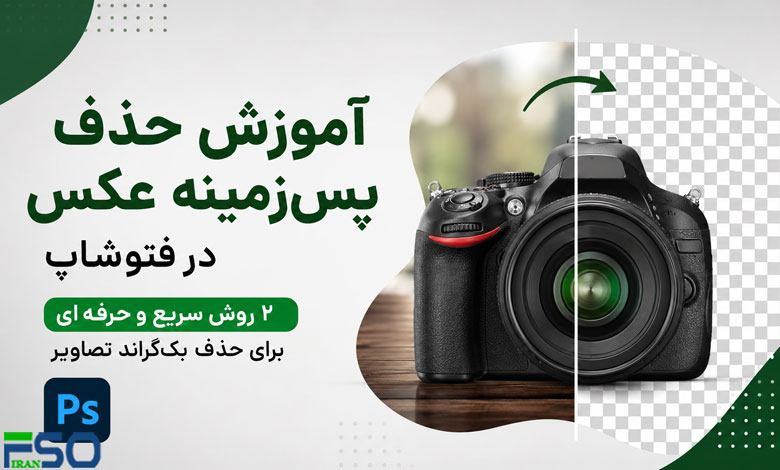
حذف پسزمینه عکس یکی از پرکاربردترین مهارتها در فتوشاپ است که برای طراحی بنر، ساخت تصاویر تبلیغاتی، فروشگاههای اینترنتی، طراحی پست شبکههای اجتماعی و ویرایش حرفهای تصاویر استفاده میشود.
نرمافزار Adobe Photoshop ابزارهای مختلفی برای حذف بکگراند دارد که هرکدام میزان دقت و سرعت متفاوتی ارائه میدهند. در نسخههای جدید فتوشاپ، قابلیتهای هوشمند مبتنی بر هوش مصنوعی این کار را بسیار سادهتر کردهاند و حتی کاربران مبتدی نیز میتوانند در چند ثانیه پسزمینه تصاویر را حذف کنند.
در این آموزش، دو روش کاربردی برای حذف پس زمینه عکس در فتوشاپ را بررسی میکنیم:
- استفاده از قابلیت Remove Background (حذف خودکار پسزمینه)
- استفاده از ابزار Magic Wand Tool (ابزار عصای جادویی)
🟢 روش اول: حذف خودکار پسزمینه عکس در فتوشاپ با Quick Action
در نسخههای Photoshop 2020 و جدیدتر قابلیتی به نام Quick Action اضافه شده است که میتواند به صورت خودکار سوژه اصلی تصویر را تشخیص داده و پسزمینه را حذف کند.
این روش سریعترین راه برای حذف بکگراند است، اما چون تشخیص سوژه به صورت خودکار انجام میشود، ممکن است در تصاویر پیچیده همیشه نتیجه کاملاً دقیق نباشد.
مراحل حذف پسزمینه با Quick Action:
📌 ۱. باز کردن تصویر در فتوشاپ
ابتدا تصویر موردنظر خود را در فتوشاپ باز کنید.
برای این کار:
File > Open
را انتخاب کرده و عکس خود را وارد محیط فتوشاپ کنید.
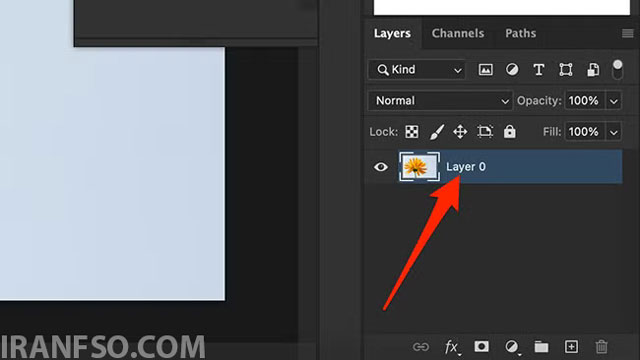
🔓 ۲. باز کردن قفل لایه Background
پس از باز شدن تصویر، به بخش Layers در سمت راست محیط فتوشاپ بروید.
اگر کنار لایه Background علامت قفل مشاهده میکنید، روی آن کلیک کنید تا لایه باز شود.
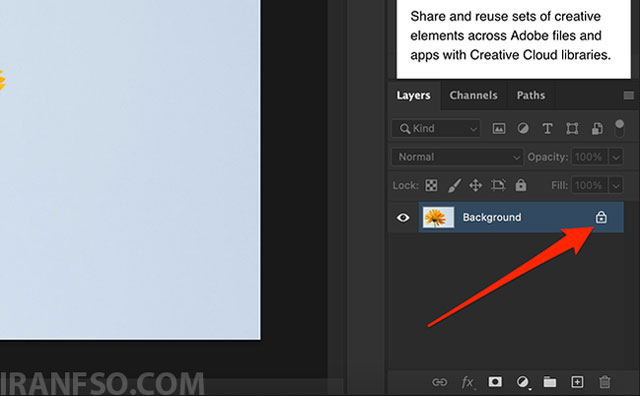
اگر قفل وجود ندارد، نیازی به انجام این مرحله نیست.
⚙️ ۳. فعال کردن پنل Properties
برای استفاده از قابلیت حذف خودکار پسزمینه، باید پنل Properties فعال باشد.
از نوار بالای فتوشاپ مسیر زیر را دنبال کنید:
Window > Properties
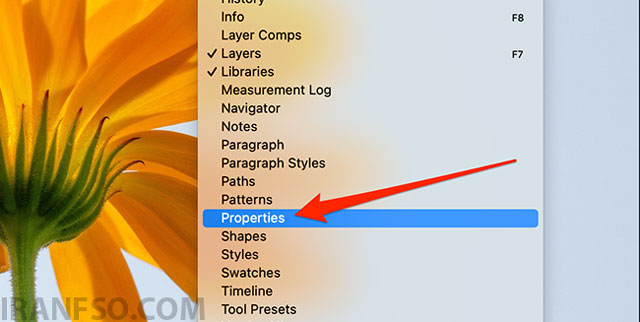
پس از فعال شدن پنل، گزینههای مربوط به Quick Action نمایش داده میشوند.
✂️ ۴. استفاده از گزینه Remove Background
در بخش Layers، لایه تصویر را انتخاب کنید.
سپس در پنل Properties و قسمت Quick Actions روی گزینه:
Remove Background
کلیک کنید.
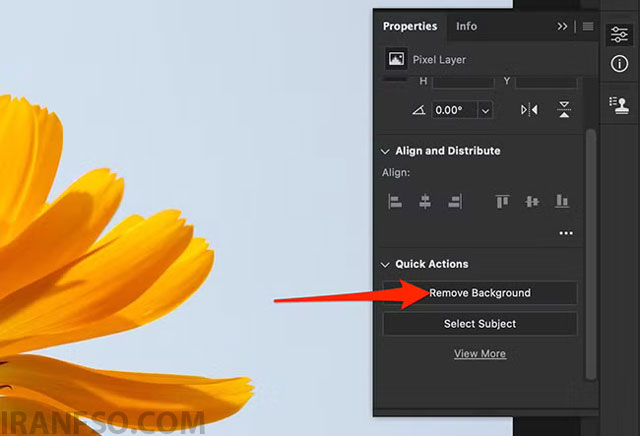
فتوشاپ در چند ثانیه سوژه اصلی را شناسایی کرده و پسزمینه را حذف میکند.
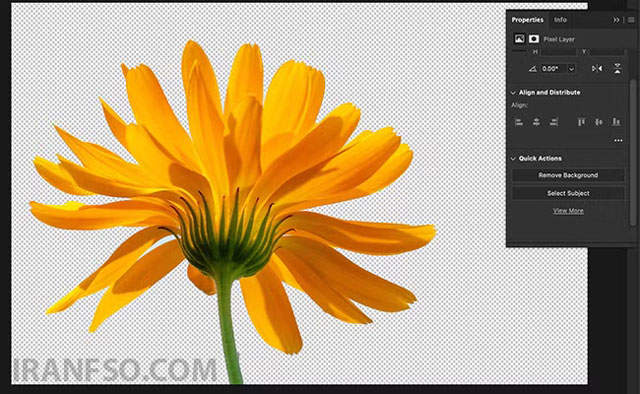
🧹 ۵. حذف قسمتهای اضافی اطراف تصویر
بعد از حذف پسزمینه، ممکن است اطراف سوژه چند پیکسل خالی باقی بماند.
برای حذف این بخشها از منوی بالا وارد مسیر زیر شوید:
Image > Trim
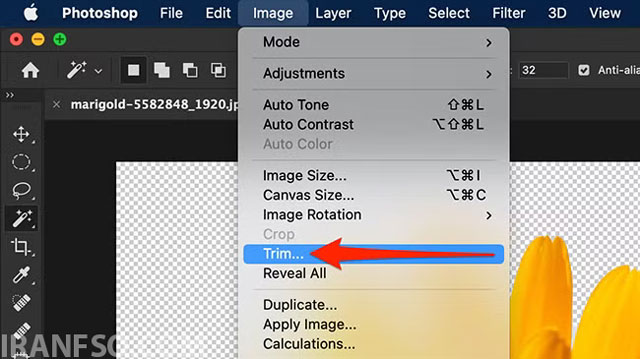
در پنجره باز شده:
- گزینه Transparent Pixels را انتخاب کنید.
- تمام گزینههای بخش Trim Away را فعال کنید.
- روی OK کلیک کنید.
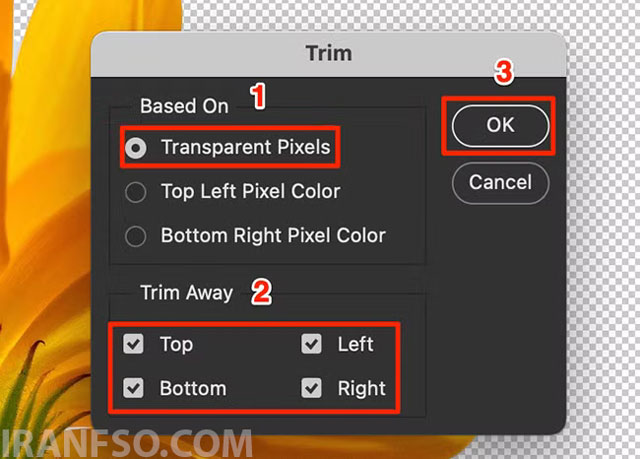
اکنون فضای اضافی اطراف تصویر حذف خواهد شد.
💾 ۶. ذخیره تصویر بدون پسزمینه با فرمت PNG
برای اینکه شفافیت تصویر حفظ شود، باید فایل را با فرمت PNG ذخیره کنید.
از منوی فتوشاپ:
File > Save As
را انتخاب کنید.
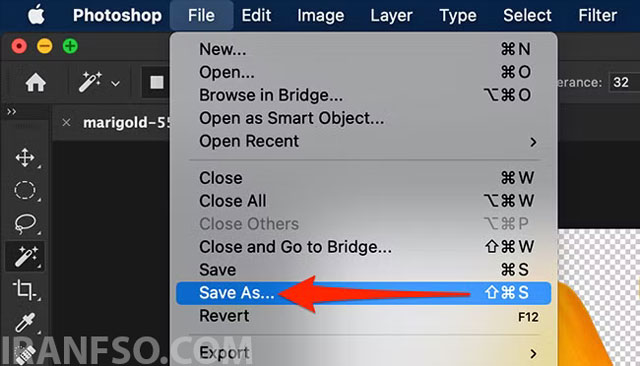
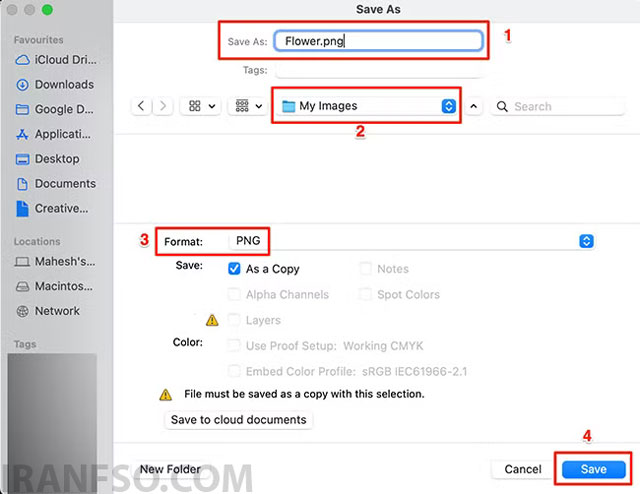
سپس:
- نام فایل را وارد کنید.
- فرمت PNG را انتخاب کنید.
- روی گزینه Save کلیک کنید.
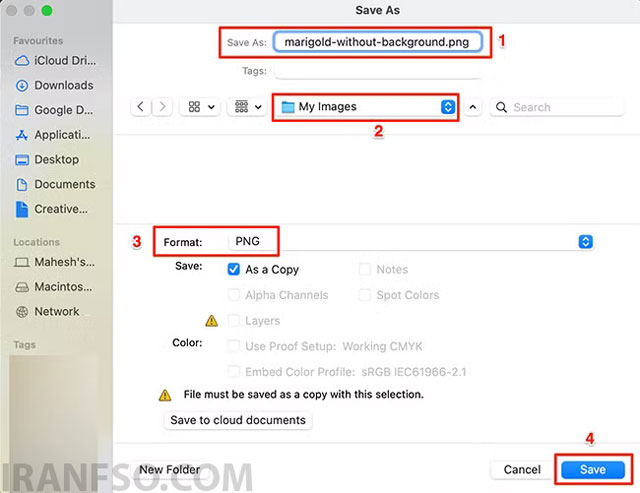
اکنون تصویر شما بدون پسزمینه و با قابلیت شفافیت ذخیره شده است.
🟠 روش دوم: حذف بکگراند در فتوشاپ با ابزار Magic Wand Tool
اگر قابلیت حذف خودکار فتوشاپ نتوانست نتیجه مطلوبی ایجاد کند، میتوانید از ابزار Magic Wand Tool استفاده کنید.
این ابزار به شما اجازه میدهد بخشهای مختلف تصویر را انتخاب کرده و پسزمینه را حذف کنید.
🪄 مراحل حذف پسزمینه با Magic Wand Tool
📌 ۱. باز کردن تصویر و انتخاب لایه
تصویر را در فتوشاپ باز کنید.
در پنل Layers، اگر لایه Background قفل دارد، روی علامت قفل کلیک کنید تا باز شود.
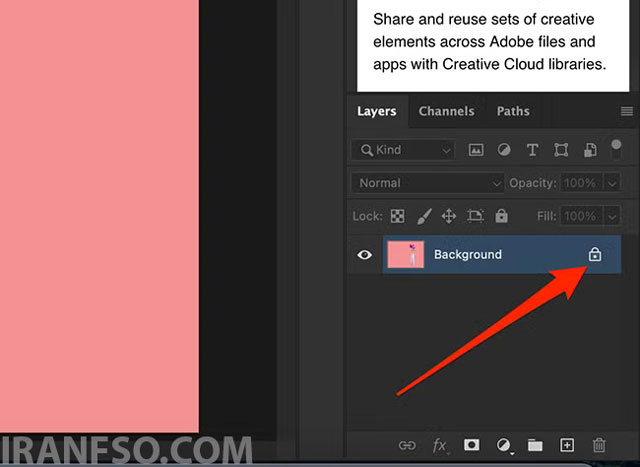
🪄 ۲. انتخاب ابزار Magic Wand
از نوار ابزار سمت چپ فتوشاپ:
- روی ابزار Object Selection Tool کلیک کنید.
- گزینه Magic Wand Tool را انتخاب کنید.
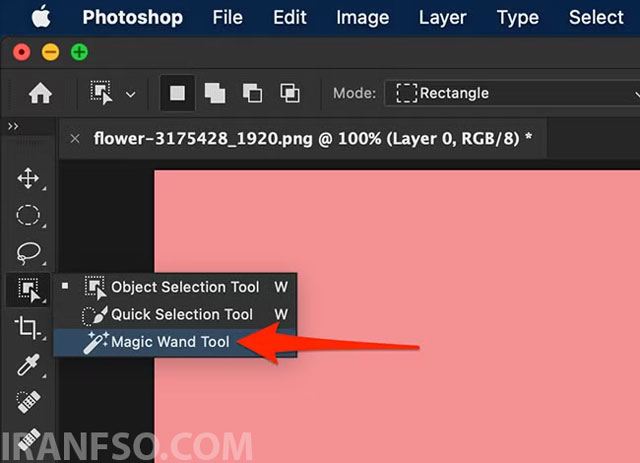
آیکون این ابزار معمولاً شبیه یک چوب جادویی است.
🎯 ۳. انتخاب سوژه اصلی تصویر
اکنون روی بخش اصلی تصویر (سوژهای که میخواهید نگه دارید) کلیک کنید.
فتوشاپ به صورت خودکار قسمتهای مشابه را انتخاب میکند.
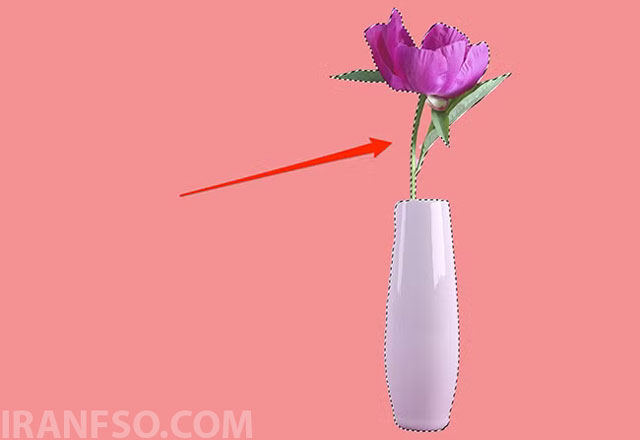
اگر انتخاب دقیق نبود، میتوانید با تغییر تنظیمات ابزار یا کلیک روی بخشهای مختلف تصویر، محدوده انتخاب را اصلاح کنید.
🔄 ۴. برعکس کردن انتخاب (Select Inverse)
برای حذف پسزمینه باید ابتدا انتخاب را برعکس کنید.
روی تصویر راست کلیک کرده و گزینه:
Select Inverse
را انتخاب کنید.
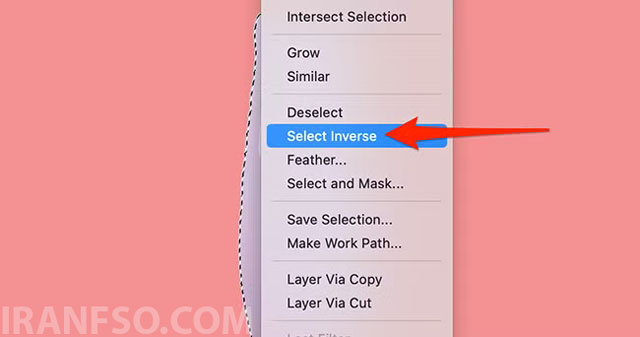
با این کار، تمام قسمتهای تصویر به جز سوژه انتخاب میشود.
🗑️ ۵. حذف پسزمینه تصویر
اکنون کلید:
Delete در ویندوز
یا
Backspace در مک
را فشار دهید.
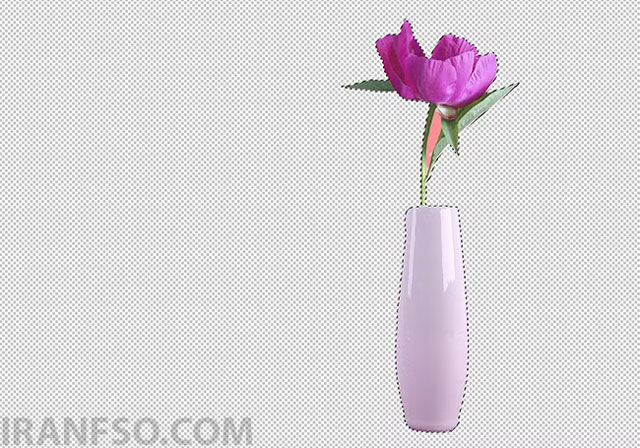
پسزمینه حذف خواهد شد.
✂️ ۶. حذف پیکسلهای اضافی اطراف سوژه
مانند روش قبلی:
از مسیر:
Image > Trim
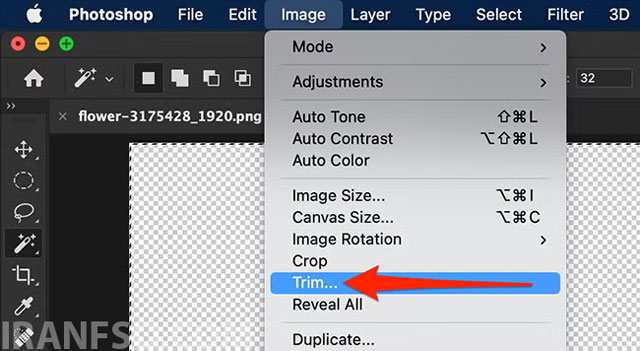
و گزینه:
Transparent Pixels
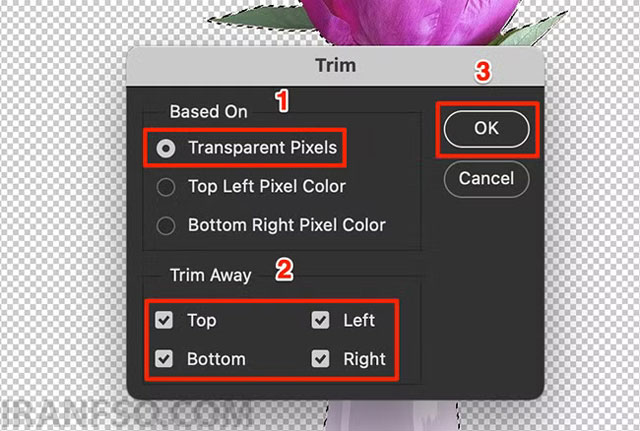
استفاده کنید تا فضای خالی اطراف تصویر حذف شود.
💾 ۷. ذخیره تصویر نهایی با فرمت PNG
برای حفظ پسزمینه شفاف:
File > Save As
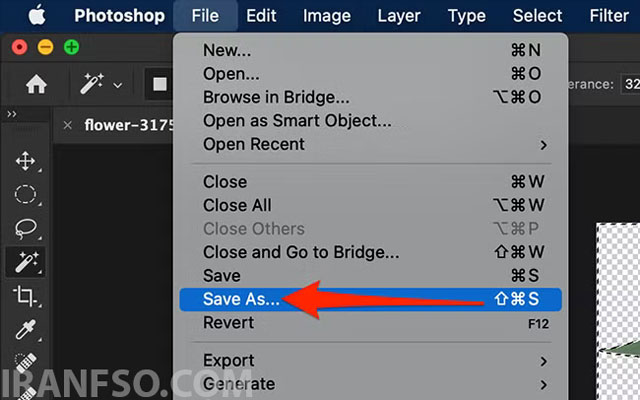
را انتخاب کرده و فایل را با فرمت PNG ذخیره کنید.
📊 مقایسه دو روش حذف پسزمینه در فتوشاپ
| روش | سرعت | دقت | مناسب برای |
|---|---|---|---|
| Remove Background | ⭐⭐⭐⭐⭐ | ⭐⭐⭐⭐ | حذف سریع بکگراند تصاویر معمولی |
| Magic Wand Tool | ⭐⭐⭐ | ⭐⭐⭐⭐ | کنترل بیشتر روی انتخاب سوژه |
| Pen Tool | ⭐⭐ | ⭐⭐⭐⭐⭐ | تصاویر حرفهای و دقیق |
❓ سوالات متداول درباره حذف پس زمینه در فتوشاپ (FAQ)
آیا امکان حذف خودکار پسزمینه در فتوشاپ وجود دارد؟
بله. در نسخههای جدید فتوشاپ میتوانید از گزینه Remove Background در بخش Quick Actions استفاده کنید تا پسزمینه به صورت خودکار حذف شود.
بهترین فرمت برای ذخیره عکس بدون پسزمینه چیست؟
بهترین فرمت برای تصاویر بدون بکگراند، PNG است؛ زیرا این فرمت قابلیت حفظ شفافیت را دارد.
چرا بعد از حذف پسزمینه هنوز قسمتهایی از عکس باقی میماند؟
گاهی فتوشاپ نمیتواند تمام پیکسلهای پسزمینه را تشخیص دهد. در این شرایط میتوانید از ابزارهایی مانند Magic Wand، Select and Mask یا Eraser استفاده کنید.
آیا حذف پسزمینه در فتوشاپ بدون نصب افزونه امکانپذیر است؟
بله، فتوشاپ به صورت پیشفرض ابزارهای مختلفی برای حذف بکگراند دارد و نیازی به نصب افزونه جانبی نیست.
✅ جمعبندی
حذف پسزمینه عکس در فتوشاپ یکی از سادهترین کارهایی است که با ابزارهای جدید این نرمافزار انجام میشود.
اگر سرعت برای شما اهمیت دارد، قابلیت Remove Background بهترین گزینه است؛ اما اگر به نتیجه دقیقتر نیاز دارید، ابزارهایی مانند Magic Wand Tool کنترل بیشتری روی حذف بکگراند ارائه میدهند.
با یادگیری این دو روش میتوانید در کمترین زمان تصاویر حرفهای و آماده استفاده برای طراحی، فروشگاه اینترنتی و شبکههای اجتماعی ایجاد کنید.