چرا نور صفحه نمایش لپتاپ خود به خود کم و زیاد میشود
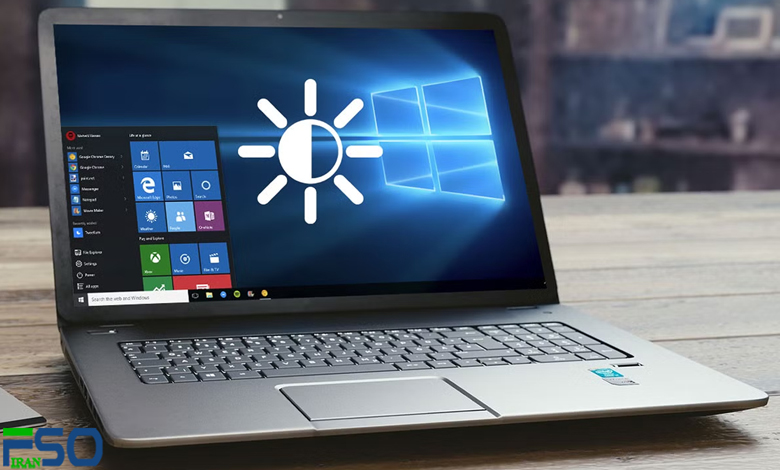
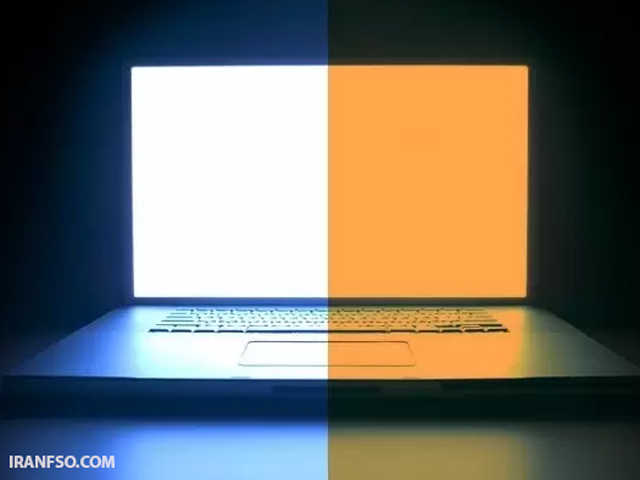
نور صفحه نمایش یکی از مهمترین عوامل تأثیرگذار بر تجربه کاربری و سلامت چشم در هنگام استفاده از لپتاپ است. اما ممکن است برخی کاربران با مشکلی مواجه شوند که نور صفحه نمایش آنها به صورت خودکار و بدون دخالت کاربر کم و زیاد میشود. این موضوع علاوه بر ایجاد ناراحتی و کاهش کیفیت دید، میتواند باعث سردرد، خستگی چشم و مشکلات دیگر شود. در این مقاله به بررسی علل مختلف این مشکل، نحوه عملکرد فناوریهای مرتبط، و راهحلهای پیشنهادی خواهیم پرداخت.
آشنایی با تنظیمات نور صفحه نمایش
نور صفحه نمایش لپتاپ معمولاً به دو صورت قابل تنظیم است:
-
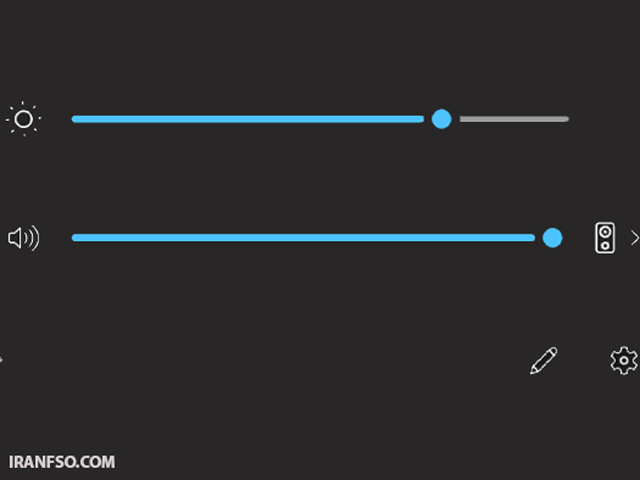
تنظیم دستی: کاربر به صورت مستقیم با کلیدهای ترکیبی، نوار تنظیمات سیستمعامل یا نرمافزارهای جانبی، روشنایی صفحه را تنظیم میکند.
-
تنظیم خودکار: لپتاپ بر اساس شرایط محیطی یا تنظیمات نرمافزاری، نور صفحه را به صورت خودکار تغییر میدهد.
فناوری تنظیم خودکار نور صفحه نمایش معمولا برای بهبود مصرف انرژی و حفظ سلامت چشم در محیطهای با نور مختلف طراحی شده است. اما گاهی همین فناوری میتواند باعث تغییرات ناخواسته در روشنایی شود.
دلایل اصلی تغییر خودکار نور صفحه نمایش لپتاپ
سنسور نور محیط (Ambient Light Sensor)
اکثر لپتاپهای جدید به یک سنسور نور محیط مجهز هستند که میزان روشنایی محیط را اندازهگیری میکند و بر اساس آن، نور صفحه نمایش را تنظیم میکند. اگر این سنسور به درستی کار نکند یا در معرض نورهای ناگهانی (مثلاً نور خورشید یا چراغهای متحرک) قرار گیرد، ممکن است روشنایی صفحه نمایش به صورت ناگهانی تغییر کند.
تنظیمات مدیریت انرژی (Power Management Settings)
سیستمهای عامل مختلف، تنظیماتی برای بهینهسازی مصرف باتری دارند که شامل تغییر خودکار روشنایی صفحه نمایش نیز میشود. به عنوان مثال، در ویندوز یا مکاواس، زمانی که لپتاپ به برق متصل نیست، ممکن است روشنایی به صورت خودکار کاهش یابد تا عمر باتری افزایش یابد.
درایور کارت گرافیک و نرمافزارهای مربوطه
درایورهای کارت گرافیک نقش مهمی در مدیریت نور و کیفیت تصویر دارند. اگر درایورها به روز نباشند یا دچار مشکل شوند، ممکن است تنظیمات نور صفحه نمایش به درستی اعمال نشود و تغییرات ناخواسته رخ دهد.
نرمافزارهای جانبی و برنامههای کنترل نور
برخی نرمافزارهای جانبی مانند نرمافزارهای کاهش نور آبی (Blue Light Filter) یا برنامههای کنترل رنگ و روشنایی، میتوانند باعث تغییر خودکار روشنایی شوند. همچنین برخی ویروسها یا بدافزارها ممکن است باعث تغییر غیرطبیعی تنظیمات سیستم شوند.
مشکلات سختافزاری
مشکل در کابلهای داخلی صفحه نمایش، آسیب به پنل LCD، یا مشکلات مربوط به برد کنترل نور میتواند باعث تغییرات غیرقابل پیشبینی در روشنایی صفحه شود.
بررسی و رفع مشکل تغییر خودکار نور صفحه نمایش
بررسی تنظیمات نور خودکار در سیستمعامل
در ویندوز:
-
وارد Settings > System > Display شوید.
-
گزینهای مانند Change brightness automatically when lighting changes را غیرفعال کنید.
-
همچنین به تنظیمات Power & Sleep مراجعه کنید و گزینههای کاهش روشنایی در حالت باتری را بررسی کنید.
در مکاواس:
-
به System Preferences > Displays بروید.
-
گزینه Automatically adjust brightness را غیرفعال کنید.
بهروزرسانی یا نصب مجدد درایور کارت گرافیک
-
از طریق Device Manager در ویندوز، درایور کارت گرافیک را به روز کنید یا اگر مشکل پابرجاست، درایور را حذف و دوباره نصب کنید.
-
در مکاواس معمولاً بهروزرسانی سیستم عامل باعث بهروزرسانی درایورها میشود.
بررسی و حذف نرمافزارهای جانبی مشکلساز
-
نرمافزارهایی که به صورت خودکار نور صفحه را تغییر میدهند را شناسایی و در صورت نیاز حذف کنید.
-
آنتیویروس اجرا کنید تا از نبود بدافزار اطمینان حاصل کنید.
بررسی سلامت سختافزار
-
در صورت تداوم مشکل، لپتاپ را به یک تعمیرکار متخصص نشان دهید تا کابلها و پنل صفحه نمایش بررسی شود.
-
ممکن است نیاز به تعویض قطعات سختافزاری باشد.
فناوریهای مرتبط با تنظیم نور صفحه نمایش
Adaptive Brightness
این فناوری با استفاده از سنسور نور محیط، نور صفحه را به صورت پویا تنظیم میکند تا هم مصرف انرژی کاهش یابد و هم چشم کاربر کمتر خسته شود.
PWM (Pulse Width Modulation)
بسیاری از لپتاپها برای تنظیم روشنایی از PWM استفاده میکنند که در آن نور پسزمینه به صورت پالسهای متناوب روشن و خاموش میشود. اگر فرکانس این پالسها پایین باشد، ممکن است تغییرات نور به صورت چشمکزن یا نوسان دیده شود.
فناوریهای جدید صفحه نمایش
صفحه نمایشهای OLED و Mini-LED ممکن است تنظیمات نور متفاوتی داشته باشند که باعث تغییرات قابل توجهتر در روشنایی شوند.
تأثیرات تغییر خودکار نور صفحه نمایش بر سلامت چشم
نور صفحه نمایش ناهمگون و تغییرات ناگهانی میتواند باعث خستگی چشم، سردرد و حتی اختلال در خواب شود. بنابراین توصیه میشود کاربران تنظیمات نور خودکار را بررسی و متناسب با نیاز خود آن را تنظیم کنند.
نکات پایانی و توصیهها
-
اگر مشکل تغییر نور صفحه نمایش به صورت ناگهانی و غیرقابل کنترل رخ میدهد، اولین قدم غیرفعال کردن تنظیمات نور خودکار است.
-
بهروزرسانی درایورها و سیستم عامل همیشه میتواند بسیاری از مشکلات نرمافزاری را رفع کند.
-
مراقب نرمافزارهای جانبی و ویروسها باشید.
-
در صورت شک سختافزاری، به تعمیرکار مراجعه کنید.
-
استفاده از نرمافزارهای فیلتر نور آبی یا کاهش نور در ساعات شب میتواند به سلامت چشم کمک کند.
کلام آخر
تغییر خودکار نور صفحه نمایش لپتاپ میتواند به دلایل مختلفی رخ دهد که از تنظیمات نرمافزاری و سختافزاری تا مشکلات درایورها و سنسورها متغیر است. شناخت این دلایل و روشهای رفع آن به کاربر کمک میکند تجربه کاربری بهتری داشته باشد و از مشکلات ناشی از تغییرات ناخواسته نور جلوگیری کند.