راهنمای جامع رفع مشکل کار نکردن صفحه لمسی (Touchscreen) در لپتاپهای ویندوز و مک

صفحه لمسی (Touchscreen) یکی از نوآورانهترین ویژگیهایی است که تجربه کاربری را در لپتاپها متحول کرده است. بسیاری از لپتاپهای امروزی، بهویژه در دستهی لپتاپهای هیبریدی و ۲ در ۱، با صفحههای لمسی عرضه میشوند. اما زمانی که صفحه لمسی از کار میافتد، میتواند برای کاربران آزاردهنده و اختلالزا باشد، بهویژه اگر عادت کرده باشند از آن بهعنوان بخش اصلی تعامل با سیستم استفاده کنند.
این مقاله بهصورت جامع به بررسی علل رایج کار نکردن صفحه لمسی در لپتاپهای ویندوز و مک میپردازد و راهکارهای کاربردی برای حل این مشکل ارائه میدهد. چه مشکل نرمافزاری باشد یا سختافزاری، شما با مطالعه این مقاله قادر خواهید بود گامبهگام عیبیابی و رفع مشکل را انجام دهید.
تفاوت عملکرد صفحه لمسی در ویندوز و مک
پیش از پرداختن به راهکارها، باید توجه کرد که لپتاپهای مک (MacBookهای اپل) بهطور سنتی صفحه لمسی ندارند. اپل تا سال ۲۰۲۵ صفحه نمایش لمسی را در مکبوکها بهکار نگرفته است. درعوض کاربران اپل از تاچبار، ترکپد قدرتمند، و دستگاههای iPad بهعنوان ابزار لمسی بهره میبرند. بنابراین اگر مشکلی مشابه در دستگاه اپل دارید، ممکن است مربوط به ترکپد (Trackpad) باشد، نه صفحه لمسی.
اما در لپتاپهای ویندوزی، بهویژه برندهایی مثل HP، Dell، Lenovo، Microsoft Surface و ASUS، استفاده از صفحه لمسی رایج است. در این مقاله تمرکز اصلی بر لپتاپهای ویندوزی با صفحه لمسی خواهد بود، و برای کاربران مک نیز راهحلهایی برای رفع مشکلات ترکپد ارائه میشود.
دلایل رایج کار نکردن صفحه لمسی
مشکلات صفحه لمسی میتوانند ناشی از عوامل مختلفی باشند که در ادامه به دستهبندی آنها میپردازیم:
مشکلات نرمافزاری
-
غیرفعال بودن درایور یا سرویسهای سیستم
-
باگ در سیستم عامل
-
تداخل برنامهها
-
ویروس یا بدافزار
مشکلات سختافزاری
-
آسیب فیزیکی به پنل لمسی
-
شل بودن یا خرابی کابل اتصال لمسی به مادربرد
-
نقص در سنسورهای لمسی
تنظیمات اشتباه سیستم
-
غیرفعال بودن صفحه لمسی در تنظیمات BIOS یا Device Manager
-
خاموش بودن قابلیت لمسی از طریق تنظیمات صرفهجویی انرژی
راهکارهای رفع مشکل در لپتاپهای ویندوزی
ریستارت کردن لپتاپ
سادهترین کار: یک بار سیستم را کامل خاموش و سپس مجدد روشن کنید. گاهی مشکلهای موقت با همین روش حل میشوند.
بررسی فعال بودن Touchscreen
روش:
-
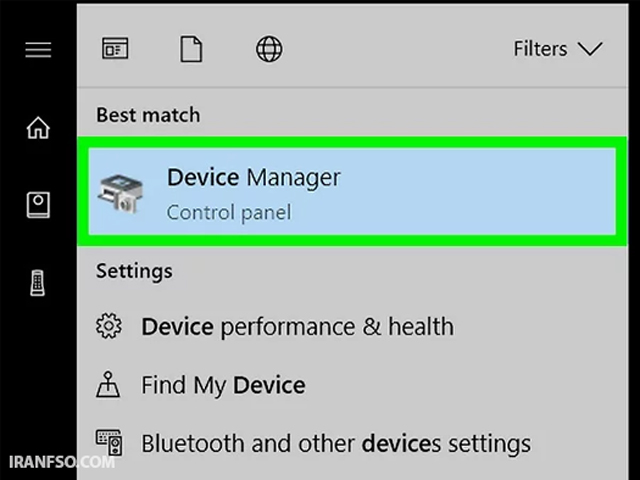
کلید Win + X را فشار دهید و Device Manager را انتخاب کنید.

شما همچنین می توانید برای آشنایی کامل با غیر فعال کردن تاچ اسکرین در ویندوز مقاله ” غیر فعال کردن تاچ اسکرین در ویندوز ” مطالعه نمایید.
-
در لیست دستگاهها، روی Human Interface Devices کلیک کنید.

-
گزینهای با عنوان HID-compliant touch screen را پیدا کنید.

-
روی آن راستکلیک کرده و مطمئن شوید گزینه Enable device فعال است (در صورت وجود).

شما همچنین می توانید برای آشنایی کامل با تغییر رزولوشن صفحه نمایش در ویندوز مقاله “تغییر رزولوشن صفحه نمایش در ویندوز ” مطالعه نمایید.
اگر فعال است، یک بار آن را Disable و مجدداً Enable کنید.
بهروزرسانی یا نصب مجدد درایور صفحه لمسی
درایورها ممکن است خراب یا قدیمی باشند.
مراحل:
-
وارد Device Manager شوید.
-
روی HID-compliant touch screen راستکلیک کنید.
-
گزینه Update driver را انتخاب نمایید.

شما همچنین می توانید برای آشنایی کامل با دلایل ایجاد لکه سیاه روی صفحه نمایش لپ تاپ مقاله “دلایل ایجاد لکه سیاه روی صفحه نمایش لپ تاپ ” مطالعه نمایید.
-
سپس گزینهی Search automatically for updated driver software را بزنید.

اگر مشکل حل نشد، از گزینه Uninstall device استفاده کرده و سپس سیستم را ریاستارت کنید تا ویندوز مجدداً درایور را نصب کند.
استفاده از Windows Update
گاهی آپدیت کلی ویندوز باعث نصب درایورهای جدیدتر و بهبود عملکرد صفحه لمسی میشود.
-
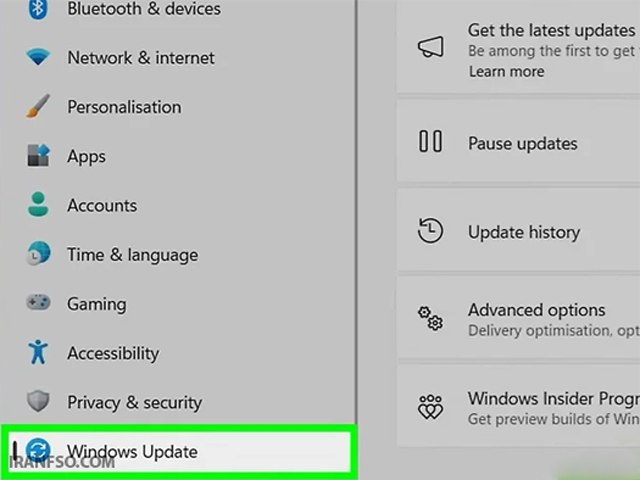
وارد Settings شوید.

- مسیر: Update & Security > Windows Update
-
روی Check for updates کلیک کنید.

بررسی تنظیمات صرفهجویی در انرژی (Power Management)
در برخی مواقع، ویندوز برای صرفهجویی در انرژی، صفحه لمسی را غیرفعال میکند.
مراحل:
-
به Device Manager بروید.
-
روی HID-compliant touch screen دو بار کلیک کنید.
-
تب Power Management را انتخاب کنید.
-
گزینهی Allow the computer to turn off this device to save power را غیرفعال کنید.
استفاده از Troubleshooter ویندوز
-
به Settings بروید.
-
مسیر: Update & Security > Troubleshoot
-
روی Additional troubleshooters کلیک کنید.
-
گزینهی Hardware and Devices را اجرا کنید.
این ابزار بهطور خودکار مشکلات سختافزاری و نرمافزاری را تشخیص میدهد.
بررسی BIOS یا UEFI
در برخی سیستمها، قابلیت صفحه لمسی ممکن است در BIOS غیرفعال شده باشد.
-
هنگام بوت شدن سیستم، کلیدهایی مثل F2 یا Delete را بزنید تا وارد BIOS شوید.
-
در بخش Advanced یا Peripheral Devices به دنبال گزینهای مانند Touchscreen یا HID بگردید.
-
مطمئن شوید این گزینه فعال باشد.
نصب مجدد سیستمعامل
اگر هیچ یک از روشهای بالا کار نکرد، ممکن است سیستم عامل به طور اساسی دچار مشکل شده باشد. در این صورت، نصب مجدد ویندوز میتواند به عنوان آخرین راهحل پیشنهاد شود.
رفع مشکل در دستگاههای مک (MacBook)
همانطور که گفته شد، MacBookها دارای صفحه لمسی واقعی نیستند. اما ترکپدهای پیشرفتهای دارند که ممکن است دچار اختلال شوند.
بررسی تنظیمات Trackpad
-
به System Preferences بروید.
-
بخش Trackpad را باز کنید.
-
مطمئن شوید تنظیمات لمسی فعال هستند.
ریست کردن SMC و NVRAM
گاهی تنظیمات سختافزاری باعث اختلال در عملکرد ترکپد میشوند.
ریست SMC:
-
لپتاپ را خاموش کنید.
-
کلیدهای Shift + Control + Option در سمت چپ و دکمه پاور را به مدت ۱۰ ثانیه نگه دارید.
-
سپس همه را رها کرده و لپتاپ را روشن کنید.
ریست NVRAM:
-
سیستم را خاموش کنید.
-
هنگام روشن شدن، کلیدهای Command + Option + P + R را نگه دارید.
-
پس از شنیدن صدای دوم بوت، کلیدها را رها کنید.
بررسی آپدیت macOS
-
وارد System Preferences شوید.
-
روی Software Update کلیک کرده و بررسی کنید نسخه جدیدی در دسترس هست یا خیر.
عیبیابی سختافزاری
اگر ترکپد کار نمیکند و هیچکدام از روشهای نرمافزاری کارساز نبود، ممکن است مشکل از برد یا اتصال داخلی ترکپد باشد. در این صورت، مراجعه به مراکز تعمیر تخصصی اپل توصیه میشود.
نکات پیشگیرانه
-
لپتاپ را در معرض رطوبت، گرد و غبار و ضربه قرار ندهید.
-
نرمافزارهای مشکوک را نصب نکنید؛ آنها میتوانند درایورها را دچار مشکل کنند.
-
سیستم را بهصورت منظم بهروزرسانی کنید.
-
از آنتیویروس معتبر استفاده کنید.
-
هنگام تمیز کردن صفحه لمسی، از پارچه میکروفایبر و مواد مخصوص استفاده کنید.
کلام آخر
از کار افتادن صفحه لمسی لپتاپ میتواند دلایل متعددی داشته باشد، اما در بسیاری از موارد، مشکل با چند گام ساده قابل حل است. آگاهی از تنظیمات سیستم، درایورها، و نکات فنی میتواند به شما کمک کند تا بدون نیاز به تعمیرکار، مشکل را خودتان برطرف کنید.
برای لپتاپهای ویندوزی، تمرکز روی Device Manager، بهروزرسانیها و تنظیمات BIOS مؤثر است. در مورد کاربران مک، اگرچه مکبوک صفحه لمسی ندارد، اما با تنظیمات Trackpad و ریستهای سختافزاری میتوان بیشتر مشکلات را رفع کرد.
اگر تمام روشها بینتیجه ماندند، احتمال وجود مشکل سختافزاری بیشتر میشود و لازم است دستگاه را به یک مرکز خدمات معتبر ببرید.