تنظیم نور صفحه نمایش لپ تاپ
در دنیای امروزی که فناوری دیجیتال و ابزارهای الکترونیکی به گسترش و توسعه پیوستهاند، استفاده از لپتاپها و کامپیوترها به یکی از ضروریات روزانه تبدیل شده است. یکی از عوامل مهم در تجربه کاربری این دستگاهها، تنظیمات نمایشگر آنهاست. نور صفحه نمایش یکی از موارد حیاتی در این تنظیمات است که که کم کردن نور صفحه کامپیوتر یا زیاد کردن آن به شدت تأثیرگذار بر راحتی چشمها و کیفیت مشاهده محتوا میباشد.
گاهی کاربران نمیدانند چگونه نور صفحه کامپیوتر را کم کنیم یا دقیقتر بپرسند چگونه نور کامپیوتر را کم کنیم تا چشم خسته نشود. بسیاری در جستوجوی تنظیم نور کامپیوتر و پیدا کردن مسیر درست برای تنظیمات نور صفحه کامپیوتر هستند. سوالاتی مثل چگونه نور مانیتور را کم کنیم یا چطور نور صفحه کامپیوتر را کم کنیم معمولاً به یک هدف مشترک میرسند؛ کاهش روشنایی برای راحتی دید. بعضی میپرسند چجوری نور صفحه کامپیوتر را کم کنیم یا چگونه نور لپ تاپ را کم کنیم، چون بسته به مدل دستگاه، روش آن کمی فرق دارد اما اصل موضوع یکسان است که درآموزش کم کردن نور کامپیوتر به آن پرداخته ایم.
تنظیم نور لپتاپ برای راحتی و بهرهوری
چگونه نور لپ تاپ را کم کنیم؟ تنظیم نور لپ تاپ یا تنظیم نور صفحه کامپیوتر، به تناسب میزان روشنایی صفحه با محیط اطراف و نیازهای کاربر، تاثیر قابل توجهی در مصرف انرژی، راحتی چشمها و در نتیجه، تجربه کاربری فرد دارد. در این مقدمه، به بررسی روشهای مختلف تنظیم و کم کردن نور کامپیوتر، این پارامتر خواهیم پرداخت.
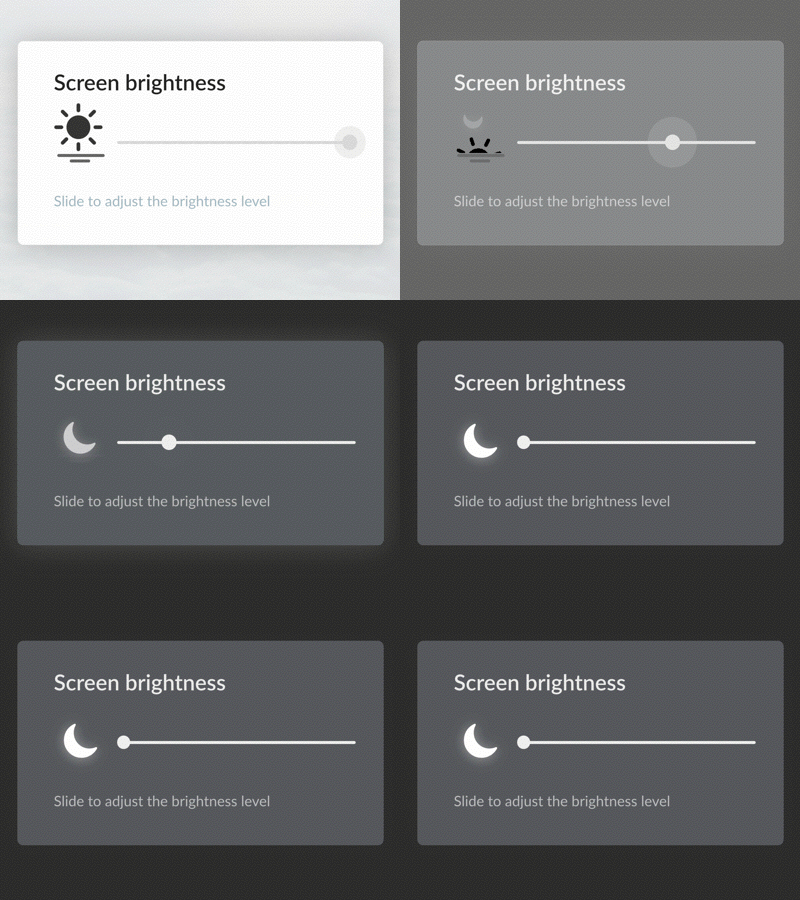
بدون شک، تنظیم نور صفحه نمایش به میزان توانایی دستگاه در انتقال تصاویر با کیفیت واقعی، تطابق با محیط اطراف، و تاثیرات بر روی چشمهای کاربر ارتباط دارد. مثلاً در محیطهای کم نور، کم کردن نور لپ تاپ میتواند منجر به خستگی چشمها و حتی ایجاد اختلال در خواب شود. از طرف دیگر، در محیطهای روشن، نور ضعیف صفحه باعث ناتوانی در مشاهده محتوا و افزایش فشار بر چشمها میشود.
در انتها، تاثیرات تنظیم نور صفحه نمایش (افزایش نور صفحه کامپیوتر یا کاهش ) بر راحتی کاربران بسیار حائز اهمیت است. تنظیم نور مناسب باعث کاهش خستگی چشمها، افزایش تمرکز و کارایی کاربر در مدت طولانیتر، و به طور کلی تجربه بهتری را به او ارائه میدهد.
لینک پیشنهادی: شما همچنین برای آشنایی با کلید های میانبر لپ تاپ، مقاله “آشنایی با کلید های میانبر لپ تاپ” مطالعه نمایید.
آموزش کم کردن نور کامپیوتر
در ویندوز ۱۰ بسیاری از کاربران میخواهند بدانند چگونه نور کامپیوتر را کم کنیم ویندوز 10 یا دقیقتر بپرسند چگونه نور صفحه لپ تاپ را کم کنیم تا چشم در زمان کار طولانی خسته نشود. مسائلی مثل کم و زیاد شدن نور صفحه لپ تاپ ویندوز 10 برای برخی آزاردهنده است، مخصوصاً زمانی که تنظیم خودکار فعال باشد. بعضیها میپرسند چجوری نور لپ تاپ رو کم کنیم یا چطوری نور لپ تاپ را کم کنیم و دنبال روشی ساده هستند. سوالاتی مانند چجوری نور کامپیوتر کم کنیم و نور کامپیوتر را چگونه کم کنیم هم به همین نیاز اشاره دارد که کاربران بهدنبال راهی برای کنترل دقیق نور نمایشگر خود هستند در ادامه توضیحات کامل در مورد تنظیم نور لپ تاپ یا کامپیور ارائه شده است.
روشهای تنظیم روشنایی صفحه لپتاپ
نحوه زیاد کردن نور صفحه نمایش لپ تاپ به صورت دستی به روش زیر می باشد:
چگونه نور صفحه لپ تاپ را زیاد کنیم؟ در اکثر صفحه کلیدهای لپ تاپ ، کلیدهای میانبری را خواهید یافت که به شما امکان می دهد به میزان روشنایی صفحه لپ تاپ خود را کم یا زیاد کنید. اغلب، این کلیدها در ردیف کلیدهای F هستند F1تا F12 برای تنظیم روشنایی صفحه ، به دنبال نمادی باشید که با علامت نور یا چراغ دارد اغلب لوگوی خورشید یا چیزی مشابه آن است که با آن می توانید نور صفحه را تنظیم کنید.
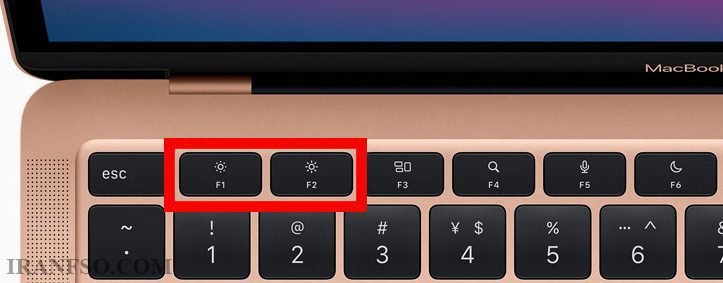
اینها اغلب کلیدهای فانکشن هستند، به این معنی که ممکن است مجبور شوید کلید Fn را روی صفحه کلید خود نگه دارید، که اغلب در گوشه سمت چپ پایین صفحه کلید شما قرار دارد و سپس آن کلید مربوط به تنظیم نور را بزنید. یعنی باید کلید fn+کلید افزایش/کاهش نور را همزمان نگه دارید.همچنین می توانید نور صفحه نمایش را از داخل ویندوز کم و زیاد کنید. اگر صفحه کلید شما این کلیدهایی که گفته شد را ندارد ، یا از تبلت استفاده می کنید باید از طریق ویندوز از تنظیمات را اعمال کنید.
در تبلت ها و صفحه های لمسی میتوانید از سمت راست صفحه بکشید تا این منو باز شود.
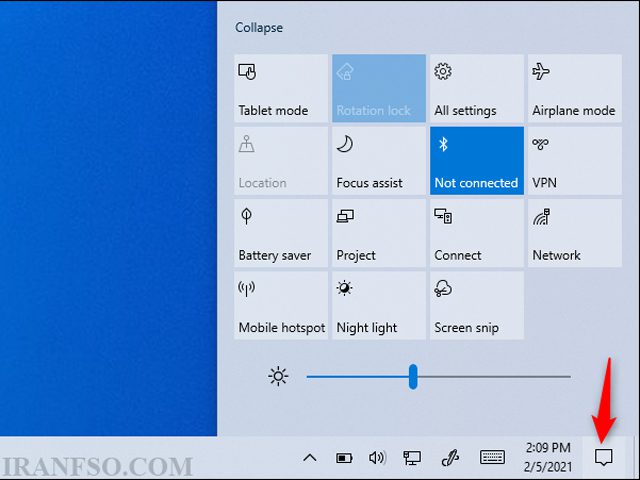
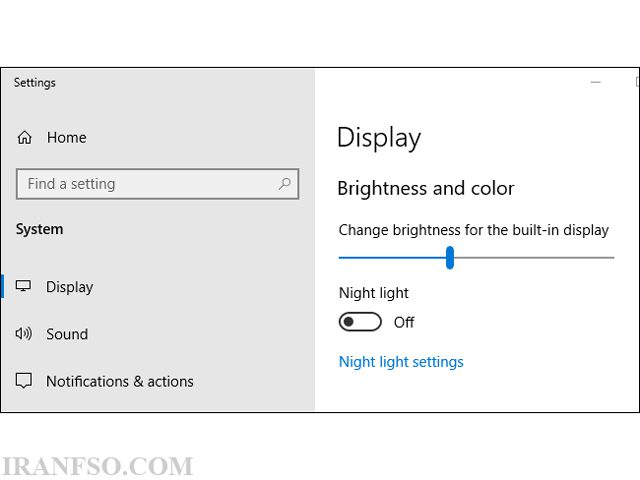
علاوه بر گزینه ی بالا امکان تنظیم نور صفحه در تنظیمات ویندوز هم هست. برنامه Settings را از منوی استارت یا صفحه شروع باز کنید ، “System” را انتخاب کرده و سپس “Display” را انتخاب کنید. برای تغییر سطح روشنایی ، نوار لغزنده “Adjust brightness level” را کلیک کرده و بکشید.
تنظیم نور صفحه در ویندوز 7
کاربران زیادی هنگام کار با سیستم عامل مایکروسافت به دنبال تنظیم نور صفحه در ویندوز 7 هستند تا روشنایی مناسبتری برای چشم خود فراهم کنند. گاهی نیاز دارند بدانند چگونه نور صفحه کامپیوتر را کم کنیم ویندوز 7 یا برعکس، چگونه نور صفحه کامپیوتر را زیاد کنیم ویندوز 7، چون در شرایط مختلف محیطی، تنظیم نور اهمیت زیادی دارد. بعضی افراد از کم کردن نور صفحه ویندوز 7 صحبت میکنند و برخی دیگر با مشکل تنظیم نور صفحه در ویندوز 7 کامپیوتر روبهرو میشوند که میتواند به درایور یا تنظیمات وابسته باشد.
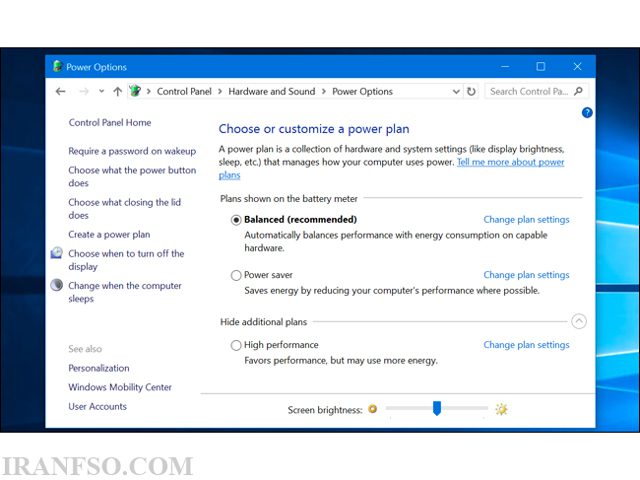
اگر از Windows 7 یا 8 استفاده می کنید و برنامه Settings ندارید ، این گزینه در کنترل پنل ویندوز موجود است که کم و زیاد شدن نور صفحه لپ تاپ ویندوز 7 از طریق آن امکان پذیر است . کنترل پنل ویندوز را باز کنید ، “Hardware and Sound” را انتخاب کنید و “Power Options” را انتخاب کنید. در پایین پنجره Power Plans یک نوار لغزنده “Screen brightness” را مشاهده خواهید کرد.
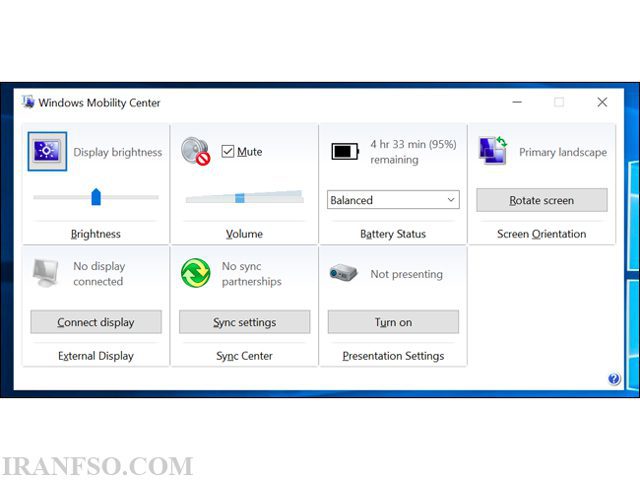
علاوه بر گزینه هایی که گفته شد همچنین این گزینه را در Windows Mobility Center ویندوز مشاهده خواهید کرد. با کلیک راست روی دکمه استارت در Windows 10 و 8.1 و انتخاب “Mobility Center” یا فشار دادن کلید Windows + X در ویندوز 7 ، نوار لغزنده “Display brightness” را در پنجره ظاهر شده تغییر دهید.
لینک پبشنهادی: شما همچنین می توانید روش چرخش صفحه نمایش لپ تاپ، در مقاله “نحوه چرخش صفحه نمایش در ویندوز” مطالعه نمایید.
نحوه تنظیم نور صفحه در صفحه نمایش دوم لپ تاپ یا مانیتور
اکثر روش های این مقاله برای لپ تاپ ها ، تبلت ها و کامپیوترهای آل این وان آورده شده است. با این حال ، اگر از کامپیوتر رو میزی با صفحه نمایش خارجی استفاده می کنید – یا حتی صفحه نمایش خارجی دومی را به لپ تاپ یا تبلت متصل می کنید – باید این تنظیم را در خود صفحه نمایش دوم تنظیم کنید ، و معمولاً نمی توانید به صورت خودکار انجام دهید.
پس در مانیتور ها باید به دنبال دکمه brightness باشید یا در منوهای مانیتور دنبال گزینه ای با عنوان تنظیم روشنایی یا brightness بگردید.
زياد كردن نور صفحه لپ تاپ زمانی که لپ تاپ به برق است
شما می توانید میزان روشنایی صفحه نمایش را بر روی لپ تاپ یا تبلت خود بر اساس اینکه لپتاپ به پریز برق متصل هست یا خیر ، تنظیم کنید. به عنوان مثال ، ممکن است هنگام اتصال به برق ، میزان روشنایی آن زیاد باشد و هنگامی که از باتری دارید استفاده میکنید ، میزان روشنایی کم تر باشد. این کم کردن نور مانیتور یا زیاد کردن را ویندوز به طور خودکار انجام میدهد.
برای اینکه زياد كردن نور صفحه لپ تاپ خودتون انجام بدید. کنترل پنل را باز کنید. “Hardware and Sound” را انتخاب کنید ، سپس “Power Options” را انتخاب کنید و روی لینک “Change plan settings” کلیک کنید.
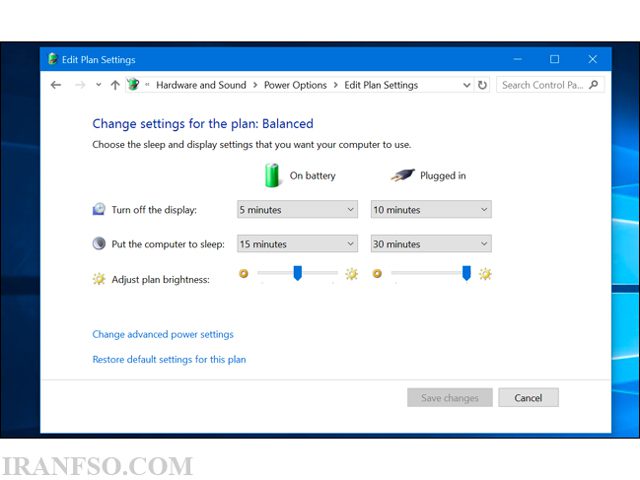
در این قسمت میتوانید تنظیم کنید که لپ تاپ در حالتهای متصل به برق و باتری چه میزان نور و روشنایی داشته باشد.
نحوه تنظیم خودکار روشنایی بر اساس میزان باتری باقی مانده
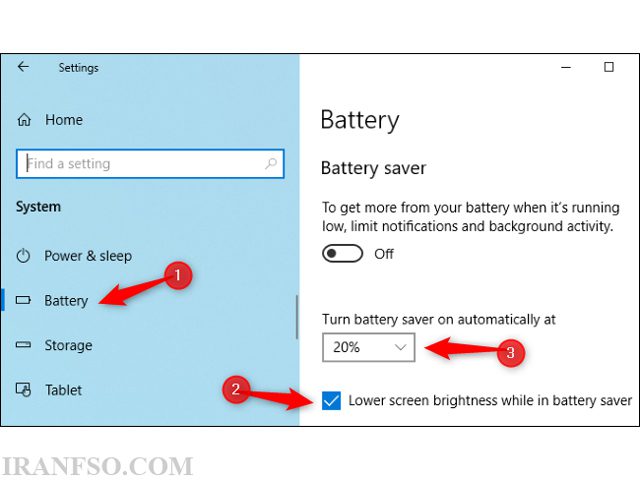
همچنین می توانید نور پس زمینه صفحه نمایش خود را بر اساس میزان شارژ باتری لپ تاپ یا تبلت خود تنظیم کنید. برای انجام این کار در ویندوز 10 می توانید از ویژگی Battery Saver استفاده کنید. برای این کار برنامه Settings را باز کنید ، “System” را انتخاب کنید و سپس “Battery” را انتخاب کنید.
اطمینان حاصل کنید که گزینه “Lower screen brightness while in battery saver” فعال است و سپس درصدی را انتخاب کنید که وقتی به آن رسید لپ تاپ وارد حالت Battery Saver شود. وقتی Battery Saver فعال شود ، نور صفحه لپ تاپ شما کاهش می یابد و در مصرف برق صرفه جویی می شود. به طور پیش فرض ، وقتی 20 درصد باتری شما باقی مانده است ، « Battery Saver » اجرا می شود.
نحوه تنظیم خودکار نور صفحه لپ تاپ بر اساس روشنایی محیط
بسیاری از لپ تاپ ها و تبلت های مدرن دارای سنسور روشنایی محیط هستند که مشابه حسگر موجود در تلفن های هوشمند و تبلت ها عمل می کند. ویندوز می تواند از سنسور برای “روشنایی سازگار” استفاده کند ، به طور خودکار روشنایی صفحه نمایش شما را در یک منطقه روشن افزایش می دهد و روشنایی را در زمانی که در یک اتاق تاریک هستید کاهش می دهد.
ولی ممکن است محیط شما به گونه ای باشد که نورش به طور مدام کم و زیاد می شود و این کم و زیاد شدن نور صفحه برای شما آزار دهنده باشد و بخواهید این گزینه و قابلیت را غیر فعال کنید.
لینک پیشنهادی: شما همچنین می توانید برای یادگیری نحوه غیرفعال کردن تاچ اسکرین صفحه نمایش لپ تاپ، مقاله “غیر فعال کردن تاچ اسکرین در ویندوز” مطالعه نمایید.
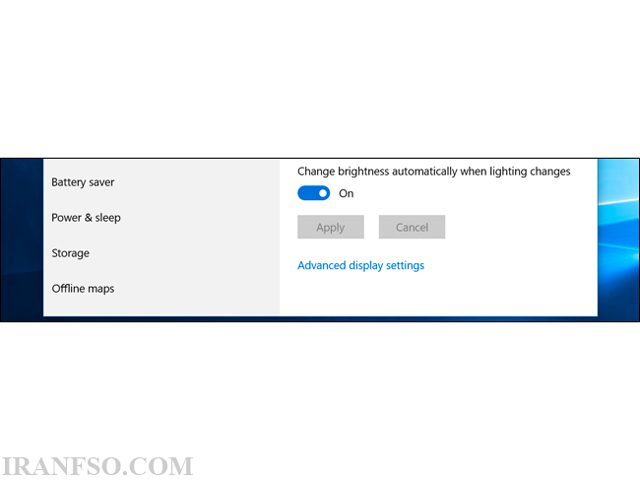
برای فعال یا غیرفعال کردن این ویژگی در Windows 10 ، برنامه Settings را باز کنید ، “System” را انتخاب کنید و “Display” را انتخاب کنید. گزینه “Change brightness automatically when lighting changes” را روشن یا خاموش کنید. این گزینه را تنها در صورتی مشاهده خواهید کرد که لپ تاپ یا تبلت شما دارای سنسور روشنایی محیط باشد.
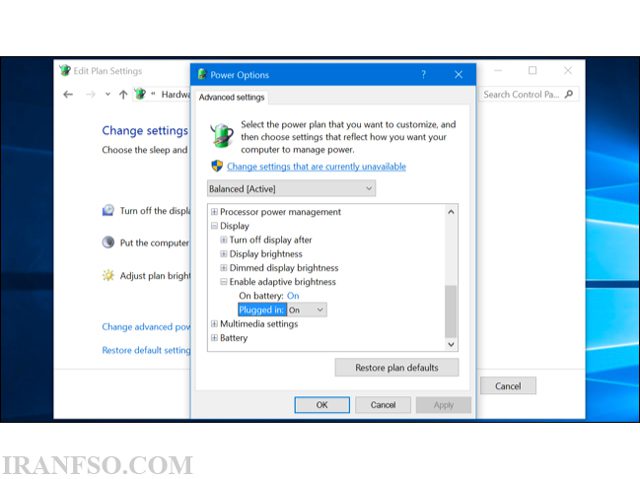
شما می توانید این تنظیم را از طریق کنترل پنل نیز تغییر دهید. کنترل پنل را باز کنید ، “Hardware and sound” را انتخاب کنید ، “Power options” را انتخاب کنید ، “Change plan settings” را کلیک کنید و “Change advanced power settings” را کلیک کنید.
بخش “Display” را در اینجا باز کنید و سپس بخش “Enable adaptive brightness” را باز کنید. گزینه های اینجا به شما اجازه می دهد کنترل کنید که آیا روشنایی تطبیقی هنگام استفاده از شارژ باتری یا هنگامی که به برق متصل فعال باشد یا نه. به عنوان مثال ، می توانید هنگام وصل بودن به برق آن را غیرفعال کنید و هنگامی که دارید از باتری استفاده میکنید ، آن را فعال کنید.
فعال کردن روشنایی خودکار مانع از تنظیم روشنایی با کلیدهای میانبر یا گزینه های موجود در ویندوز نمی شود ، بنابراین با امتحان تمام گزینه های بالا چیزی را از دست نمیدهید.
کلام آخر
در پایان به این نتیجه می رسیم که تنظیم نور صفحه نمایش لپتاپ به میزان مناسب، علاوه بر بهبود کیفیت مشاهده، منجر به کاهش خستگی چشمها و افزایش راحتی کاربر میشود. توصیه میشود که در هر محیط، نور صفحه را بهطور مناسب تنظیم کرده تا تجربه کاربری بهتری داشته باشید.





آیا تنظیم نور صفحه لپ تاپ حالت خودکار دارد؟
بله، بسیاری از لپتاپها دارای قابلیت تنظیم نور صفحه به صورت خودکار هستند. این قابلیت به عنوان “نورپردازی خودکار” یا “نورپردازی هوشمند” شناخته میشود. با این ویژگی، لپتاپ میتواند میزان نور محیط را اندازهگیری کرده و سپس نور صفحه را بهطور خودکار تنظیم کند تا راحتی چشمها در هر شرایطی حفظ شود.