Screen Saver چیست و چگونه فعال می شود

Screen Saver چیست
معنی screen در کامپیوتر صرفا در ویندوز، Screen Saver (نمایشگر صفحه) یک ویژگی است که در طول عدم استفاده از کامپیوتر، نمایشگر را محافظت میکند. وقتی کاربر به مدت زمان تعیین شده (توسط خود کاربر یا تنظیمات پیشفرض) به کامپیوتر دست نمیزند، screen saver فعال میشود.
در پاسخ به سوال اسکرین سیور چیست ؟ اسکرین سیور ها میتوانند شامل تصاویر استاتیک، انیمیشنها، الگوها یا حتی اطلاعات مفیدی مانند ساعت و تاریخ باشند. ویندوز دارای مجموعهای از screen saverهای استاندارد است که به صورت پیشفرض عرضه میشوند و همچنین امکان استفاده از screensaverهای سفارشی از طریق دانلود و نصب از منابع خارجی نیز وجود دارد.
لینک پیشنهادی: شما همچنین می توانید برای آشنایی با روش های تغییر عکس پس زمینه یا Wallpaper در ویندوز، مقاله “تغییر عکس پس زمینه (Wallpaper) در ویندوز” مطالعه نمایید.
تاریخچه screen saverهای مایکروسافت ویندوز به دوران قدیمیتر کامپیوترها باز میگردد. در دهههای ۱۹۷۰ و ۱۹۸۰، وقتی که نمایشگرهای CRT (تلویزیونهای قدیمی) برای نمایش اطلاعات استفاده میشدند، مشکل سوختگی نمایشگرها بسیار شایع بود. وقتی یک تصویر ثابت بر روی نمایشگر نمایش داده میشد، این تصویر میتوانست در نهایت به صورت دائمی در نمایشگر باقی بماند.
تاریخچه Screen Saver ویندوز
در دههی ۱۹۸۰، screen saverها وارد صحنه شدند. اولین هدف آنها، جلوگیری از سوختگی نمایشگر بود. نرمافزارهایی با نامهایی مانند “Magic Screens” برای کامپیوترهای شخصی شروع به عرضه شدند که این نرمافزارها در صورت عدم استفاده کاربر، تصاویر متنوعی را نمایش میدادند تا از سوختگی نمایشگر جلوگیری کنند.
با توسعهی سیستمعامل ویندوز، screen saverها به عنوان یک ویژگی رسمی وارد شدند. از ویندوز ۱٫۰ تا ویندوز ۹۵، این سیستمعامل دارای چندین screen saver استاندارد بود که کاربران میتوانستند از آنها استفاده کنند.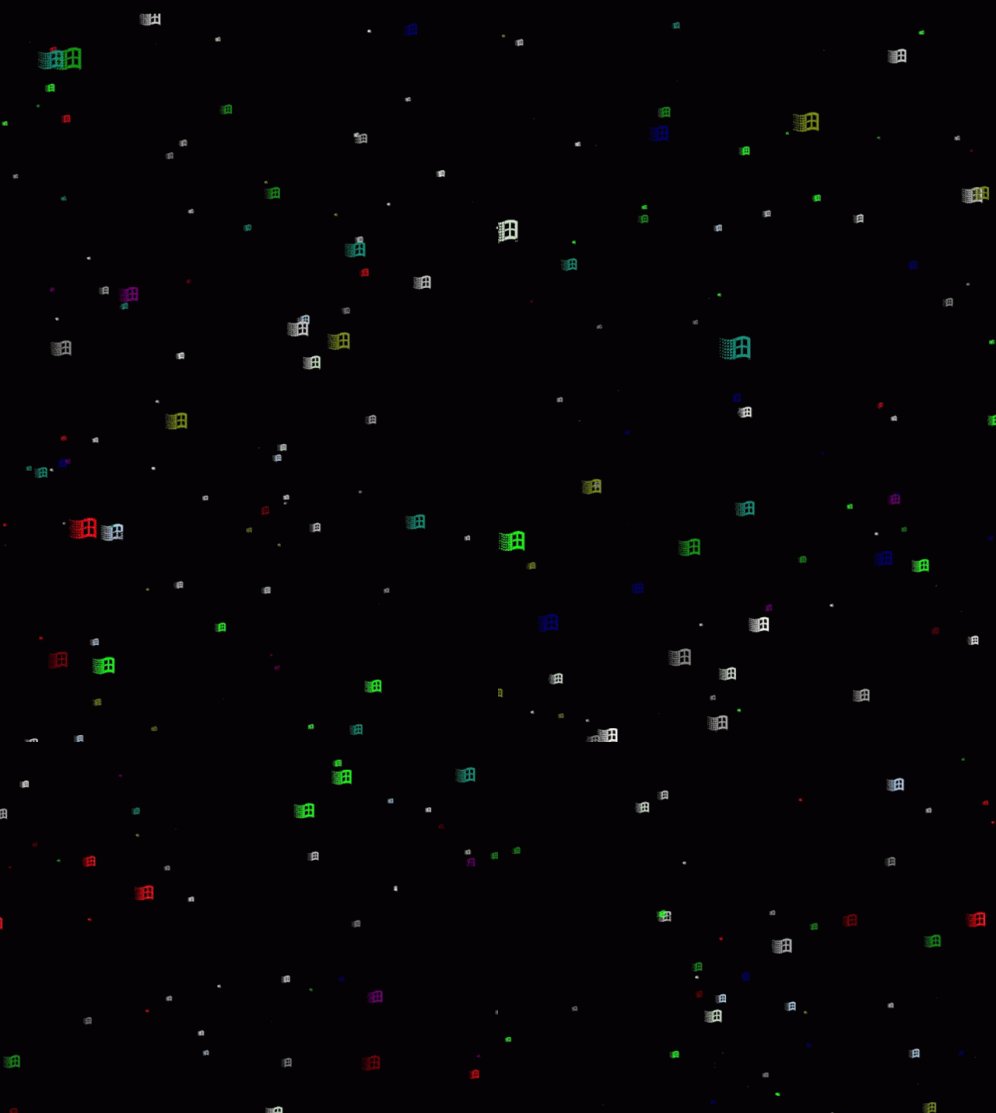
در سالهای بعدی با پیشرفت تکنولوژی نمایشگرها مانند LCD و OLED که به صورت کاملاً متفاوتی از نمایشگرهای CRT عمل میکنند و در معرض سوختگی نمایشگر کمتری هستند، نیاز به استفاده از screen saverها کمتر شد. با این حال، ویندوز همچنان این ویژگی را در اختیار کاربران قرار میدهد و امکان استفاده از آن وجود دارد، هرچند بیشتر به عنوان یک ویژگی تزئینی یا محافظتی کمکی.
لینک پیشنهادی: شما همچنین می توانید برای آشنایی با نرخ تازه سازی یا Refresh Rate، مقاله “تغییر نرخ تازه سازی (Refresh Rate) در ویندوز” مطالعه نمایید.
مزایای Screen Saver
Screen saverها در واقع هدف اصلی خود را در محافظت از نمایشگر کامپیوتر دارند. اما علاوه بر این مزیت اصلی، مزایای دیگری نیز دارند:
- جلوگیری از سوختگی نمایشگر: در نمایشگرهای CRT (تلویزیونهای قدیمی) و حتی برخی از نمایشگرهای ال سی دی و OLED، استفاده طولانی مدت از یک تصویر ثابت میتواند باعث بروز سوختگی (burn-in) در نمایشگر شود. Screen saverها با نمایش تصاویر متنوع یا حرکتی، این مشکل را کاهش میدهند.
- حفاظت از اطلاعات حساس: اگر شما در محل کار یا در مکانی عمومی کار میکنید و کامپیوتر شما اطلاعات حساسی را نمایش میدهد، استفاده از screen saver با رمز عبور میتواند از دیدگاه دیگران به اطلاعات شما جلوگیری کند.
- اقتصاد انرژی: برخی از screen saverها میتوانند به کاهش مصرف انرژی کامپیوتر کمک کنند. زمانی که screen saver فعال است و کاربر فعالیتی روی کامپیوتر ندارد، بخشی از منابع سخت افزاری مصرفی مانند پردازنده یا نمایشگر غیرفعال میشوند که به صرفهجویی در انرژی کمک میکند.
- تفریحی: برخی از screen saverها فقط برای سرگرمی و تفریح کاربران استفاده میشوند. تصاویر زیبا، انیمیشنهای جذاب یا الگوهای متحرک میتوانند به کاربران کمک کنند که در زمان استراحتی لذت ببرند.
هرچند که با پیشرفت تکنولوژی و توسعه نمایشگرها، نیاز به استفاده از screen saverها به دلیل جلوگیری از سوختگی نمایشگرها کمتر شده است، اما هنوز هم میتوانند در موارد خاصی مفید باشند.
لینک پیشنهادی: شما همچنین می توانید برای آشنایی با روش های تغییر رزولوشن صفحه نمایش در ویندوز، مقاله “تغییر رزولوشن صفحه نمایش در ویندوز” مطالعه نمایید.
نحوه فعالسازی Screen Saver ویندوز
کدام گزینه جهت تنظیم محافظ صفحه نمایش کاربرد دارد؟
- Start را باز کنید.
- “Change Screen Saver” را جستجو کنید و دکمه enter را فشار دهید تا تنظیمات “Screen Saver” باز شود.

- در بخش «Screen Saver»، از منوی کشویی استفاده کنید و محافظ صفحهای را که میخواهید انتخاب کنید، انتخاب کنید. (به طور پیش فرض، ویندوز 10 تنها شش محافظ صفحه نمایش زیر را ارائه می دهد – متن سه بعدی، خالی، حباب، Mystify، عکس ها و روبان ها).

بسته به محافظ صفحه ای که انتخاب می کنید، می توانید روی دکمه تنظیمات کلیک کنید تا گزینه های مختلف را سفارشی کنید.
مثال 1 – محافظ صفحه نمایش متن سه بعدی به شما امکان می دهد متن و زمان را سفارشی کنید.
مثال 2 – محافظ صفحه Photos به شما امکان می دهد تصاویر مورد علاقه خود را به عنوان محافظ صفحه نمایش دهید.
- با استفاده از گزینه “Wait” می توانید تعداد دقیقه های عدم فعالیت را قبل از روشن شدن محافظ صفحه تنظیم کنید.

- همچنین میتوانید گزینه «On resume, display logon screen» را علامت بزنید تا با روشن شدن محافظ صفحه، دستگاهتان بهطور خودکار قفل شود.
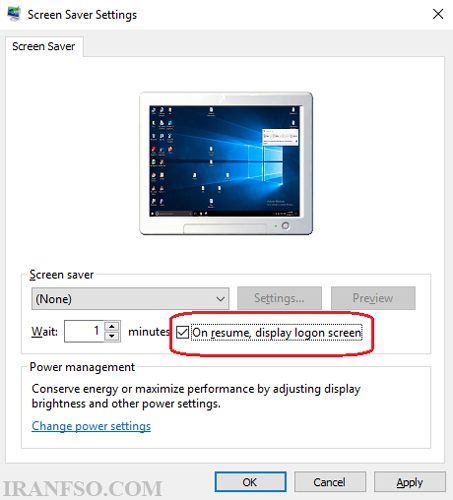
- برای ادامه روی دکمه “Apply” کلیک کنید.

- اکنون، روی دکمه “OK” کلیک کنید.

با طی مسیر بالا پاسخ به سوال برای جلوگیری از صدمه مانیتور باید کدام گزینه را فعال نمود نیز ارائه شد.
چگونه محافظ صفحه را غیر فعال کنیم
برای حذف اسکرین سیور در ویندوز 10 ، کافیست این مراحل را دنبال کنید:
-
در نوار جستجوی ویندوز، عبارت “Screen saver” را تایپ کنید و گزینه “Change screen saver” را باز کنید.
-
در پنجره باز شده، منوی کشویی Screen saver را باز کنید و گزینه (None) یا بدون محافظ صفحه را انتخاب کنید.
-
سپس روی Apply و بعد OK کلیک کنید تا تغییرات ذخیره شود.
با این کار، اسکرین سیور غیر فعال شده و دیگر پس از مدت زمان مشخصی صفحه به حالت محافظ صفحه نمیرود. اگر دوباره خواستید محافظ صفحه را فعال کنید، کافیست همین مراحل را تکرار و یک اسکرین سیور انتخاب کنید.
کدام گزینه مدت زمان انتظار برای نمایش محافظ صفحه نمایش
در تنظیمات محافظ صفحه نمایش ویندوز، تنظیم زمان انتظار در محافظ صفحه نمایش معمولاً در کادری به نام Wait یا مدت زمان انتظار قرار دارد. این گزینه مشخص میکند بعد از چند دقیقه عدم فعالیت کاربر، محافظ صفحه نمایش شروع به اجرا میکند.
برای دسترسی به این تنظیم:
-
وارد تنظیمات محافظ صفحه کامپیوتر (Screen Saver Settings) شوید.
-
در پنجره باز شده، کنار گزینهای که نوع محافظ صفحه نمایش را انتخاب میکنید، کادری با عنوان Wait وجود دارد.
-
در این کادر میتوانید مدت زمان انتظار به دقیقه را وارد یا تنظیم کنید.
بنابراین، کدام گزینه مدت زمان انتظار برای نمایش محافظ صفحه نمایش همان کادر Wait است که زمان شروع اسکرین سیور را تعیین میکند.
کلام آخر
Screen saverها در ویندوز به عنوان ویژگیای ظاهر شدهاند که در زمانی که کاربر به مدت زمان معینی از کامپیوتر استفاده نمیکند، برای حفظ نمایشگر و جلوگیری از سوختگی آن فعال میشوند. این ویژگی از دههی ۱۹۸۰ معرفی شده و ابتدا برای محافظت از نمایشگرهای CRT که در معرض سوختگی بودند، طراحی شد.
لینک پبشنهادی: شما همچنین می توانید برای آشنایی با روش های فعالسازی تایپ صوتی در ویندوز، مقاله “فعالسازی تایپ صوتی در ویندوز” مطالعه نمایید.
تاریخچه screen saverها نشان میدهد که در آغاز، هدف اصلی آنها جلوگیری از سوختگی نمایشگر بود. با پیشرفت فناوری نمایشگرها مانند LCD و OLED که به طور کلی در معرض کمتری از سوختگی قرار دارند، نیاز عمده به screen saverها کاهش یافته است. اما این ویژگی همچنان در ویندوز به عنوان یک ابزار تزئینی، حفاظتی و اقتصادی برای مصرف انرژی وجود دارد.
همچنین، screen saverها امکان نمایش تصاویر زیبا، الگوهای متحرک یا اطلاعات مفید مانند ساعت یا تاریخ را نیز فراهم میکنند. تنظیمات مختلفی برای screen saver در ویندوز وجود دارد که کاربران میتوانند زمان فعال شدن، نوع و تنظیمات دیگر را تنظیم کنند.
به طور کلی، در حال حاضر screen saverها در ویندوز بیشتر به عنوان یک ویژگی تزئینی و کمکی برای حفاظت از نمایشگرها و استفاده بهینه از انرژی مورد استفاده قرار میگیرند.
در پایان، آشنایی با اسکرین سیور ویندوز 10 و اسکرین سیور ویندوز 11 به شما کمک میکند تا بتوانید صفحه نمایش خود را زیباتر و ایمنتر نگه دارید. استفاده از screen saver در ویندوز 10 به آسانی با مراجعه به تنظیمات اسکرین سیور در ویندوز 10 امکانپذیر است و میتوانید با رفتن به بخش تنظیم محافظ صفحه نمایش در ویندوز 10 مدل مورد نظر خود را انتخاب کنید. همچنین، قابلیت افزایش زمان اسکرین سیور ویندوز 10 به شما اجازه میدهد زمان شروع اسکرین سیور را متناسب با نیاز خود تنظیم نمایید.
اگر از ویندوز 7 استفاده میکنید، روشهای فعال کردن اسکرین سیور ویندوز 7 و تنظیم محافظ صفحه نمایش در ویندوز 7 کمی متفاوت است که در بخش تنظیم اسکرین سیور در ویندوز 10 و تنظیمات اسکرین سیور ویندوز 7 به آن اشاره کردیم. برای آن دسته از کاربرانی که به دنبال مدلهای متنوعتر هستند، امکان دانلود اسکرین سیور ویندوز 10 از منابع معتبر نیز وجود دارد تا بتوانید جلوههای بصری جدیدی را به سیستم خود اضافه کنید.
به طور کلی، اسکرین سیور در ویندوز 10 و نسخههای دیگر ویندوز، یک ابزار ساده و کاربردی برای حفظ سلامت صفحه نمایش و زیبایی محیط کاربری شماست که با تنظیمات درست و انتخاب مناسب میتواند تجربه کاربری بهتری را رقم بزند.



آیا استفاده از اسکرین سیور الزامی است؟
استفاده از اسکرینسیور الزامی نیست، اما میتواند مفید باشد.