تغییر نرخ تازه سازی (Refresh Rate) در ویندوز
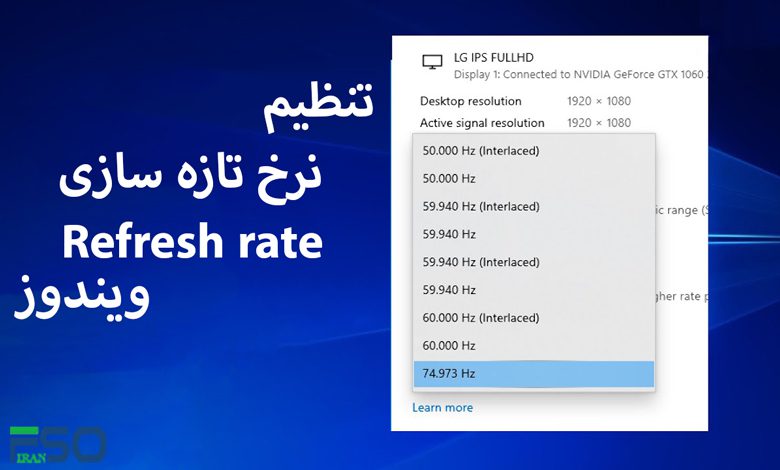
نرخ تازهسازی صفحه نمایش لپتاپ یا مانیتور، معیاری است که تعیین میکند که چقدر تعداد تصاویر (فریمها) در هر ثانیه روی صفحه نمایش نمایش داده میشود. این معیار به واحد هرتز (Hz) اندازهگیری میشود. به عبارت دیگر، اگر نرخ تازهسازی 60 هرتز باشد، این بعنوان هر ثانیه 60 تصویر جدید را برای شما نشان میدهد.
نرخ تازهسازی مهمترین عامل در تجربه تصویری شما است، بخصوص برای افرادی که با ویدئوها، بازیهای ویدئویی یا کارهای گرافیکی سر و کار دارند. افزایش نرخ تازهسازی و تنظیم هرتز مانیتور به معنای ارائه تصاویر بسیار نرمتر و با جزئیات بیشتر است. این امکان را به شما میدهد تا حرکات در بازیها یا تصاویر در ویدئوها به صورت دقیقتر و ملموستری رد و بدل شوند.
لینک پیشنهادی: شما همچنین می توانید برای آشنایی بیشتر با نرخ تازهسازی یا Refresh Rate، مقاله “نرخ تازه سازی یا Refresh Rate چیست” مطالعه نمایید.
نرخ تازهسازی معمولاً در مانیتورها و لپتاپها به صورت ثابت مشخص میشود، به عنوان مثال 60Hz یا 120Hz. برای بازیها و استفادههایی که نیاز به واکنش سریع دارند، نرخهای بالاتر اغلب ترجیح داده میشود. اما برای کاربریهای عادی مثل مشاهده ویدئوها یا کارهای اداری، نرخ تازهسازی 60Hz هم معمولاً کافی است.
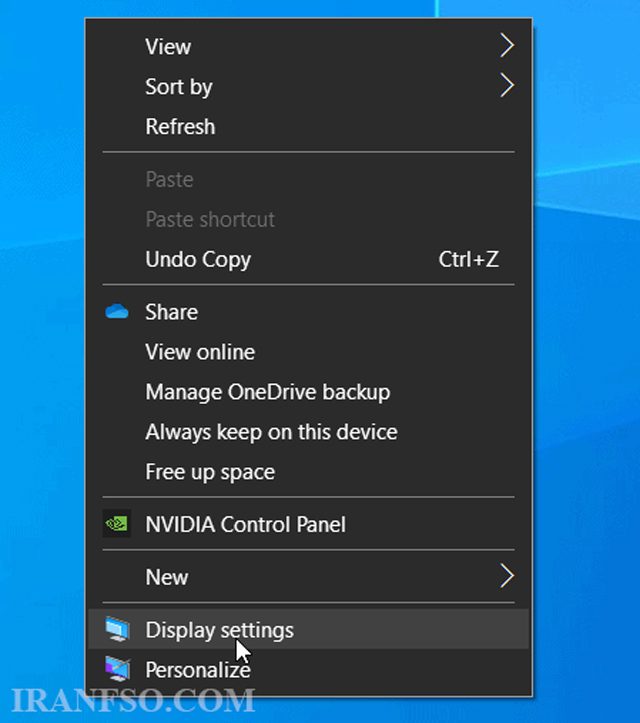
شما می توانید نرخ تازه سازی را مستقیما در تنظیمات برنامه تغییر دهید.یک راه آسان برای اینکار این است که ابتدا بر روی قسمت خالی دسکتاپ خود کلیک راست کرده و تنظیمات Display را از منو انتخاب کنید.
چگونه هرتز مانیتور را بالا ببریم
برای اینکه هرتز مانیتور را بالا ببریم یا افزایش هرتز مانیتور داشته باشیم، باید به تنظیمات نمایش سیستمعامل مراجعه کنیم و مقدار رفرش ریت را تغییر دهیم. این کار معمولاً با ورود به بخش Display settings و سپس Advanced display settings امکانپذیر است. گزینههای تغییر هرتز مانیتور یا بالا بردن هرتز مانیتور همان تنظیمات نرخ تازهسازی هستند که میتوانند تجربه تصویری روانتر و کاهش تاری در حرکات سریع را فراهم کنند.
در محیطهای خاص مثل Remote Desktop، اگر بخواهید رزولوشن Remote Desktop تغییر کند، باید تنظیمات نمایش را همزمان با نرخ تازهسازی بررسی کنید تا کیفیت تصویر حفظ شود.
مفهوم تازهسازی جزئیات هم به همین موضوع مربوط است: هرچه رفرش بیشتر باشد، تغییرات تصویر سریعتر و جزئیات روانتر نمایش داده میشوند. به طور کلی رفرش در کامپیوتر همان نوسازی تصویر روی صفحه است که به بهبود کیفیت دیداری و کاهش لگ کمک میکند.
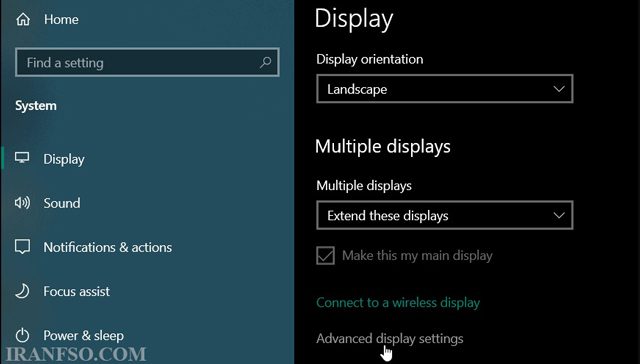
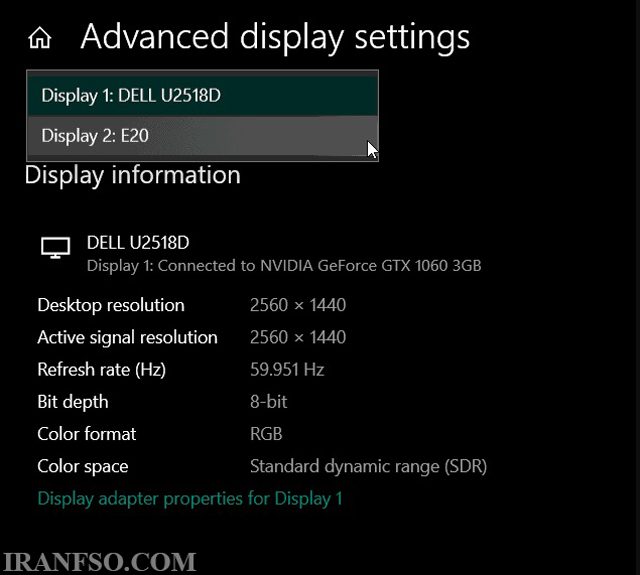
پنجره تنظیمات نمایش در برنامه تنظیمات باز می شود کمی پایین تر بر روی گزینه “Advanced Display Settings” کلیک کنید.
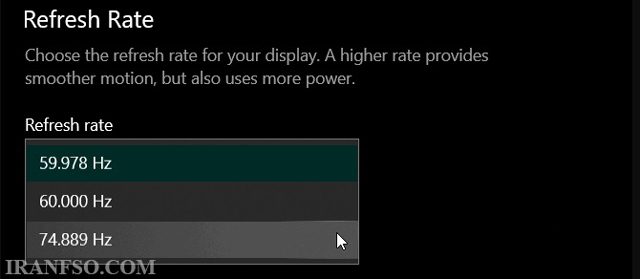
در بخش تنظیمات پیشرفته نمایشگر بر روی منوی کشویی “Refresh rate” کلیک کنید و نرخ تازه سازی که می خواهید برای نمایشگرتان استفاده کنید انتخاب کنید.انتخاب بالاترین نرخ تازه سازی موجود بهترین نتایج را به همراه خواهد داشت.
لینک پیشنهادی: شما همچنین می توانید برای آشنایی با روش های تنظیم نور صفحه نمایش لپ تاپ، مقاله “تنظیم نور صفحه نمایش لپ تاپ” مطالعه نمایید.
اگر چند مانیتور به طورهمزمان دارید مطمئن شوید مانیتوری که می خواهید نرخ رفرش را برای آن تغییر دهید انتخاب کنید می توانید این گزینه را در بالای بخش “Refresh Rate” را در صفحه Display Settings پیدا کنید.
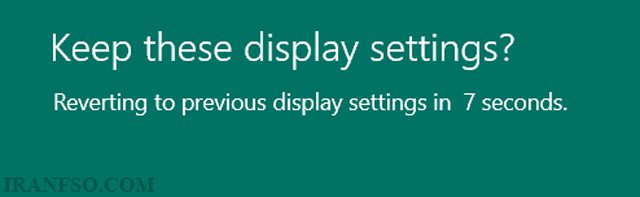
زمانی که وضوح صفحه نمایش را در ویندوز تغییر می دهید ویندوز لپ تاپ تنظیمات جدید را برای 15 ثانیه آزمایش می کند سپس پیامی نمایان می شود که در آن ذکر شده آیا می خواهید تغییرات را ذخیره کنید یا خیر بر روی گزینه “Keep changes” کلیک کنید و درصورتیکه تغییرات جدید را نمی خواهید می توانید بر روی گزینه Revert کلیک کنید و منتظر بمانید تا شمارش معکوس تکمیل شود.
لینک پیشنهادی: شما همچنین می توانید برای آشنایی با روش های تنظیم رزولوشن صفحه نمایش لپ تاپ و کامپیوتر، مقاله “تغییر رزولوشن صفحه نمایش در ویندوز” مطالعه نمایید.
برای تنظیم رفرش ریت در ویندوز 11 کافی است از بخش تنظیمات نمایش به قسمت Advanced display بروید و مقدار دلخواه را انتخاب کنید. در تنظیم هرتز مانیتور در ویندوز 10 میتوانید از مسیر Display settings وارد Advanced display settings شوید و با انتخاب مانیتور مورد نظر، در بخش Display adapter properties و تب Monitor، گزینه Screen refresh rate را تغییر دهید. همچنین تنظیم رفرش ریت در ویندوز 10 از طریق مسیر سریع System > Display > Advanced display settings امکانپذیر است و کافی است مقدار Refresh rate را تغییر دهید. در نهایت برای تنظیم فرکانس مانیتور در ویندوز 7 باید از مسیر Screen resolution وارد Advanced settings شوید، به تب Monitor بروید و مقدار Screen refresh rate را روی عدد دلخواه تنظیم کنید.
تغییر نرخ تازهسازی در ویندوز میتواند تجربه تصویری شما را بهبود بخشد. انتخاب نرخ تازهسازی بالاتر میتواند منجر به تصاویر نرمتر و بازیهای پویا تری شود، به ویژه در بازیها و محتواهای ویدئویی. این تغییر از ویژگیهایی است که به شما اجازه میدهد تا تجربه کار با کامپیوتر خود را به تطابق با نیازهای شخصی و خواستههای خود ببرید.



سلام نرخ تازه سازی صفحه چه تاثیری روی کار فتوشاپ کاران دارد ؟
سلام نرخ تازهسازی صفحه (Refresh Rate) یکی از عوامل مهم در کیفیت نمایش تصاویر و تجربه کاربری فتوشاپ کاران و دیگر حرفهایهای طراحی و گرافیک است. تاثیرات آن عبارتند از:
کاهش خستگی چشم،دقت در نمایش حرکات و تغییرات،تجربه کاربری بهتر،دقت رنگ و جزئیات