راهنمای جامع رفع مشکل صفحه آبی مرگ (BSOD) در ویندوز
صفحه آبی مرگ (BSOD) ممکن است ترسناک به نظر برسد، اما نگران نباشید، زیرا بسیاری از مشکلاتی که منجر به آن میشوند، قابل رفع هستند. مشکلات سختافزاری و نرمافزاری متعددی میتوانند باعث بروز این مشکل شوند، اما با اقدامات مناسب، میتوان رایانه شخصی را به حالت عادی بازگرداند. در اینجا، به شما نشان میدهیم چگونه صفحه آبی مرگ را تعمیر کنید و عملکرد رایانه خود را با رفع مشکل صفحه آبی مرگ ویندوز 10 بهبود بخشید.
صفحه آبی مرگ (BSOD) به چه معناست؟
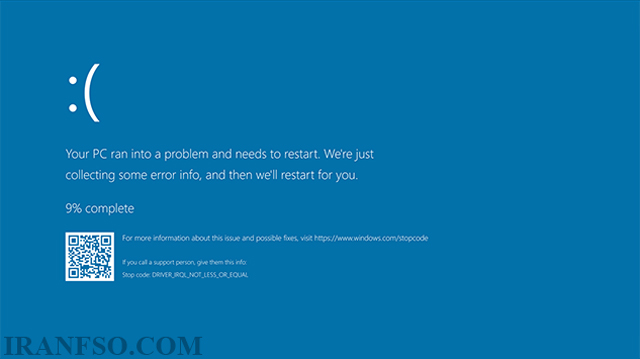
صفحه آبی مرگ (BSOD) یک صفحه خطا است که کدهای صفحه آبی مرگ هم گفته میشود صفحه آبی ویندوز زمانی ظاهر میشود که سیستم عامل ویندوز با یک خطای سیستمی “کشنده” مواجه میشود و متوقف میشود. صفحه آبی بدون نوشته نشان میدهد که ویندوز به شرایط بحرانی رسیده است و دیگر نمیتواند به طور ایمن ادامه کار دهد. با این حال، اغلب BSOD ناشی از مشکلات نسبتاً جزئی است که میتوان آنها را به راحتی برطرف کرد.
از ویندوز 10 به بعد، BSOD با پیامهای خاصی که مشکل را توصیف میکنند و یک «کد توقف» ویندوز (به صورت متنی یا هگزادسیمال) همراه است. این کدها را میتوان برای توضیحات کاملتر در پشتیبانی ویندوز جستجو کرد. صفحه آبی در ویندوز 10 و 11 ممکن است یک کد QR نیز نمایش دهد که با اسکن آن میتوانید اطلاعات بیشتری درباره خطا بدست آورید.
در اینجا به برخی از دلایل اصلی BSOD یا ارور صفحه آبی ویندوز و خلاصهای از رایجترین کدهای خطا و معنای آنها خواهیم پرداخت. همچنین، بدون توجه به کد خطایی که دریافت میکنید، روشهایی برای متوقف کردن صفحه مرگ ویندوز و پیدا کردن علت آبی شدن صفحه کامپیوتر را به شما نشان خواهیم داد.
چه چیزی باعث صفحه آبی مرگ (BSOD) میشود؟
صفحه آبی مرگ (BSOD) میتواند ناشی از هر مشکلی باشد که باعث توقف اجرای ایمن ویندوز شود. این مشکلات ممکن است شامل مسائل نرمافزاری مانند بهروزرسانیهای ناسازگار درایورها، یا مشکلات سختافزاری مانند خرابی هارد دیسک یا گرم شدن بیش از حد ناشی از اورکلاکینگ CPU باشند.
لینک پیشنهادی: شما همچنین می توانید برای آشنایی با کامپیوتر های ورک استیشن (Workstation)، مقاله “ورک استیشن (Workstation) چیست و چه تفاوتی با کامپیوترهای معمولی دارد؟” مطالعه نمایید.
BSOD اغلب به دلیل مشکلات ارتباطی سختافزار یا فایلهای خراب رخ میدهد، اما علت دقیق آن را میتوان از طریق کد خطای ویندوز شناسایی کرد. در بیشتر موارد، علل BSOD خیلی نگرانکننده نیستند، مگر اینکه این خطاها به طور مکرر اتفاق بیفتند. صرف نظر از علت دقیق BSOD، با انجام تنظیمات منظم میتوان از بروز آن جلوگیری کرد و عملکرد رایانه را بهبود بخشید.
دلایل اصلی BSOD
- مشکلات نرمافزاری: بهروزرسانیهای ناسازگار درایورها، نرمافزارهای خراب یا ناسازگار.
- مشکلات سختافزاری: خرابی هارد دیسک، خرابی رم، دمای بیش از حد CPU.
- فایلهای سیستمی خراب: فایلهای سیستمی ویندوز که آسیب دیدهاند یا خراب شدهاند.
- بدافزارها و ویروسها: نرمافزارهای مخرب که باعث ناپایداری سیستم میشوند.
چگونه میتوان از BSOD جلوگیری کرد؟
- بهروزرسانی درایورها: درایورهای سختافزار را به طور منظم بهروزرسانی کنید تا از سازگاری آنها با ویندوز مطمئن شوید.
- نگهداری سختافزار: قطعات سختافزاری مانند رم و هارد دیسک را بررسی و در صورت نیاز تعویض کنید.
- خنک نگه داشتن سیستم: مطمئن شوید که سیستم شما به خوبی تهویه میشود و از اورکلاکینگ بیش از حد اجتناب کنید.
- اسکن بدافزار: از نرمافزارهای آنتیویروس معتبر استفاده کنید تا سیستم خود را از بدافزارها پاک نگه دارید.
- بهروزرسانی ویندوز: سیستم عامل خود را با آخرین بهروزرسانیها نگه دارید تا از رفع مشکلات شناخته شده بهرهمند شوید.
کدهای خطای صفحه آبی مرگ (BSOD)
در اینجا برخی از رایجترین کدهای توقف ویندوز که باعث خطای صفحه آبی مرگ (BSOD) میشوند، آورده شده است:
– CRITICAL_PROCESS_DIED
این خطا زمانی رخ میدهد که یک فرآیند ضروری سیستم از کار بیفتد. ممکن است به دلیل پایان دادن نادرست به فرآیندهای حیاتی در Task Manager باشد.
– SYSTEM_THREAD_EXCEPTION_NOT_HANDLED
این خطا معمولاً توسط یک درایور قدیمی یا خراب ایجاد میشود. میتوانید با بهروزرسانی درایورها یا بازگشت به نسخه قبلی، از بروز مجدد این مشکل جلوگیری کنید.
– IRQL_NOT_LESS_OR_EQUAL
نرمافزار دستگاه یا فرآیند سیستم سعی کرده است به حافظهای بیش از حد مجاز دسترسی پیدا کند. برای جلوگیری از این مشکل، فایلهای سیستم را اسکن کرده و درایورها را تعمیر کنید.
– VIDEO_TDR_TIMEOUT_DETECTED
این خطا نشاندهنده مشکل در پردازش GPU است. ممکن است به دلیل فشار بیش از حد بر آداپتور نمایشگر یا خرابی درایورها باشد.
– PAGE_FAULT_IN_NONPAGED_AREA
یک فرآیند سیستمی به آدرس حافظهای ناموجود اشاره کرده است. این مشکل ممکن است به دلیل خرابی درایور یا فرآیند سیستم، یا رم آسیبدیده باشد.
– SYSTEM_SERVICE_EXCEPTION
این خطا اغلب درایور یا فرآیند سیستمی که باعث آن شده است را فهرست میکند. بهروزرسانی و بازگرداندن درایورها نسبت به اصلاحات سیستمی خطر کمتری دارند.
– DPC_WATCHDOG_VIOLATION
این خطا هنگامی ظاهر میشود که درایور دستگاه قدیمی یا با سیستم ناسازگار باشد. برخی از فایلهای سیستم نیز ممکن است خراب شده باشند.
– NTFS_FILE_SYSTEM
این خطا نشاندهنده خرابی بخشی از هارد دیسک است که ممکن است به دلیل قدیمی بودن دیسک رخ دهد. اسکن دیسک میتواند بخشهای آسیبدیده را پیدا و تعمیر کند.
– DATA_BUS_ERROR
این خطا نشاندهنده مشکلات سختافزاری است و به این معناست که قطعه سختافزاری خراب، ناسازگار یا به درستی تنظیم نشده است. اگر هیچ راهحل دیگری کار نکرد، ممکن است نیاز به تعویض قطعه داشته باشید.
لینک پیشنهادی: شما همچنین می توانید برای آشنایی با روشهای حذف نرم افزار در ویندوز، مقاله “آموزش حذف برنامهها در ویندوز: از ابزارهای داخلی تا شخص ثالث” مطالعه نمایید.
خوشبختانه، نیازی نیست که بدانید چگونه هر یک از این مشکلات را به صورت جداگانه برطرف کنید. راهنمای ما در زیر به رفع مشکلات مربوط به BSOD پرداخته است. با دنبال کردن مراحل آن، میتوانید مشکلات رایج BSOD را برطرف کنید و از بروز مجدد آنها جلوگیری نمایید.
چگونه صفحه آبی مرگ (BSOD) را در ویندوز تعمیر کنیم
تعمیر صفحه مرگ ابی (BSOD) شامل چندین مرحله است که به شما کمک میکند تا علت اصلی این خطا را شناسایی و رفع کنید. در اینجا یک راهنمای جامع برای رفع مشکل BSOD آورده شده است:
- خاموش کردن کامپیوتر
دکمه پاور را فشار داده و نگه دارید تا کامپیوتر خاموش شود. این کار اشکالی ندارد، زیرا هدف از خاموش کردن درست این است که به رایانه اجازه داده شود تمام دادههای موقت را ذخیره کند. اگر سیستم قبلاً خراب شده باشد، برای ذخیره دادهها خیلی دیر است، بنابراین تنها راه ادامه، خاموش کردن اجباری است.
- جدا کردن تمام دستگاههای USB به جز ماوس و صفحه کلید
تمام دستگاههای خارجی مانند هارد دیسک، چاپگر و سایر تجهیزات جانبی را جدا کنید. این تجهیزات و درایورهای آنها ممکن است علت بروز خطا باشند.
- راهاندازی مجدد سیستم در حالت Safe Mode با شبکه
Safe Mode یک نسخه سادهشده از سیستمعامل ویندوز است که فقط به فرآیندهای ضروری اجازه اجرا میدهد. این حالت احتمال بروز مجدد BSOD را کاهش میدهد و به شما امکان میدهد مشکل را عیبیابی کنید.
برای راهاندازی مجدد در حالت Safe Mode:
- کامپیوتر خود را روشن کنید و پس از مشاهده صفحه ورود به ویندوز، کلید Shift را فشار داده و نگه دارید، سپس گزینه Restart را از نماد پاور انتخاب کنید.
- پس از راهاندازی مجدد، صفحه انتخاب گزینهها نمایش داده میشود. از مسیر زیر پیش بروید: Troubleshoot > Advanced options > Startup Settings > Restart.
- پس از راهاندازی مجدد، لیستی از گزینهها به شما نمایش داده میشود. کلید F5 را فشار دهید تا سیستم در حالت Safe Mode با شبکه راهاندازی شود.
- حذف نرمافزارهای اخیراً نصب شده
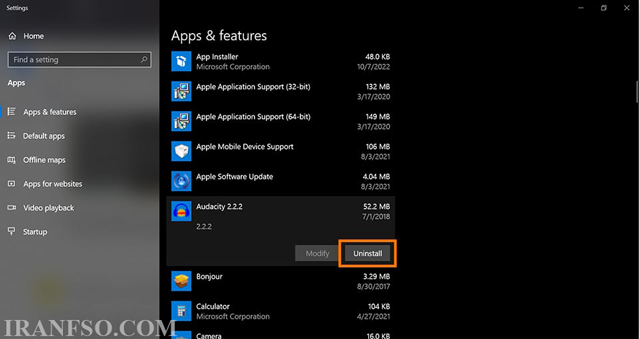
اکنون که در حالت Safe Mode هستید، اولین اولویت شما حذف نرمافزارهایی است که اخیراً نصب شدهاند، زیرا احتمال زیادی وجود دارد که این نرمافزارها عامل بروز مشکل باشند. برای حذف نرمافزار در ویندوز، کلید Windows را فشار دهید و “Add or remove programs” را تایپ کنید. سپس روی “Add or remove programs” کلیک کنید.
در فهرست برنامهها، به دنبال نرمافزارهایی بگردید که اخیراً نصب کردهاید یا ناآشنا به نظر میرسند (به غیر از برنامههایی که به وضوح مربوط به مایکروسافت هستند). روی برنامه موردنظر کلیک کرده و گزینه Uninstall را انتخاب کنید.
در حین انجام این کار، توصیه میشود از یک ابزار حذف ناخواسته برای اسکن و حذف فایلهای اضافی و برنامههای بالقوه ناخواسته (PUP) استفاده کنید. این کار به شما کمک میکند تا فضای دیسک را آزاد کرده و از کندی سیستم جلوگیری کنید. با حذف این فایلها و برنامهها، عملکرد سیستم شما پس از رفع مشکل صفحه آبی مرگ بهبود خواهد یافت.
لینک پیشنهادی: شما همچنین می توانید برای آشنایی با قابلیت Windows Focus assist، مقاله “معرفی و بررسی ویژگی Focus Assist در ویندوز” مطالعه نمایید.
- لغو یا غیرفعال کردن درایورها
با توجه به اینکه مشکل ممکن است از درایورهای اخیراً بهروزرسانی شده باشد، اولین گام این است که سعی کنید بهروزرسانیهای اخیر درایور را لغو یا غیرفعال کنید. بهتر است با درایورهای آداپتور نمایشگر و سایر اجزای غیر ضروری شروع کنید، زیرا آنها احتمالاً دچار مشکل میشوند.
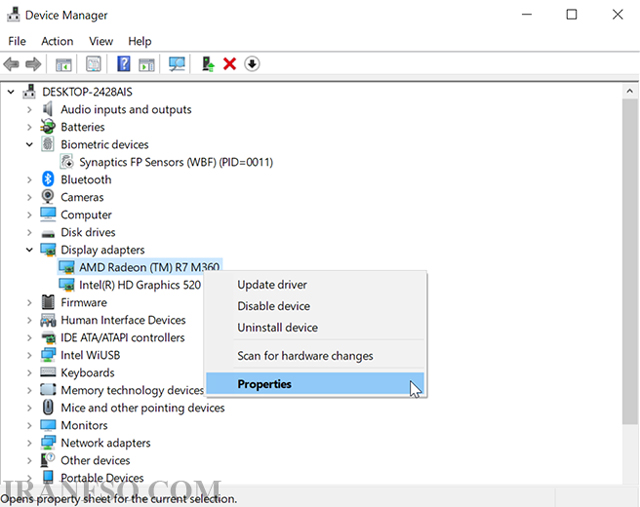
ابتدا، کلید ویندوز را فشار دهید و “Device Manager” را تایپ کنید، سپس Enter را بزنید.
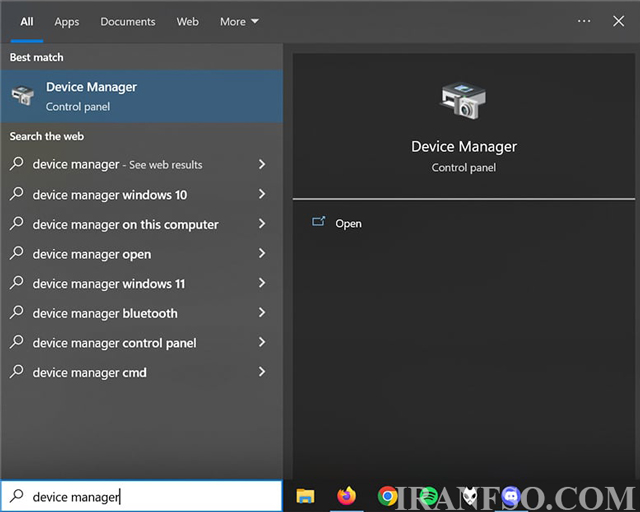
پس از باز کردن “Device Manager” و مشاهده لیست اجزاء، مراحل زیر را دنبال کنید: از طریق اسکرولبار به اجزاء مورد نظر بروید، سپس روی اجزاء مورد نظر کلیک راست کنید تا یک منوی پویشی (Pop-up) ظاهر شود. از منوی پویشی، گزینه “Properties” را انتخاب کنید. این کار شما را به صفحه تنظیمات و ویژگیهای مربوط به آن اجزاء هدایت خواهد کرد.
در نهایت، روی تب Device کلیک کنید و روی Roll Back Driver کلیک کنید.
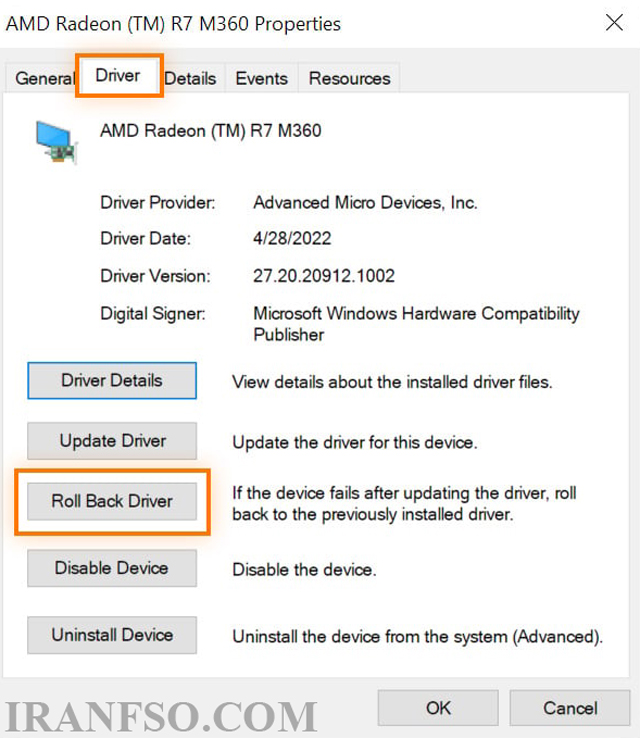
برای بازگرداندن بهروزرسانیهای اخیر درایور برای سایر اجزای سختافزاری، همین روند را دنبال کنید.
- اسکن برای بدافزار
امکان دارد یک ویروس یا بدافزار با حذف یا تخریب فایلهای حیاتی سیستم، باعث ایجاد BSOD شود. برای جلوگیری از اختلال بیشتر و اطمینان از امنیت رایانه شخصی، ابزار حذف بدافزار ترجیحی خود را راهاندازی کنید و اطمینان حاصل کنید که بهطور کامل بهروزرسانی شده است. سپس یک اسکن کامل برای یافتن هر گونه بدافزار که ممکن است در کمین دستگاه شما باشد، انجام دهید.
- اجرای اسکن SFC
حالا زمان آن است که فایلهای سیستمی آسیبدیده یا مفقود را جستجو کرده و در صورت امکان آنها را تعمیر یا جایگزین کنید، با استفاده از اسکن System File Checker (SFC). در زیر نحوه اجرای این اسکن با استفاده از Command Prompt را مشاهده میکنید:
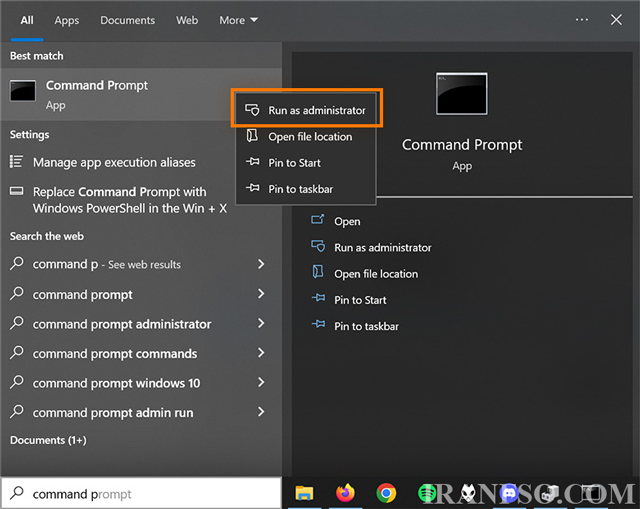
- ابتدا کلید Windows را فشار دهید و عبارت “cmd” را تایپ کنید.
2. روی “Command Prompt” کلیک راست کرده و “Run as Administrator” را انتخاب کنید.
3. در هر پیامی که ظاهر میشود، گزینه “بله” یا “OK” را انتخاب کنید.
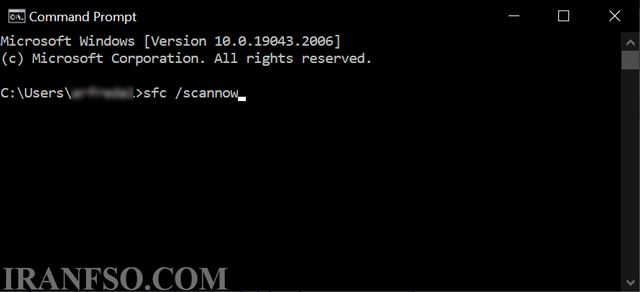
پس، دستور “sfc /scannow” را در کادر گفتگوی Command Prompt تایپ کنید، Enter را بزنید و منتظر بمانید تا اسکن کامل شود.
- اسکن هارد دیسک با CHKDSK
اسکن هارد دیسک با CHKDSK به دنبال قسمتهای آسیبدیده دیسک سخت، از جمله سیستمهای فایل خراب و آسیبهای فیزیکی به خود دیسک میگردد – که هر دو از دلایل رایج صفحه مرگ آبی هستند.
برای اجرای اسکن CHKDSK، ابتدا کلید Windows را فشار داده و “cmd” را تایپ کنید. سپس روی “Command Prompt” کلیک راست کرده و “Run as Administrator” را انتخاب کنید. در صورت درخواست، روی «بله» یا «OK» کلیک کنید.

سپس، به سادگی “chkdsk” را تایپ کنید و Enter را بزنید تا خط فرمان اجرا شود و اسکن آغاز شود.

اگر اسکن خطاهای درایو را شناسایی کرد، باید یک فرآیند CHKDSK جدید برای تعمیر آنها اجرا کنید. “chkdsk /r” را در Command Prompt تایپ کنید و Enter را بزنید – این یک اسکن تشخیصی عمیقتر را راهاندازی میکند و بخشهای هارد آسیبدیده را بازیابی میکند تا در سیستم فایل قابل خواندن باشند.
لینک پیشنهادی: شما همچنین می توانید برای آشنایی با قابلیت دسکتاپ مجازی ویندوز یا Virtual Desktop، مقاله “دسکتاپ مجازی (Virtual Desktop) چیست: همه چیزهایی که باید بدانید” مطالعه نمایید.
قدرت سختافزار با گذشت زمان کاهش مییابد، بنابراین اگر دیسک شما بیش از چند سال عمر دارد، باید این نوع تست هارد دیسک را به طور منظم انجام دهید تا مشکلات را قبل از اینکه منجر به خرابی شود، حل کنید.
- رم کامپیوتر خود را چک کنید
اگر مشکلات مربوط به RAM شما باعث BSOD شده است، ابزار Windows Memory Diagnostic به شما کمک میکند تا مشکل خاص را شناسایی کنید.
برای بررسی اینکه آیا رم رایانه شما به درستی کار میکند، کلید Windows را فشار دهید، “Windows Memory Diagnostic” را تایپ کنید و Enter را بزنید.

بعد از آن، روی “Restart now and check for problems (recommended)” کلیک کنید و منتظر بمانید تا رایانه شما راهاندازی شود و مشکلات را بررسی کند.

نتایج عیب یابی بلافاصله پس از راهاندازی مجدد رایانه شما نمایش داده میشوند. اگر میخواهید دوباره به آنها مراجعه کنید، میتوانید آنها را در بخش Event Viewer مشاهده کنید.
- بررسی اینکه آیا مشکل BSOD برطرف شده است یا خیر
کامپیوتر خود را دوباره راهاندازی کنید. این اقدام به شما اجازه میدهد تا ببینید آیا اصلاحاتی که اعمال کردهاید موثر بودهاند یا نه. اگر BSOD دوباره ظاهر نشد، تبریک میگوییم! به نظر میرسد که مشکل حل شده است.
در این مرحله، میتوانید با دقت به معرفی مجدد نرمافزارها و درایورهایی که قبلاً حذف یا غیرفعال کردهاید بپردازید. اطمینان حاصل کنید که این نرمافزارها و درایورها را از منابع قانونی دانلود کرده و آنها را بدون هیچ برنامهای در حال اجرا نصب کنید. بهتر است با بهروزرسانی درایورهای ویندوز و سپس درایورهای صوتی و گرافیکی شروع کنید.
برای بهروز نگه داشتن درایورهای خود به منظور بهبود عملکرد سیستم، از ابزار بهروزرسانی درایور استفاده کنید. این کار نه تنها شما را از پیچیدگیهای بهروزرسانی دستی در امان میدارد، بلکه میتواند به حداقل رساندن مشکلاتی که ممکن است در طول فرآیند بهروزرسانی به وجود بیاید، کمک کند. همچنین، به جلوگیری از ظهور صفحههای آبی بیشتر ویندوز نیز کمک میکند.
لینک پیشنهادی: شما همچنین می توانید برای آشنایی با لپ تاپ های مهندسی، مقاله “لپتاپهای مهندسی چیست و چه ویژگی هایی دارد” مطالعه نمایید.
همچنین، با تمیز کردن منظم سیستمتان و استفاده از نرمافزارهای آنتیویروس مطمئن شوید که از بروز مشکلات امنیتی و نرمافزاری جلوگیری کردهاید.
- نصب مجدد ویندوز: آخرین راه حل برای رفع مشکلات BSOD
این اقدام به معنای حذف تمام دادههای ذخیره شده در دستگاه شما است، بنابراین باید با دقت انجام شود. اما خوشبختانه، اگر به طور معمول به حالت ایمن ویندوز دسترسی دارید، هنوز فرصتی برای ایجاد نسخه پشتیبان از هارد دیسک خود دارید و میتوانید از اطلاعاتتان قبل از نصب مجدد ویندوز مراقبت کنید.
راهکارهای جلوگیری از خرابی و افزایش سرعت کامپیوتر
برای جلوگیری از بروز صفحه آبی مرگ، حفظ رایانه شخصی خود برای جلوگیری از ابی شدن صفحه ویندوز با تنظیمهای منظم در شرایط بهینه بسیار موثر است. این اقدام باعث میشود که مشکلات کوچک به مرور زمان به مشکلات جدی تبدیل نشوند و عملکرد کامپیوتر بهبود یابد تا دچار مشکل ویندوز بالا نمیاد صفحه آبی نشود.
در ویندوز 10، انواع ارور صفحه آبی ویندوز 10 یا همان صفحه مرگ ویندوز 10 معمولاً به دلایل سختافزاری یا نرمافزاری رخ میدهد. این خطا که به آن صفحه آبی ویندوز ۱۰ یا صفحه ابی ویندوز ۱۰ هم گفته میشود، زمانی ظاهر میشود که سیستم عامل با یک مشکل جدی مواجه شود و نتواند بهدرستی ادامه دهد.
علت صفحه آبی در ویندوز ۱۰ میتواند شامل موارد زیر باشد:
-
درایورهای ناسازگار یا قدیمی که باعث تداخل با سختافزار میشوند.
-
خرابی سختافزار مثل رم، هارد دیسک یا کارت گرافیک.
-
ویروس یا بدافزار که فایلهای سیستمی را خراب میکند.
-
بهروزرسانی ناقص ویندوز یا نرمافزارهایی که با سیستم عامل سازگار نیستند.
-
تنظیمات نادرست رجیستری یا فایلهای سیستمی آسیبدیده که عملکرد سیستم را مختل میکنند.
هر ارور صفحه آبی معمولاً یک کد خطا دارد که با جستجوی آن میتوان علت دقیق را پیدا و مشکل را رفع کرد.
برای رفع مشکلات مرتبط با صفحه مرگ ویندوز 11 یا همان Blue Screen of Death (BSOD)، ابتدا باید علت بروز آن را شناسایی کنید. ارورها و پیامهایی مانند ارور صفحه آبی ویندوز ۱۱ یا صفحه آبی recovery معمولاً نشاندهنده مشکل سختافزاری، درایورهای ناسازگار یا فایلهای سیستمی خراب هستند. برای حل مشکل بلو اسکرین ویندوز 11 یا حل مشکل صفحه آبی ویندوز 11 میتوانید مراحل زیر را انجام دهید:
-
راهاندازی مجدد سیستم و بررسی اینکه آیا مشکل موقتی است.
-
بهروزرسانی درایورها، بهویژه درایور کارت گرافیک و مادربرد.
-
اجرای ابزار Windows Memory Diagnostic برای تست حافظه رم.
-
استفاده از دستور sfc /scannow در Command Prompt برای بررسی و تعمیر فایلهای سیستمی.
-
بررسی و حذف نرمافزارهای نصبشدهی اخیر که ممکن است با سیستم ناسازگار باشند.
-
در صورت ادامه مشکل، استفاده از System Restore یا نصب مجدد ویندوز میتواند رفع مشکل صفحه آبی مرگ ویندوز 11 را تضمین کند.
با رعایت این روشها میتوانید مشکل صفحه آبی ویندوز ۱۱ را به شکل مؤثر برطرف کنید و سیستم را پایدار نمایید.
کلام آخر
صفحه آبی مرگ (BSOD) یا صفحه آبی خالی هنگام بالا آمدن ویندوز یک خطای جدی در ویندوز است که میتواند ناشی از مشکلات مختلف نرمافزاری یا سختافزاری باشد. برای رفع این مشکل، میتوانید مراحل مختلفی مانند راهاندازی مجدد، راهاندازی در حالت Safe Mode، حذف نرمافزارهای جدید، اسکن سیستم برای بدافزار، بررسی رم و در نهایت نصب مجدد ویندوز را امتحان کنید.
برای جلوگیری از BSOD، مهم است که درایورها را بهروز نگه دارید، از سیستم خود در برابر بدافزار محافظت کنید، آن را خنک نگه دارید و به طور منظم از هارد دیسک خود پشتیبان بگیرید.





با خاموش کردن کامپیوتر صفحه ی آبی از بین می رود؟
شاید موقت لپ تاپ بالا بیاد و شروع بکار کند ولی ممکن است مجددا به مشکل بربخورید.
سلام خسته نباشید
من کامپیوترم توی صفحه آبی ویندوز ۱۰ هی ریستارت میشه ولی نمیره توی ویندوز ۱۰ کد cmd هم زدم ولی نشد کد مشکل هم توی سایتتون پیدا کردم مربوط به درایور هاست الان چیکار کنم؟؟؟
سلام وقتتون بخیر
اگر مشکل شما مربوط به درایورها باشد، میتوانید چند راهکار زیر را امتحان کنید:
1. استفاده از حالت امن (Safe Mode)
برای راهاندازی ویندوز در حالت امن و بررسی و حذف درایورهای مشکلدار:
ریستارت کامپیوتر: هنگام بوت، کلید F8 را چند بار فشار دهید تا منوی بوت ظاهر شود.
انتخاب حالت امن: از منوی بوت، گزینهی “Safe Mode” یا “Safe Mode with Networking” را انتخاب کنید.
حذف درایورهای مشکلدار:
وارد Device Manager شوید (کلیدهای Win + X را فشار دهید و Device Manager را انتخاب کنید).
درایورهایی که مشکوک به ایجاد مشکل هستند را پیدا کرده و آنها را حذف یا بهروزرسانی کنید.
2. استفاده از Windows Recovery Environment (محیط بازیابی ویندوز)
ایجاد رسانه بازیابی: از یک رایانه دیگر، یک رسانه بازیابی (Recovery Media) ایجاد کنید.
بوت از رسانه بازیابی:
رسانه بازیابی (DVD یا USB) را وارد کرده و کامپیوتر را بوت کنید.
وارد BIOS/UEFI شوید و تنظیمات بوت را تغییر دهید تا از رسانه بازیابی بوت شود.
استفاده از ابزارهای تعمیر:
گزینهی “Troubleshoot” را انتخاب کنید.
سپس “Advanced options” و بعد “Startup Repair” یا “System Restore” را انتخاب کنید.
3. بررسی مشکلات سختافزاری
ممکن است مشکلات سختافزاری نیز علت صفحه آبی باشند. به خصوص RAM و دیسک سخت (HDD/SSD) را بررسی کنید:
بررسی RAM: از ابزار MemTest86+ برای تست حافظه RAM استفاده کنید.
بررسی دیسک سخت: از ابزار chkdsk برای بررسی و تعمیر خطاهای دیسک استفاده کنید.
4. بروزرسانی BIOS/UEFI
بروزرسانی BIOS/UEFI میتواند مشکلات مربوط به درایورها را حل کند. به وبسایت سازنده مادربرد خود مراجعه کرده و نسخه جدید BIOS/UEFI را دانلود و نصب کنید.
5. نصب مجدد ویندوز
اگر هیچکدام از روشهای بالا کار نکردند، ممکن است نیاز به نصب مجدد ویندوز داشته باشید:
پشتیبانگیری از اطلاعات مهم: اگر امکان دسترسی به فایلها دارید، از آنها پشتیبان بگیرید.
نصب مجدد ویندوز: از رسانه نصب ویندوز برای نصب مجدد سیستم عامل استفاده کنید.
ایا در اکثر مواقع بلو پیج مربوط به رم لپ تاپ میشود ؟
خیر، بلو اسکرین (یا صفحه آبی) در لپتاپها همیشه به رم مربوط نمیشود. این مشکل میتواند به دلایل متعددی مانند درایورهای ناسازگار، مشکلات سیستمعامل، خرابی هارد دیسک یا کارت گرافیک، و حتی ویروسها رخ دهد. البته، خرابی یا ناسازگاری رم یکی از عوامل شایع است، اما بهتر است با استفاده از ابزارهای تست رم و عیبیابی سیستم علت دقیق را بررسی کنید.
سلام من کامپیوترم کلی bsod بالا میاره فقط ۲ تا هستن یکیش irql_not_less_or_equal و Kmode_exception_not_handled رو میاره یه بار دیسک را چک کردم ولی بازم irql بالا آمد و هر کاری میکنم این دو تا مشکل رفع نمیشن تورو خدا زود جواب بدین من چیکار کنم؟
سلام برای رفع ارورهای IRQL_NOT_LESS_OR_EQUAL و KMODE_EXCEPTION_NOT_HANDLED ابتدا رم (RAM) را با ابزار Windows Memory Diagnostic بررسی کنید. سپس، درایورهای کارت گرافیک و chip set را بهروزرسانی کرده و مطمئن شوید اورکلاکینگ غیرفعال است. اگر نرمافزار خاصی بعد از نصب باعث این ارورها شده، آن را حذف کنید. همچنین با ابزارهایی مثل CrystalDiskInfo سلامت دیسک را بررسی کنید. اگر مشکل ادامه داشت، ویندوز را ریست کرده یا فایلهای Minidump را برای تحلیل دقیقتر بررسی کنید.
سلام روز بخیر این مشکل مرگ ابی برای من هم اومد از قسمتی 5 کامل انجام دادم اما گزینه rull back برام فعال نیست چیکار بکنم
سلام وقتتون بخیر
اگر گزینه “Roll Back Driver” غیرفعال است، میتوانید درایور را از سایت سازنده سختافزار دانلود و بهصورت دستی نصب کنید. همچنین میتوانید در Device Manager، درایور را حذف (Uninstall device) کرده و پس از ریستارت، اجازه دهید ویندوز نسخه پیشفرض را نصب کند. اگر مشکل حل نشد، از Safe Mode وارد سیستم شوید و بررسیهای لازم را انجام دهید. استفاده از System Restore برای بازگرداندن سیستم به یک نقطه قبل از مشکل نیز میتواند مفید باشد. در نهایت، اگر صفحه آبی (BSOD) همچنان ظاهر میشود، کد خطا را ارسال کنید تا دقیقتر بررسی کنیم.