معرفی و بررسی ویژگی Focus Assist در ویندوز

اگه شما هم همیشه درگیر پیامها و اعلانهای مختلف هستید که وسط کار و زندگی مزاحم میشن، این مطلب برای شماست. میخواهیم یه ویژگی کاربردی تو ویندوز رو معرفی کنیم که خیلی میتونه بهتون کمک کنه. اسمش هست “Windows Focus Assist” یا به عبارتی “دستیار تمرکز ویندوز”. این ویژگی قراره بهتون کمک کنه که بتونید تمرکز بیشتری داشته باشید و از شر پیامها و هشدارهای مزاحم راحت بشید. پس اگه دوست دارید بدونید چطور میتونید این ویژگی رو فعال کنید و ازش استفاده کنید، تا آخر با ما همراه باشید!
ویندوز فوکوس آسیست (Windows Focus Assist) چیست
ویندوز فوکوس آسیست (Windows Focus Assist) یک ویژگی موجود در سیستم عامل ویندوز است که به کاربران این امکان را میدهد تا پیامها و هشدارهایی که در طول روز دریافت میکنند را مدیریت کنند. این ویژگی به کاربران کمک میکند تا تمرکز خود را حفظ کرده و در زمانهایی که نیاز به تمرکز بالاتر دارند، از مزاحمتهای ناشی از پیامها و هشدارها جلوگیری کنند.
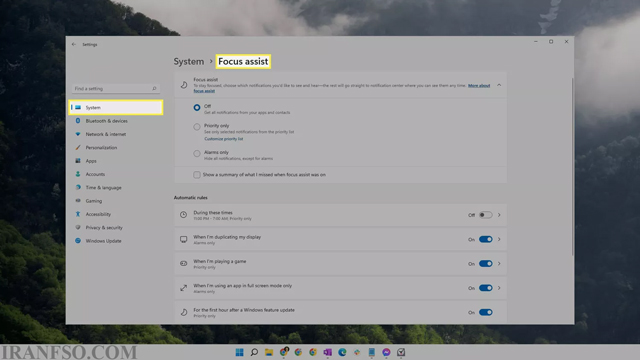
ویندوز فوکوس آسیست در سه حالت عمده عمل میکند:
– خاموش: در این حالت، هیچ پیام یا هشداری نمایش داده نمیشود. این حالت معمولاً در زمانهایی که کاربران نیاز به تمرکز بالاتری دارند، مانند زمانی که در حال اجرای بازی یا ارائه میباشند، مورد استفاده قرار میگیرد.
– خودکار: در این حالت، ویندوز به صورت خودکار تصمیم میگیرد که کدام پیامها و هشدارها را نمایش دهد و کدام را نادیده بگیرد. این تصمیمگیری بر اساس چندین عامل مانند زمان روز، فعالیت کاربر در کامپیوتر و استفاده از برنامهها اتخاذ میشود.
– پیشرفته: در این حالت، کاربران میتوانند تنظیمات دقیقتری برای فوکوس آسیست خود اعمال کنند. آنها میتوانند برنامهها و موارد خاصی را تعیین کنند که در حالت فوکوس آسیست نادیده گرفته شوند یا از آنها معاف شوند.
لینک پیشنهادی: شما همچنین می توانید برای آشنایی با روش های ساخت حساب کاربری محلی در ویندوز، مقاله “راهنمای گام به گام ایجاد حساب کاربری محلی در ویندوز” مطالعه نمایید.
از فوکوس آسیست در چه مواردی استفاده میشود؟
ویندوز فوکوس آسیست (Windows Focus Assist) در موارد مختلفی میتواند مفید باشد. این ویژگی عموماً در زمانها و مواقعی که کاربران نیاز به تمرکز بیشتری دارند یا میخواهند از مزاحمتهای پیامها و هشدارها جلوگیری کنند، مورد استفاده قرار میگیرد. برخی از موارد استفاده از فوکوس آسیست شامل موارد زیر میشود:
– زمان بازی: زمانی که کاربران در حال بازی کردن هستند و نیاز به تمرکز بالا دارند، میتوانند فوکوس آسیست را فعال کنند تا از نمایش پیامها و هشدارها جلوگیری کنند و تمرکز خود را بر روی بازی افزایش دهند.
– زمان ارائه: زمانی که کاربران در حال ارائه مطلب یا ارائه کاری هستند، میتوانند فوکوس آسیست را فعال کنند تا از مزاحمتهای ناشی از پیامها و هشدارها جلوگیری کنند و به راحتی مطلب خود را ارائه دهند.
– زمان مطالعه یا یادگیری: زمانی که کاربران در حال مطالعه متن یا یادگیری مطلبی هستند، میتوانند فوکوس آسیست را فعال کنند تا از پیامها و هشدارها در حین مطالعه جلوگیری کنند و به بهترین شکل ممکن به مطالعه خود تمرکز کنند.
به طور کلی، هر زمان که کاربران نیاز به تمرکز بیشتری دارند و میخواهند از مزاحمتهای پیامها و هشدارها جلوگیری کنند، میتوانند از فوکوس آسیست استفاده کنند تا به بهترین شکل ممکن کار خود را انجام دهند.
مزایا و معایب Windows Focus Assist
استفاده از ویژگی Focus Assist در ویندوز مزایا و معایبی دارد که در زیر به آنها اشاره میشود:
مزایا:
– افزایش تمرکز: یکی از مزایای اصلی استفاده از Focus Assist، افزایش تمرکز کاربران است. با غیرفعالسازی پیامها و هشدارهای مزاحم در زمانهایی که نیاز به تمرکز بیشتری دارند، کاربران میتوانند به بهترین شکل ممکن بر روی کار خود تمرکز کنند.
– کاهش اجتماعی بودن: استفاده از Focus Assist به کاربران کمک میکند تا در زمانهایی که نیاز به انزوا دارند، از مزاحمتهای ناشی از پیامها و هشدارها جلوگیری کنند و به تنهایی کار خود را انجام دهند.
– بهبود کارایی: با کاهش مزاحمتهایی که توسط پیامها و هشدارها ایجاد میشود، کاربران میتوانند کارایی خود را بهبود بخشیده و به بهترین شکل ممکن کار خود را انجام دهند.
معایب:
– اطلاعات از دست رفته: در برخی مواقع، Focus Assist ممکن است باعث از دست رفتن پیامها و هشدارهای مهم شود. اگر کاربران تنظیمات فوکوس آسیست خود را خیلی سخت تنظیم کنند، ممکن است پیامها و هشدارهای مهم نادیده گرفته شوند که میتواند منجر به اطلاعات از دست رفته یا افتادن در موقعیتهای مهم شود.
– کندی در اطلاعرسانی: هر گاه کاربران فوکوس آسیست را فعال کنند، ممکن است اطلاعرسانی برخی موارد مهم نیز به تعویق بیفتد. این ممکن است به مشکلاتی منجر شود، به خصوص در مواردی که نیاز به واکنش سریع دارند.
– محدودیت در ارتباط: در برخی مواقع، افراد ممکن است به دلیل فعال بودن Focus Assist، از اطلاعات مهم یا ارتباطات فوری با دیگران به طور ناخواسته محروم شوند، که میتواند منجر به مشکلات ارتباطی و یا عدم درک درست از موقعیتها شود.
به طور کلی، استفاده از Focus Assist میتواند برای کاربران ویندوز مفید باشد اما باید مراقب باشند که تنظیمات آن به گونهای باشد که به نیازهایشان بیشترین تطابق را داشته باشد تا از مزایا آن بهرهمند شوند و معایبش را به حداقل برسانند.
لینک پیشنهادی: شما همچنین می توانید برای آشنایی با حالت Windows Tablet Mode، مقاله “معرفی قابلیت Windows Tablet Mode” مطالعه نمایید.
روش فعالسازی ویندوز فوکوس آسیست (Windows Focus Assist)
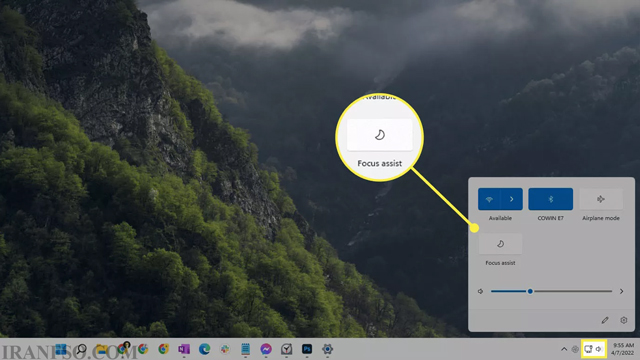
دکمه دستیار تمرکز در تصویر پائین به سادگی آن را روشن یا خاموش میکند. برای شخصیسازی اعلانهایی که میخواهید ببینید و بشنوید و همچنین تنظیم قوانین خودکار، باید به تنظیمات بروید.
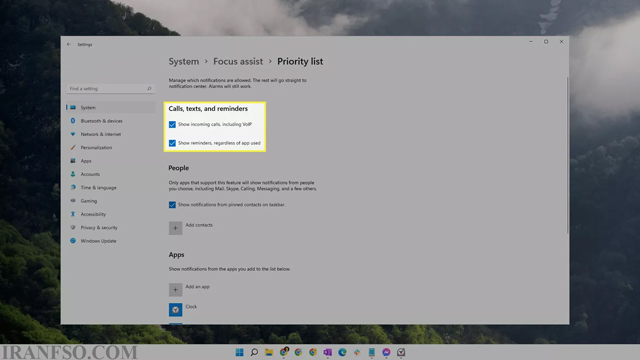
1- تنظیمات را باز کنید (از نوار وظیفه جستجو کنید) و به مسیر System>Focus assist بروید.
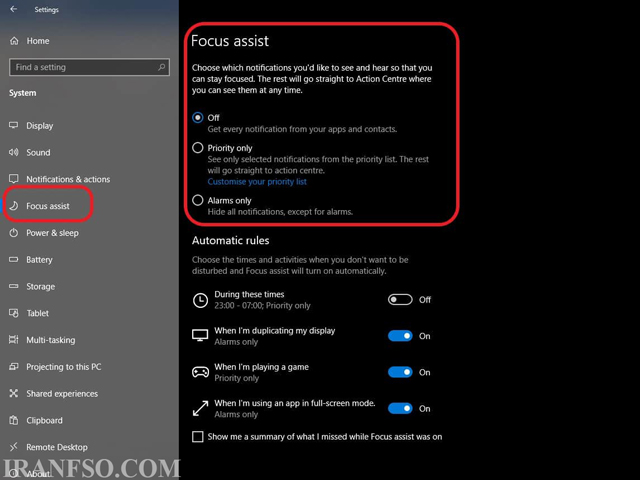
2- بخش اول به شما امکان میدهد دو حالت مختلف را روشن یا خاموش کنید: اولویتها تنها به شما اجازه میدهد برنامههایی را انتخاب کنید که همچنان میخواهید اعلانهای آنها را ببینید و بشنوید، و حالت آلارمها فقط هشدارهای آلارم را نمایش میدهد و سایر اعلانها را مخفی میکند. یکی را انتخاب کنید تا فوراً دستیار تمرکز را در آن حالت فعال کنید. همین کار را میتوانید مستقیماً از نوار وظیفه همانطور که در بالا توضیح داده شد، انجام دهید.
3- اگر میخواهید انتخاب کنید کدام اعلانها میتوانند دستیار تمرکز را دور بزنند، گزینه «شخصیسازی لیست اولویتها» را در حالت اولویتها انتخاب کنید. میتوانید تماسها و یادآورها، اعلانهای مخاطبین سنجاق شده و اعلانهای هر برنامهای که در لیست آن صفحه وجود دارد را اجازه دهید که نمایش داده شوند.
برای افزودن یک برنامه دیگر که میخواهید اعلانهای آن را ببینید، گزینه «افزودن یک برنامه» را انتخاب کنید. یا برای حذف یکی، آن را انتخاب کنید و روی «حذف» کلیک کنید.
لینک پیشنهادی: شما همچنین می توانید برای آشنایی با روش های تنظیم زمان، تاریخ و ساعت در ویندوز، مقاله “نحوه تنظیم زمان، تاریخ و منطقه زمانی سیستم در ویندوز” مطالعه نمایید.
4- به پایین بروید تا به منطقه قوانین خودکار برسید و این گزینهها را شخصیسازی کنید:
- During these times: زمان شروع و پایان را برای زمانی که دستیار تمرکز باید به طور خودکار شروع/پایان یابد، انتخاب کنید. میتواند روزانه تکرار شود یا فقط در آخر هفته یا روزهای کاری.
- When I’m duplicating my display: برای جلوگیری از اعلانها هنگامی که نمایشگر را به مانیتور دیگری تکثیر میکنید، این گزینه را روشن کنید.
- When I’m playing a game: بازیهای تمام صفحه میتوانند دستیار تمرکز را اگر این گزینه را روشن کنید، فعال کنند.
- When I’m using an app in full screen mode only: مشابه حالت بازی، این گزینه اعلانها را اگر از یک برنامه در حالت تمام صفحه استفاده میکنید، سرکوب میکند.
- For the first hour after a Windows feature update: برای یک ساعت اول بعد از بهروزرسانی ویژگی ویندوز.

کلام آخر
ویژگی “ویندوز فوکوس آسیست” (Windows Focus Assist) یک ابزار مفید در ویندوز است که به کاربران امکان مدیریت پیامها و اعلانها را برای افزایش تمرکز میدهد. این ویژگی در سه حالت خاموش، خودکار، و پیشرفته عمل میکند و میتواند برای مواردی مانند بازی، ارائه مطلب، مطالعه و کارهای متمرکز مفید باشد. فوکوس آسیست با مزایایی مانند افزایش تمرکز و بهبود کارایی همراه است، اما معایبی چون احتمال از دست دادن اطلاعات مهم و تأخیر در اطلاعرسانی را نیز دارد. فعالسازی و شخصیسازی آن از طریق تنظیمات ویندوز انجام میشود و کاربران میتوانند قوانین خودکار و اولویتهای خود را تعیین کنند تا بهترین استفاده را از این ویژگی ببرند.



به عنوام آلارم سیستم می شود از Focus Assist یاد کرد یا خیر ؟
“Focus Assist” یا “دستیار تمرکز” در سیستمعاملهای ویندوز 10 و ویندوز 11 به معنای آلارم سیستم یا هشدار نیست، بلکه یک ویژگی است که به شما کمک میکند تا از حواسپرتیهای مختلف جلوگیری کنید و بر روی کارهای خود تمرکز کنید.
درود چه گروه یا شخصی این برنامه را طراحی کرده ؟
درود! برنامه Focus Assist (یا Assistive Focus) بخشی از سیستمعامل ویندوز 10 و ویندوز 11 است که توسط مایکروسافت طراحی شده است. این ویژگی به کاربران کمک میکند تا تمرکز بیشتری داشته باشند و با مدیریت اعلانها و پیغامها، حواسپرتی کمتری را تجربه کنند. با استفاده از Focus Assist، کاربران میتوانند تعیین کنند که چه نوع اعلانهایی دریافت کنند و در چه زمانهایی نیاز به سکوت کردن اعلانها دارند.