چگونه مک خود را به حالت اولیه بازگردانیم: آموزش مرحله به مرحله بازنشانی
بازنشانی مک به تنظیمات کارخانه یکی از بهترین راهها برای بازگرداندن عملکرد دستگاه به حالت اولیه و پاک کردن تمامی اطلاعات شخصی است. این کار نه تنها در مواقعی که رایانه با مشکلات عملکردی روبرو است، بلکه هنگام فروش یا انتقال مک به شخص دیگر نیز ضروری است. در این مقاله، شما را با مراحل کامل بازنشانی مک، از پاک کردن دادهها تا نصب مجدد سیستمعامل macOS، آشنا خواهیم کرد تا بتوانید رایانه خود را به طور کامل آماده کنید و اطمینان حاصل کنید که هیچ اطلاعات حساسی باقی نمانده است.
به دنبال بازنشانی رایانه خود به تنظیمات کارخانه هستید؟ اپل از زمان macOS Monterey این کار را آسانتر کرده است، اما بدون توجه به مدل مک یا نسخه سیستمعامل شما، گزینههایی وجود دارد.
مکها معمولاً قابل اعتماد هستند، اما همانند هر رایانهای، گاهی مشکلاتی پیش میآید. پیش از آنکه هزینه زیادی برای خرید یک مک جدید بپردازید، بهتر است یک بار بازنشانی به تنظیمات کارخانه را امتحان کنید که تمامی اطلاعات را پاک کرده و نسخهای تازه از macOS نصب میکند. بازنشانی به تنظیمات کارخانه همچنین بهترین راه برای آمادهسازی مک قدیمی شما برای مالک جدید است تا مطمئن شوید اطلاعات باقیمانده شما به دست افراد نادرست نمیافتد.
این فرآیند سالهاست که در مکهای دارای پردازنده اینتل بدون تغییر باقی مانده، اما با انتقال به پردازندههای اپل سیلیکون، روش پاک کردن و نصب مجدد سیستمعامل کمی تغییر کرده است. همچنین در macOS Monterey برخی رایانهها امکان پاک کردن همه محتوا و تنظیمات را مستقیماً از منوی تنظیمات سیستم دریافت کردهاند.
توجه داشته باشید که پس از بازنشانی، دیگر امکان بازیابی هیچ دادهای که روی دیسک بوده و حذف شده است، نخواهید داشت. اگر فکر میکنید ممکن است به دادههای خود نیاز داشته باشید، پیشنهاد میکنیم ابتدا از آنها با استفاده از Time Machine یا همگامسازی فایلها با iCloud نسخه پشتیبان تهیه کنید. در اینجا نحوه پاک کردن دیسک و نصب مجدد سیستمعامل روی مک شما آورده شده است.
لینک پیشنهادی: شما همچنین می توانید برای آشنایی با برترین ویژگی های اپل واچ، مقاله “برترین ویژگیهای اپل واچ (Apple Watch): قابلیتها، مزایا و معایب” مطالعه نمایید.
پاک کردن همه دادهها با Erase Assistant
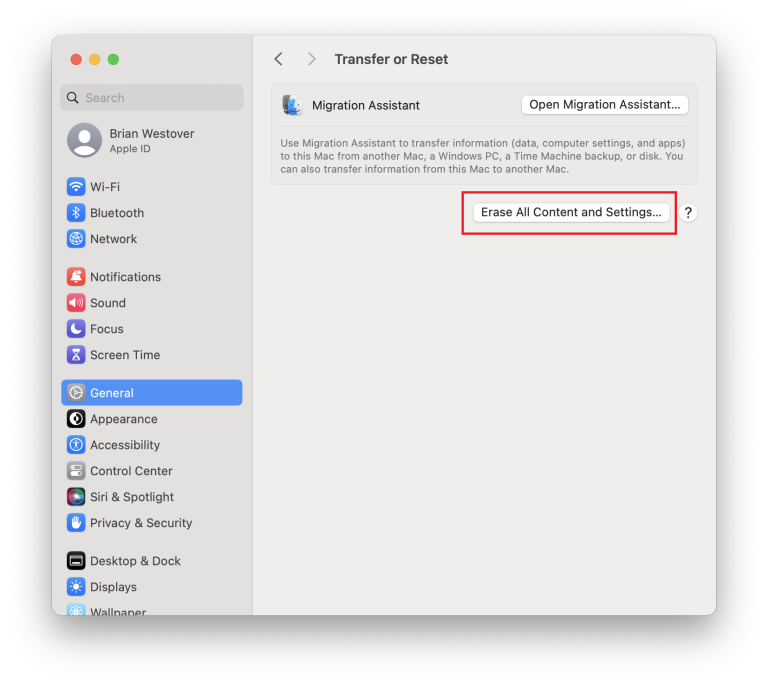
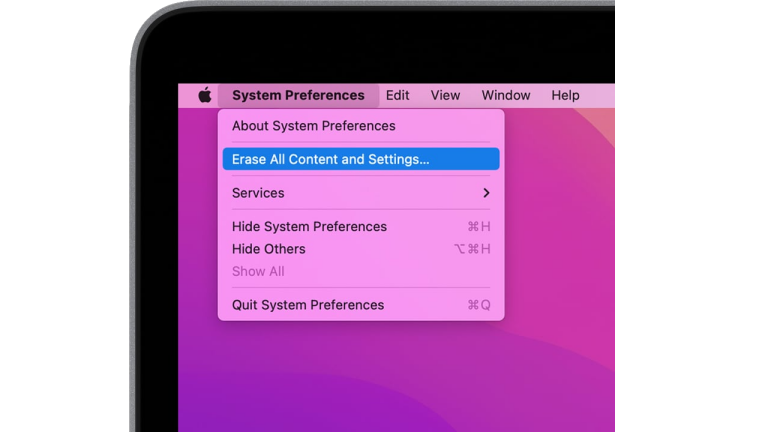
مکهای جدیدتر که macOS Monterey یا بالاتر را روی پردازندههای اپل سیلیکون یا مکهای اینتل با چیپ T2 اپل اجرا میکنند، ابزاری به نام Erase Assistant برای پاک کردن دادهها دارند. در macOS Ventura یا بالاتر، به تنظیمات سیستم > عمومی > انتقال یا بازنشانی رفته و روی “پاک کردن همه محتوا و تنظیمات” کلیک کنید تا فرآیند آغاز شود. در macOS Monterey، منوی System Preferences را باز کرده و در نوار منو “پاک کردن همه محتوا و تنظیمات” را انتخاب کنید.
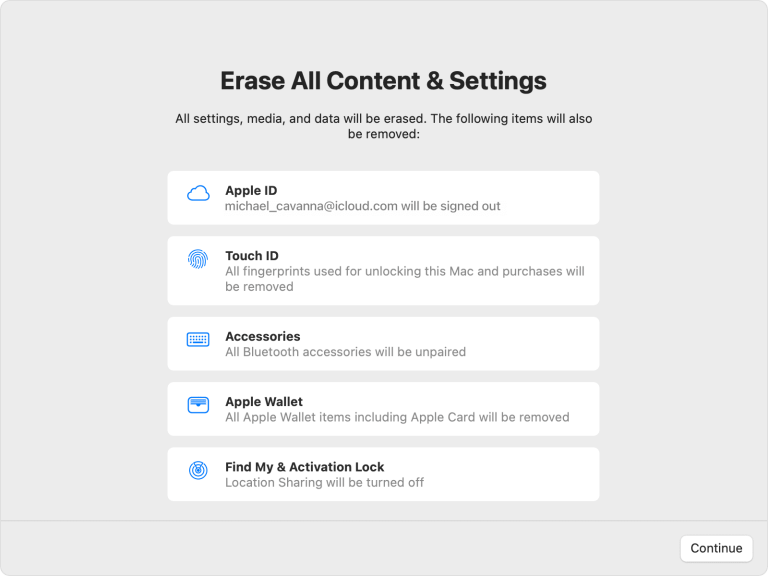
رمز عبور مدیر سیستم را در Erase Assistant وارد کنید و سپس آیتمهایی که حذف خواهند شد را بررسی کنید. بهعلاوه پاک کردن تمام تنظیمات، رسانهها، اپلیکیشنها و دادههای همه حسابها و حجمها در دیسک، این ابزار شما را از iCloud خارج میکند، اثر انگشتهای Touch ID را حذف میکند، سرویسهای مکانیابی را غیرفعال میکند، دستگاههای بلوتوث را از جفتشدن خارج کرده و آیتمهای Apple Wallet را حذف میکند.
در این مرحله، یک فرصت نهایی برای ایجاد نسخه پشتیبان از طریق Time Machine پیش از ادامه فرآیند دارید. اگر قبلاً این کار را نکردهاید، روی “Open Time Machine” کلیک کنید تا آن را انجام دهید. باید یک دستگاه ذخیرهسازی خارجی، مانند هارد دیسک، را متصل کنید تا همه دادههای خود را به درستی پشتیبانگیری کنید.
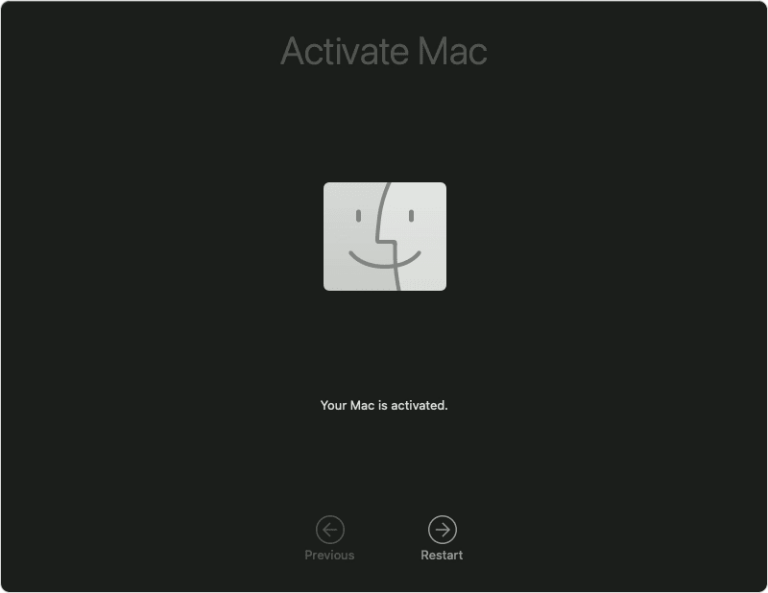
رمز عبور خود را برای خارج شدن از Apple ID وارد کنید و سپس اجازه دهید فرآیند پاکسازی کامل شود. پس از اتمام، مک شما به تنظیمات کارخانه بازگردانده خواهد شد. اگر قصد نگهداشتن این رایانه را ندارید، کار تمام است. در غیر این صورت، میتوانید مراحل راهاندازی را مانند اولین باری که مک خود را تنظیم میکردید، انجام دهید.
لینک پیشنهادی: شما همچنین می توانید برای آشنایی با IPhone 16، مقاله “تحلیل جامع iPhone 16 و iPhone 16 Plus: دوربین پیشرفته، تراشه جدید و طراحی برتر” مطالعه نمایید.
پاک کردن دادهها و نصب مجدد macOS با Disk Utility
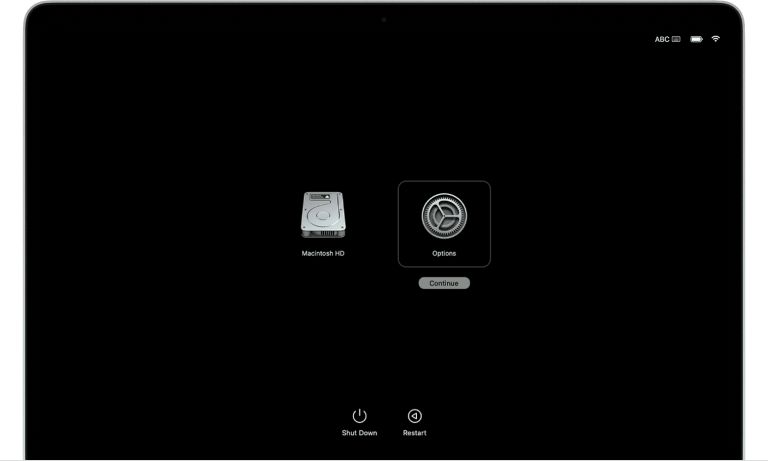
گزینه دیگر برای بازنشانی مک شما استفاده از Disk Utility است که برای همه کاربران در دسترس است. برای دسترسی به گزینههای پاک کردن دادهها و نصب مجدد سیستمعامل، باید وارد macOS Recovery شوید. روش انجام این کار بستگی به چیپ رایانه شما دارد:
مک با پردازنده اپل سیلیکون یا اینتل با چیپ T2: رایانه خود را بهطور کامل خاموش کنید و دکمه پاور را نگه دارید تا گزینههای راهاندازی روی صفحه ظاهر شوند. سپس گزینه “Options” را انتخاب کنید تا وارد صفحه بازیابی (Recovery) شوید.
مک با پردازنده اینتل بدون چیپ T2: رایانه خود را ریاستارت کنید و کلیدهای Command + R را نگه دارید تا لوگوی اپل ظاهر شود. کلیدها را رها کنید و اجازه دهید مک وارد صفحه بازیابی شود.
اگر رایانه شما قفل کرده و روشهای عادی بازنشانی کار نمیکنند، از کلید میانبر Control + Command + دکمه پاور استفاده کنید.
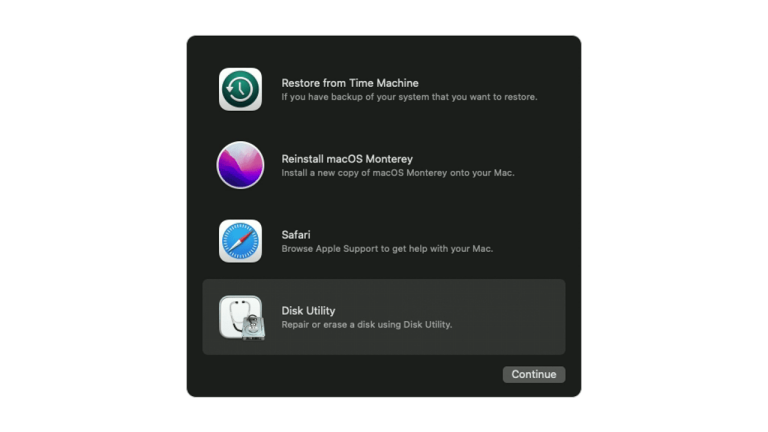
پس از رسیدن به صفحه بازیابی، باید یک کاربر با امتیازات مدیر سیستم را انتخاب کنید و اعتبار حساب او را وارد کنید تا به گزینههای راهاندازی رایانه دسترسی پیدا کنید. پس از ورود کامل به macOS Recovery، Disk Utility را انتخاب کرده و حجمی که میخواهید پاک کنید را انتخاب کنید.
آیا قبلاً حجمهای اضافی روی هارد خود ایجاد کردهاید؟ اگر چنین است، ابتدا آنها را حذف کنید. پارتیشن مورد نظر را انتخاب کرده و دکمه منفی (-) را بزنید تا حجم حذف شود. سپس میتوانید به درایو اصلی بروید. Macintosh HD را انتخاب کرده و روی “Erase” در نوار ابزار بالا کلیک کنید.
لینک پیشنهادی: شما همچنین می توانید برای آشنایی با روش های بازیابی رمز عبور در ویندوز و مک، مقاله “روشهای موثر بازیابی رمز عبور در ویندوز، macOS و لینوکس” مطالعه نمایید.
یک پنجره ظاهر میشود که از شما نام درایو و فرمت آن را میپرسد. نام را به همان صورت Macintosh HD نگه دارید و مطمئن شوید که فرمت روی APFS یا Mac OS Extended (Journaled) تنظیم شده است. روی “Erase Volume Group” (یا “Erase” اگر این دکمه نمایش داده نشود) کلیک کنید تا درایو پاک شود.
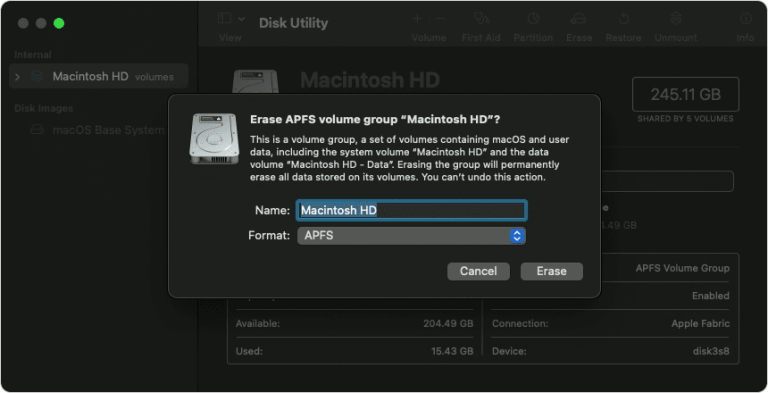
سپس به منوی Disk Utility > Quit Disk Utility بروید تا از پنجره Disk Utility خارج شده و به صفحه بازیابی بازگردید. اگر قصد فروش رایانه خود را دارید، میتوانید در همین مرحله متوقف شوید و اجازه دهید مالک جدید یک نسخه تازه از macOS را نصب کند.
برای کسانی که قصد نگهداشتن مک خود را دارند، مرحله بعدی نصب مجدد macOS است. رایانه شما باید به منبع برق متصل و به اینترنت وصل باشد. به صفحه macOS Utilities بازگردید، روی “Reinstall macOS” کلیک کرده و دستورالعملها را دنبال کنید تا نسخه جدید سیستمعامل دانلود شود.
اگر فایلهای خود را از طریق نسخه پشتیبان Time Machine به یک دستگاه ذخیرهسازی خارجی ذخیره کردهاید، اکنون میتوانید از طریق Migration Assistant آنها را به عنوان بخشی از فرآیند نصب مجدد بازیابی کنید. از شما پرسیده میشود که آیا میخواهید اطلاعات را از یک مک دیگر یا نسخه پشتیبان Time Machine انتقال دهید. Time Machine را انتخاب کرده و فرآیند را برای بازیابی فایلها ادامه دهید.
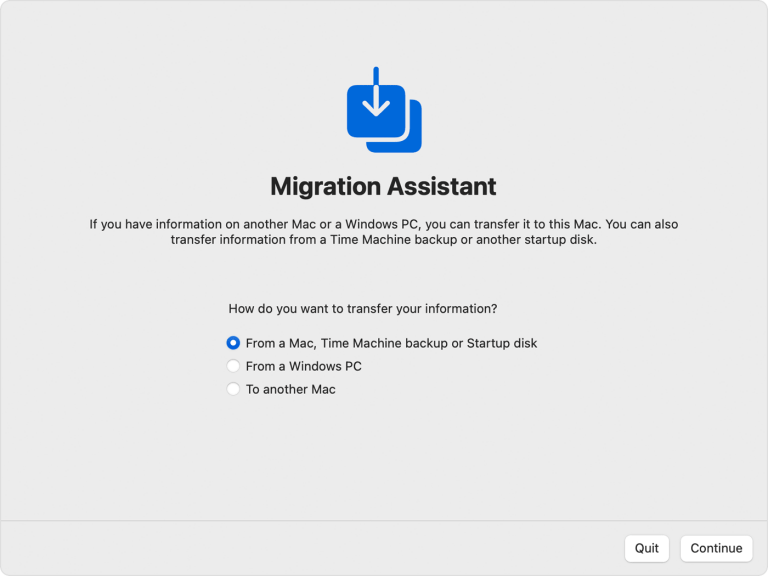
اگر تصمیم گرفتید در این لحظه نسخه پشتیبان خود را بازیابی نکنید، همیشه میتوانید به صفحه بازیابی macOS بازگردید و گزینه “Restore From Time Machine Backup” را انتخاب کنید. نسخه پشتیبان مناسب را از لیست انتخاب کنید تا فایلهای ذخیرهشده خود را بازیابی کنید.
لینک پیشنهادی: شما همچنین می توانید برای آشنایی با Siri، مقاله “Siri چیست؟نگاهی جامع به دستیار هوشمند اپل” مطالعه نمایید.
اگر قصد بازگشت به تنظیمات کارخانه مک بوک را دارید یا به دنبال راه اندازی مجدد مک بوک هستید، ابتدا باید با مراحل پاك كردن اطلاعات مك بوك آشنا شوید. در این مسیر، یک آموزش ریست فکتوری مک و مراحل دقیق برای reset factory مک بوک بسیار کمککننده خواهد بود. همچنین اگر سوال شما این است که چگونه مک بوک را ریست فکتوری کنیم، باید بدانید که ممکن است منجر به پاک شدن سیستم عامل مک شود و نیاز به نصب مک روی هارد جدید داشته باشید. در کنار این موارد، اگر میخواهید بدانید چگونه رزبری پای را به لپ تاپ وصل کنیم، یا به دنبال اتصال رزبری پای به لپ تاپ هستید، آموزشهایی در دسترس است. همچنین اگر قصد ارتقای سیستم دارید، راهنمای گام به گام ارتقا رم در آی مک میتواند مفید باشد. در همه این فرآیندها، مفهوم بازنشانی نقش کلیدی دارد.
کلام آخر
بازنشانی مک به تنظیمات کارخانه راهی مؤثر برای پاک کردن تمامی دادههای شخصی و بازگرداندن رایانه به حالت اولیه است، چه برای رفع مشکلات سیستمی و چه برای آمادهسازی دستگاه جهت فروش. در این فرآیند، میتوانید از ابزار Erase Assistant برای مکهای جدیدتر یا Disk Utility برای مکهای قدیمیتر استفاده کنید. مهم است که قبل از شروع، از دادههای خود نسخه پشتیبان تهیه کنید و پس از پاک کردن دستگاه، در صورت نیاز سیستمعامل macOS را دوباره نصب کنید. این مراحل ساده به شما کمک میکنند تا مک خود را به شکلی ایمن و کارآمد بازنشانی کنید.





سلام با ریست فکتوری میشه کاری کرد اطلاعات پاک نشود ؟
سلام! انجام ریست فکتوری معمولاً باعث پاک شدن تمام اطلاعات و بازگشت دستگاه به تنظیمات اولیه میشود. برای جلوگیری از از دست رفتن اطلاعات، قبل از ریست فکتوری باید پشتیبانگیری از فایلها و دادههایتان انجام دهید. میتوانید از فضای ذخیرهسازی ابری یا هارد اکسترنال برای ذخیره اطلاعات استفاده کنید. پس از ریست، میتوانید دادهها را دوباره بازیابی کنید و دستگاه را به حالت اولیه برگردانید.
سلام
چطور میتوان بدون پاک کردن همه تنظیمات و محتوای مک بوک آن را ریست فکتوری کرد؟
برای ریست فکتوری مکبوک بدون پاک کردن همه تنظیمات و محتوا، میتوانید از قابلیت Reinstall macOS در macOS Recovery استفاده کنید. ابتدا مکبوک را ریاستارت کرده و دکمههای Command + R را نگه دارید تا وارد macOS Utilities شوید. سپس گزینه Reinstall macOS را انتخاب کرده و مراحل نصب مجدد را دنبال کنید تا سیستمعامل بدون حذف دادههای شما به تنظیمات اولیه بازگردد.