آشنایی با HEIC: فشردهسازی بهتر و کیفیت بالاتر تصاویر
HEIC چیست؟
HEIC یا High Efficiency Image Coding یک فرمت تصویری نسبتاً جدید است که توسط شرکت اپل معرفی شد و برای ذخیره تصاویر با کیفیت بالا در عین کاهش حجم فایلها استفاده میشود. این فرمت بر اساس استاندارد HEIF (High Efficiency Image Format) طراحی شده و به طور خاص برای بهینهسازی فضای ذخیرهسازی عکسها در دستگاههای موبایل و کامپیوترهای مدرن ایجاد شده است.
بسیاری از کاربران هنگام مشاهده عکسهایی با فرمت heic یا فایل heic با این سوال مواجه میشوند که heic چیست و معنی heic دقیقاً چه میباشد. در واقع، فرمت heic یکی از فرمتهای heif و heic است که برای ذخیرهسازی تصاویر با کیفیت بالا و حجم پایین استفاده میشود. اگر نمیدانید فرمت عکس heic چیست یا پسوند heic چیست، باید بدانید این فرمت بیشتر در دستگاههای اپل دیده میشود. برای باز کردن این فایلها در ویندوز، میتوان از نرم افزار نمایش عکس با فرمت heic در ویندوز استفاده کرد یا با روشهای مختلف تبدیل heic به jpg را انجام داد. برای مثال، تبدیل فایل heic به jpg و تبدیل فرمت heic به jpg از طریق ابزارهای آنلاین یا برنامهها امکانپذیر است. اگر کاربر ویندوز 10 هستید، گزینهی تبدیل فرمت heic به jpg در ویندوز 10 نیز وجود دارد. اگر اشتباهی با عبارت hiec مواجه شدید، بدانید که شکل درست آن heic است. گزینههایی مثل تبدیل آنلاین heic به jpg یا اطلاع از heic format هم میتوانند به شما کمک کنند. در ویندوز، افزودن افزونههایی مانند heif image extensions هم پیشنهاد میشود.
فرمت HEIC به طور عمده در دستگاههای اپل مانند آیفون و آیپد استفاده میشود و از سال 2017 با انتشار iOS 11 به طور پیشفرض در این دستگاهها جایگزین فرمت JPEG شده است. این تغییر به دلیل مزایای مهمی که HEIC ارائه میدهد صورت گرفته است؛ از جمله ذخیره تصاویر با کیفیت برابر یا حتی بهتر از JPEG، ولی با حجم فایلهای بسیار کمتر. برای مقایسه، یک تصویر HEIC میتواند تقریباً نیمی از حجم یک فایل JPEG را داشته باشد، بدون اینکه کیفیت تصویر کاهش یابد.
شما همچنین می توانید برای آشنایی با روشهای کاربردی برای کمحجم کردن عکسها در ویندوز، مقاله “روشهای کاربردی برای کمحجم کردن عکسها در ویندوز” مطالعه نمایید.
مزایای استفاده از HEIC
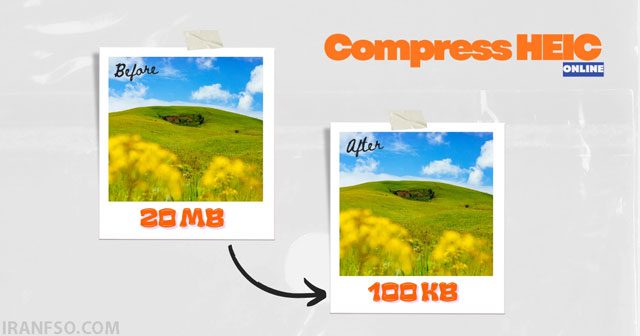
فشردهسازی بهتر: یکی از اصلیترین مزایای HEIC، قابلیت فشردهسازی بالای آن است. این فرمت به کاربران امکان میدهد تا عکسهای با کیفیت بالا را در حجم کمتری ذخیره کنند.
کیفیت تصویر بالا: HEIC قادر است تصاویری با کیفیت بالا و رنگهای دقیقتر نسبت به فرمتهای قدیمیتر مثل JPEG ارائه دهد.
پشتیبانی از ویژگیهای پیشرفته: HEIC نه تنها تصاویر را با کیفیت بالا ذخیره میکند، بلکه امکان ذخیره اطلاعات مختلف مانند چندین عکس در یک فایل، عکسهای زنده (Live Photos)، ویدیوهای کوتاه، لایههای تصویری و متادیتاهای گوناگون را نیز فراهم میسازد.
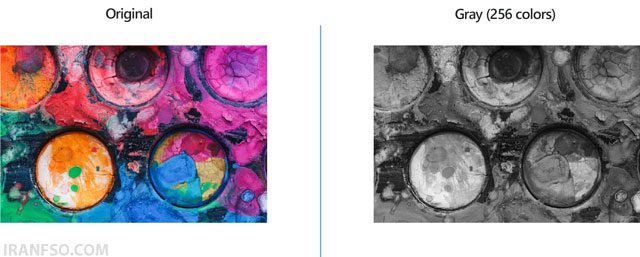
حمایت از عمق رنگ بالا: این فرمت از عمق رنگ 16 بیت پشتیبانی میکند که این مقدار بیشتر از 8 بیت JPEG است و به این معنی است که تصاویر در HEIC دارای طیف وسیعتری از رنگها هستند.
چالشهای استفاده از HEIC
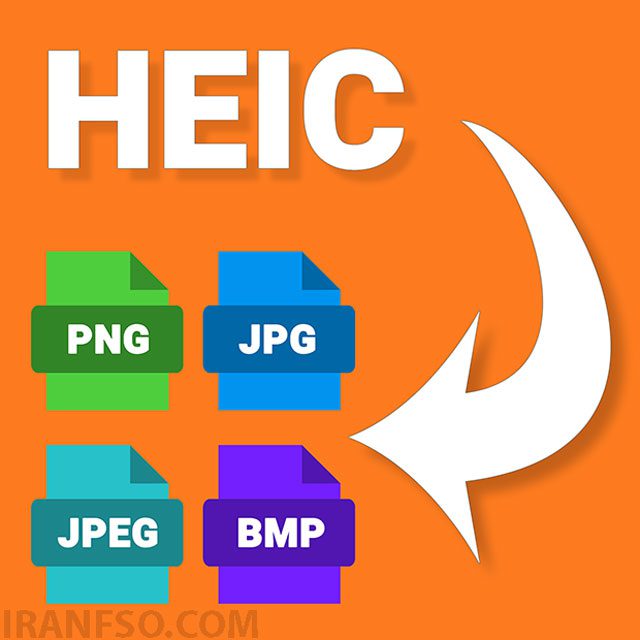
اگرچه HEIC مزایای زیادی دارد، اما به دلیل جدید بودن این فرمت، برخی مشکلات نیز وجود دارد. برای مثال، بسیاری از نرمافزارها و دستگاهها هنوز به طور کامل از این فرمت پشتیبانی نمیکنند. کاربرانی که عکسهای HEIC دارند ممکن است هنگام تلاش برای باز کردن این فایلها در ویندوز یا اندروید با مشکل مواجه شوند. به همین دلیل، نیاز به روشهای تبدیل و باز کردن فایلهای HEIC به فرمتهای دیگر مثل JPEG یا PNG افزایش یافته است.
روشهای باز کردن و تبدیل فایلهای HEIC
با وجود چالشهای مرتبط با این فرمت، روشهای مختلفی برای باز کردن و تبدیل فایلهای HEIC به فرمتهای قابل استفادهتر وجود دارد. در ادامه به برخی از این روشها اشاره میکنیم:
باز کردن HEIC در ویندوز 10 و 11
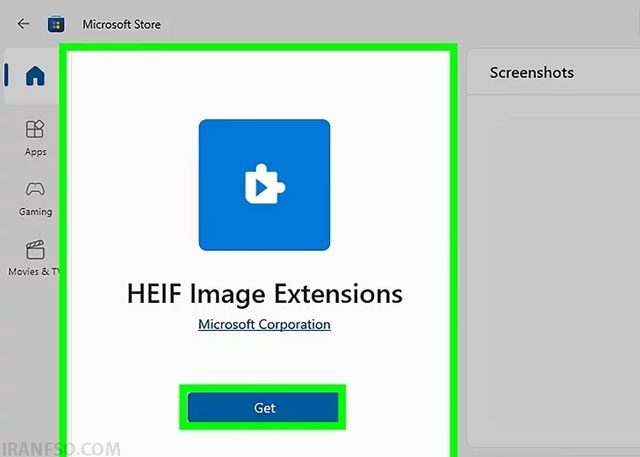
اگر از ویندوز 10 یا 11 استفاده میکنید، مایکروسافت قابلیت پشتیبانی از HEIC را از طریق یک افزونه به نام HEIF Image Extensions به سیستمعامل اضافه کرده است. برای نصب این افزونه میتوانید مراحل زیر را دنبال کنید:
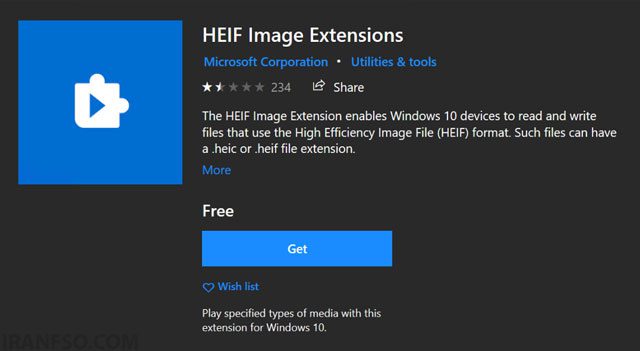
به Microsoft Store بروید.
افزونه HEIF Image Extensions را جستجو کنید.
پس از یافتن، روی گزینه “نصب” کلیک کنید.
بعد از نصب افزونه، فایلهای HEIC را میتوانید مستقیماً در برنامههای پیشفرض ویندوز مانند Photos باز کنید.
استفاده از برنامههای تبدیل HEIC به JPEG یا PNG
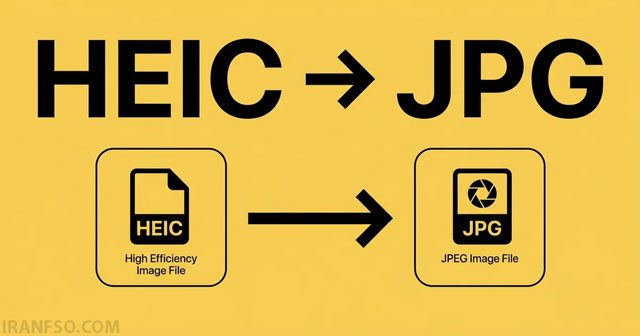
یکی از سادهترین روشها برای باز کردن فایلهای HEIC در سیستمهای غیر اپلی، استفاده از برنامههای تبدیل فایل است. بسیاری از ابزارهای آنلاین و آفلاین به کاربران امکان میدهند تا فایلهای HEIC را به فرمتهای پرکاربردتری مثل JPEG یا PNG تبدیل کنند. برخی از این ابزارها شامل:
HEIC to JPEG (ابزار آنلاین)
iMazing HEIC Converter (برنامه رایگان برای ویندوز و مک)
Apowersoft HEIC Converter (ابزار آنلاین و نرمافزار قابل نصب)
این برنامهها به راحتی فایلهای HEIC را به فرمتهای قابل استفاده تبدیل کرده و در اختیار شما قرار میدهند.
استفاده از گوگل فوتوز (Google Photos)
یکی از راههای ساده برای باز کردن فایلهای HEIC، آپلود آنها در Google Photos است. این سرویس به طور خودکار از فایلهای HEIC پشتیبانی میکند و تصاویر را بدون نیاز به تبدیل به شما نمایش میدهد. با این روش، میتوانید به راحتی تصاویر HEIC را مشاهده کرده و حتی آنها را به فرمت JPEG دانلود کنید.
باز کردن HEIC در مک
کاربران مک نیاز به نگرانی ندارند، زیرا سیستمعامل macOS از نسخه High Sierra به بعد از فرمت HEIC به صورت بومی پشتیبانی میکند. شما میتوانید فایلهای HEIC را مستقیماً در برنامههای پیشفرض مثل Preview و Photos باز کنید و حتی آنها را به فرمتهای دیگر تبدیل کنید.
کلام آخر
HEIC فرمت تصویری مدرنی است که به دلیل فشردهسازی بالا و کیفیت تصویر فوقالعاده، در حال محبوب شدن است. با این حال، به دلیل جدید بودن، برخی محدودیتها و مشکلات در باز کردن و استفاده از آن در دستگاهها و نرمافزارهای قدیمیتر وجود دارد. اما با استفاده از ابزارهای مناسب، میتوانید به راحتی فایلهای HEIC را باز کرده یا به فرمتهای دیگر تبدیل کنید و از مزایای آن بهرهمند شوید.



سلام این برنامه نسخه اندروید هم دارد ؟
بله، برنامه HEIC نسخه اندروید نیز موجود است. برای مشاهده و تبدیل تصاویر با فرمت HEIC (High Efficiency Image Coding) در دستگاههای اندرویدی، میتوانید از اپلیکیشنهایی مانند “Luma HEIC to JPEG” یا “HEIC Converter” استفاده کنید. این اپلیکیشنها به شما این امکان را میدهند که تصاویر HEIC را به فرمتهای رایج مانند JPEG یا PNG تبدیل کرده و مشاهده کنید. برخی از گوشیهای اندرویدی جدید نیز به طور پیشفرض از فرمت HEIC پشتیبانی میکنند.
سلام
آیا میتوان به استفاده از فرمت JPEG در آیفون یا آیپد ادامه داد؟
بله، میتوانید در آیفون یا آیپد به استفاده از فرمت JPEG ادامه دهید. برای این کار به Settings > Camera > Formats رفته و گزینه Most Compatible را انتخاب کنید تا تصاویر به جای HEIF، در فرمت JPEG ذخیره شوند.
سلام.وقت بخیر
من عکسهای روی گوشیم رو ریختم روی هارد،بعد که هارد رو به کامپیوتر و لپ تاپ وصل کردم،باز نمیشدن.چون فرمت heic بودن.در آینده که بخوام از این عکسهای روی هارد استفاده کنم،مشکلی پیش نمیاد برای آرشیوم؟
سلام وقتتون بخیر
فرمت HEIC که بیشتر توسط آیفون استفاده میشه، کیفیت بالایی با حجم کم داره اما ممکنه در برخی سیستمها یا نرمافزارها باز نشه. برای آرشیو مطمئن، بهتره علاوه بر نگهداری فایلهای HEIC، یک نسخه از عکسها رو به فرمت JPG هم تبدیل کنید تا در آینده بدون مشکل بتونید اونها رو باز، ویرایش یا چاپ کنید.