آموزش حذف پیام Activate Windows در ویندوز | رفع اعلان فعالسازی ویندوز
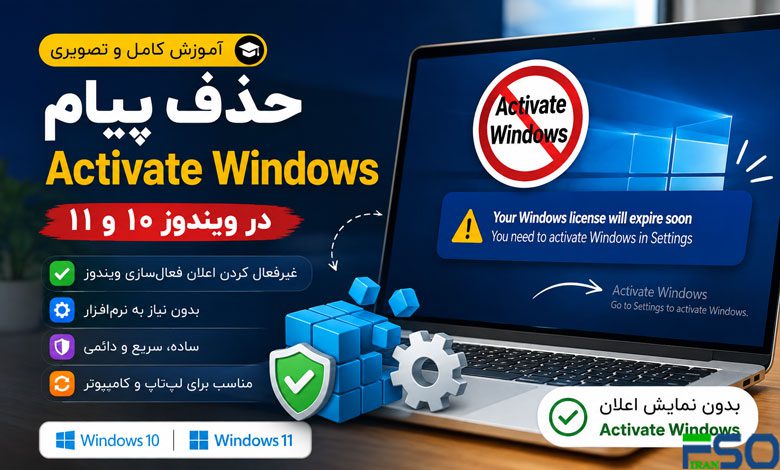
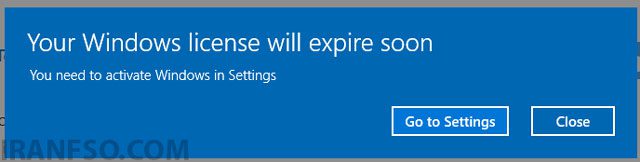
اگر هنگام استفاده از کامپیوتر یا لپتاپ با پیام Activate Windows یا اخطار Your Windows license will expire soon مواجه میشوید، احتمالاً این اعلان برای شما آزاردهنده شده است. این پیام معمولاً زمانی نمایش داده میشود که ویندوز فعال (Activate) نشده باشد یا لایسنس آن با مشکل مواجه شده باشد.
در این آموزش، روشی ساده برای غیرفعال کردن نمایش این اعلان از طریق ویرایش رجیستری ویندوز (Registry Editor) را بررسی میکنیم. تنها کافی است مراحل زیر را با دقت انجام دهید.
نکته مهم: قبل از اعمال هرگونه تغییر در رجیستری ویندوز، بهتر است از اطلاعات مهم خود نسخه پشتیبان تهیه کرده یا از رجیستری Backup بگیرید.
🚀 چگونه پیام Activate Windows را حذف کنیم؟
برای حذف اعلان فعالسازی ویندوز، مراحل زیر را بهترتیب انجام دهید.
🖥️ مرحله اول: اجرای Registry Editor
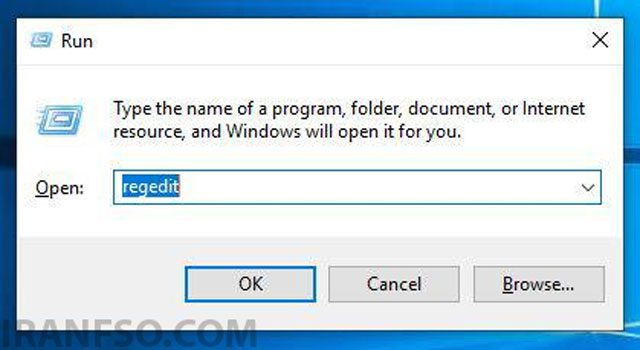
ابتدا کلیدهای Win + R را بهصورت همزمان فشار دهید تا پنجره Run باز شود.
در کادر باز شده عبارت زیر را وارد کنید:
regedit
سپس روی OK کلیک کنید تا ویرایشگر رجیستری ویندوز اجرا شود.
📂 مرحله دوم: رفتن به مسیر موردنظر
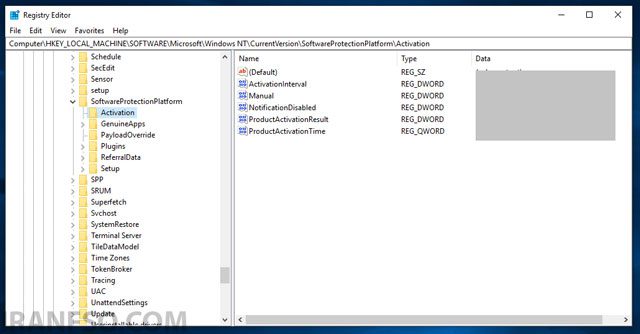
پس از باز شدن Registry Editor، به مسیر زیر بروید:
HKEY_LOCAL_MACHINE\SOFTWARE\Microsoft\WindowsNT\CurrentVersion\SoftwareProtectionPlatform\Activation
پس از رسیدن به این مسیر، تنظیمات مربوط به فعالسازی ویندوز را مشاهده خواهید کرد.
لینک پیشنهادی: شما همچنین می توانید برای آشنایی با روش های جلوگیری از Sleep شدن کامپیوتر در ویندوز، مقاله “ترفندهای جلوگیری از Sleep شدن کامپیوتر در ویندوز | بدون نیاز به حرکت موس یا فشردن کیبورد” مطالعه نمایید.
⚙️ مرحله سوم: ویرایش مقدار Manual
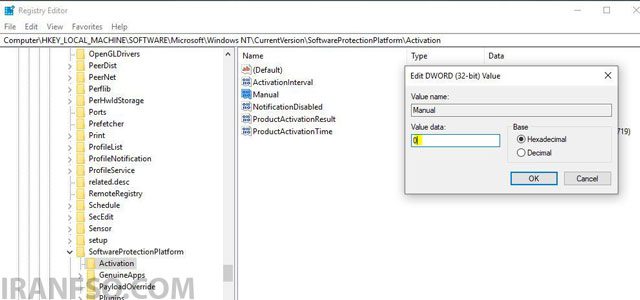
در پنل سمت راست، گزینه Manual را پیدا کنید.
سپس:
- روی آن دوبار کلیک کنید.
- گزینه Hexadecimal را انتخاب کنید.
- مقدار Value Data را روی 0 قرار دهید.
- در پایان روی OK کلیک کنید.
🔔 مرحله چهارم: تغییر مقدار NotificationDisabled
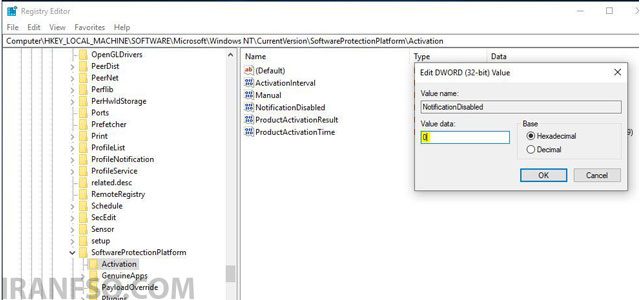
در همان بخش، گزینه NotificationDisabled را پیدا کنید.
اکنون مانند مرحله قبل:
- روی آن دوبار کلیک کنید.
- گزینه Hexadecimal را انتخاب کنید.
- مقدار Value Data را برابر 0 قرار دهید.
- تغییرات را ذخیره کنید.
🔄 مرحله پنجم: راهاندازی مجدد سیستم
پس از انجام تغییرات، پنجره Registry Editor را ببندید.
در نهایت یکبار سیستم خود را Restart کنید تا تنظیمات اعمال شده و پیام Activate Windows دیگر نمایش داده نشود.
📋 خلاصه مراحل
| مرحله | توضیحات |
|---|---|
| 1 | اجرای Registry Editor با دستور regedit |
| 2 | رفتن به مسیر Activation در رجیستری |
| 3 | تغییر مقدار Manual به 0 |
| 4 | تغییر مقدار NotificationDisabled به 0 |
| 5 | ریستارت کردن ویندوز |
⚠️ نکات مهم
- این روش تنها اعلان مربوط به Activate Windows را غیرفعال میکند.
- اگر ویندوز شما لایسنس معتبر نداشته باشد، همچنان فعال نشده محسوب میشود.
- توصیه میشود برای استفاده از تمامی امکانات ویندوز، از لایسنس اصلی مایکروسافت استفاده کنید.
- هنگام ویرایش رجیستری دقت کافی داشته باشید؛ تغییر مقادیر دیگر ممکن است باعث بروز مشکلات در ویندوز شود.
لینک پیشنهادی: شما همچنین می توانید برای آشنایی با روش های رفع گیر کردن Windows Update در ویندوز 10 و 11، مقاله “آموزش رفع گیر کردن Windows Update در ویندوز 10 و 11 | حل مشکل آپدیت ویندوز” مطالعه نمایید.
❓ سوالات متداول (FAQ)
آیا این روش ویندوز را فعال (Activate) میکند؟
خیر. این آموزش تنها نحوه غیرفعال کردن نمایش اعلان Activate Windows را توضیح میدهد و باعث فعال شدن قانونی ویندوز نمیشود.
آیا این روش در ویندوز 10 و ویندوز 11 قابل استفاده است؟
بله، در بسیاری از نسخههای Windows 10 و Windows 11 قابل اجرا است؛ البته ممکن است بسته به نسخه و بهروزرسانیهای ویندوز، نتیجه متفاوت باشد.
آیا تغییر رجیستری خطرناک است؟
در صورتی که تنها مقادیر گفتهشده را تغییر دهید معمولاً مشکلی ایجاد نمیشود، اما توصیه میشود قبل از هرگونه تغییر از رجیستری یا سیستم خود نسخه پشتیبان تهیه کنید.
اگر پیام دوباره نمایش داده شد چه کار کنم؟
در این شرایط بهتر است وضعیت فعالسازی ویندوز را از بخش Settings > System > Activation بررسی کنید و در صورت نیاز از یک لایسنس معتبر برای فعالسازی ویندوز استفاده کنید.