راهنمای جامع تغییر Color Mode در ویندوز برای تجربه بهتر
تغییر حالت رنگ در ویندوز یکی از روشهای ساده و موثر برای بهبود تجربه کاربری و کاهش خستگی چشم است. ویندوز دارای حالتهای مختلف رنگی از جمله حالت تاریک (Dark Mode) و حالت روشن (Light Mode) است که هر یک از آنها مزایای خود را دارند. استفاده از حالت تاریک میتواند برای کار در محیطهای کم نور و استفاده طولانی مدت از رایانه مفید باشد، در حالی که حالت روشن برای شرایطی با نور زیاد مناسب است. در این مقاله، به نحوه تغییر حالت رنگ در ویندوز و مزایای هر یک از آنها خواهیم پرداخت تا به کاربران کمک کنیم تجربه کاربری بهتری داشته باشند.

شما همچنین می توانید برای آشنایی با “بهترین نرمافزارهای مدیریت دانلود” مقاله ” راهنمای جامع بهترین نرمافزارهای مدیریت دانلود برای Windows” را مطالعه نمایید.
دلایل تغییر Color Mode در ویندوز:
حفاظت از چشمها:
اگر مدت زیادی با کامپیوتر کار میکنید، خصوصاً در شرایط نوری کم یا شبها، حالت تاریک ممکن است به کاهش فشار چشم کمک کند. نور کمتر و تضاد کمتر در این حالت، چشمان را کمتر خسته میکند.
صرفهجویی در باتری (در دستگاههای همراه):
برای لپتاپها و دستگاههای با صفحهنمایش OLED، استفاده از حالت تاریک میتواند مصرف انرژی را کاهش داده و باتری را طولانیتر نگه دارد. در این نوع نمایشگرها، پیکسلهای سیاه خاموش هستند، که به کاهش مصرف باتری کمک میکند.
جلوگیری از خستگی بصری:
برخی کاربران ترجیح میدهند که در طول روز از حالت روشن و در شب از حالت تاریک استفاده کنند تا خستگی بصری ناشی از تضاد شدید رنگها کاهش یابد.
زیباییشناسی و ترجیح شخصی:
برخی کاربران حالت تاریک را به دلیل ظاهر زیباتر و مدرنتر آن ترجیح میدهند، در حالی که دیگران ممکن است حالت روشن را ترجیح دهند.
کار در محیطهای خاص:
اگر در محیطی با نور زیاد کار میکنید، حالت روشن ممکن است برای شما راحتتر باشد زیرا خوانایی بهتری در نور زیاد ارائه میدهد.
شما همچنین می توانید برای آشنایی با “آشنایی با Microsoft Access” مقاله ” آشنایی با Microsoft Access:مدیریت آسان پایگاههای داده” را مطالعه نمایید.
معایب تغییر ندادن COLOR MODE ویندوز برای کاربر
تغییر ندادن حالت رنگ (Color Mode) ویندوز به معایب مختلفی میتواند منجر شود:
- خستگی چشم
استفاده مداوم از حالت رنگ روشن در محیطهای کم نور یا در ساعات شب میتواند باعث خستگی و ناراحتی چشم شود. - کاهش تمرکز
برخی افراد در محیطهایی با نور شدید مشکل تمرکز دارند و تغییر ندادن حالت رنگ میتواند این مشکل را تشدید کند. - افزایش مصرف انرژی
در دستگاههای دارای صفحه نمایش OLED، استفاده از حالت روشن میتواند باعث افزایش مصرف انرژی و کاهش عمر باتری شود. - مشکلات خواب
نور آبی تولید شده توسط صفحه نمایش در حالت روشن میتواند کیفیت خواب را کاهش دهد و مشکلاتی مثل بیخوابی ایجاد کند. - تجربه کاربری نامناسب
شما همچنین می توانید برای آشنایی با “بهترین ویجتهای ویندوز 11″ مقاله ” بهترین ویجتهای ویندوز 11 و نحوه اضافه کردن آنها” را مطالعه نمایید.
راهنمای تغییر حالت رنگ ویندوز برای محیطهای کاری مختلف
تغییر حالت رنگ در ویندوز 10 و 11:
- باز کردن تنظیمات (Settings):
کلیدهای Windows + I را فشار دهید تا پنجره تنظیمات باز شود.
یا از منوی Start به تنظیمات دسترسی پیدا کنید. - رفتن به بخش Personalization (شخصیسازی):
در پنجره تنظیمات، بر روی گزینه Personalization کلیک کنید.

- انتخاب Colors (رنگها):
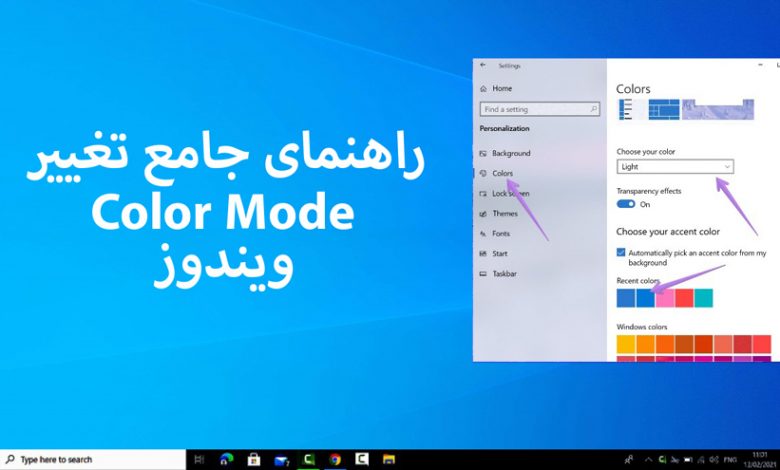
در منوی سمت چپ، گزینه Colors را انتخاب کنید.

- تغییر حالت رنگ
در بخش Choose your color، سه گزینه برای حالت رنگ وجود دارد:
Light: حالت روشن که برنامهها و منوها به رنگ سفید و روشن نمایش داده میشوند.
Dark: حالت تاریک که برنامهها و منوها به رنگ مشکی و تیره نمایش داده میشوند.
Custom: اگر این گزینه را انتخاب کنید، میتوانید بهطور جداگانه حالت رنگ سیستم (Taskbar، Start) و برنامهها (Apps) را مشخص کنید.

انتخاب حالت دلخواه:
اگر Custom را انتخاب کنید، دو گزینه زیر ظاهر میشود:
- Choose your default Windows mode
این گزینه حالت رنگ منوها و تسکبار را مشخص میکند (روشن یا تاریک). - Choose your default app mode
این گزینه برای تعیین حالت رنگ برنامهها (روشن یا تاریک) است.
تغییر رنگهای متنی و تاکید (Accent Colors)
همچنین میتوانید رنگهای تاکید (Accent Colors) را که در نوار وظیفه، دکمهها و دیگر بخشهای سیستم استفاده میشوند، به صورت دستی انتخاب کنید.
با انتخاب گزینه Automatically pick an accent color from my background، ویندوز بهطور خودکار رنگ مناسب را از تصویر پسزمینه شما انتخاب میکند.
شما همچنین می توانید برای آشنایی با “تنظیمات شبکه ویندوز 10 و 11″ مقاله ” چگونه تنظیمات شبکه ویندوز 10 و 11 را بازنشانی کنیم: راهنمای کامل” را مطالعه نمایید.
کلام آخر
ما در این مقاله توضیح مختصری درمورد آموزش تغییر Color Mode در ویندوز ارائه دادیم. تغییر Color Mode ویندوز به نیاز و ترجیح کاربر بستگی دارد و الزامی نیست. اگر به دنبال راحتی چشم، صرفهجویی در باتری یا تجربه بصری متفاوت هستید، میتوانید بین حالت روشن و تاریک تغییر دهید.



آیا color mode باید حتما استفاده شود؟
در سیستمعامل ویندوز، نیازی به استفاده از color mode خاص نیست مگر اینکه بخواهید تنظیمات رنگی خاصی برای صفحهنمایش یا طراحی گرافیکی داشته باشید. ویندوز بهطور پیشفرض تنظیمات رنگی را بهطور خودکار تنظیم میکند، اما در برخی موارد، اگر نیاز به دقت رنگ بالا برای کارهای گرافیکی یا طراحی داشته باشید، میتوانید از color profiles یا color calibration برای تنظیم دقیقتر رنگها استفاده کنید.
سلام این مراحلی که گفتن در تمامی ویندوز ها یکسان می باشد ؟
سلام این مراحل برای ویندوز 10 و 11 می باشد.