خطایابی در فرمولهای اکسل(Excel)؛ چرا نتیجه اشتباهه؟

آیا تا به حال فرمولی در اکسل نوشتهای و با خطاهای عجیب مواجه شدهای مثل #DIV/0! یا #VALUE!؟ این مقاله دقیقاً برای تو طراحی شده تا علت خطاهای رایج Excel رو بفهمی، روشهای اصلاحش رو یاد بگیری و با ترفندهایی مثل IFERROR از بههم ریختن گزارشها جلوگیری کنی.
❗️خطاهای رایج در اکسل و علت آنها
در این بخش، ۶ مورد از متداولترین خطاهای فرمولنویسی در اکسل رو بررسی میکنیم:
⚠️ 1. #DIV/0! — تقسیم بر صفر!
علت: وقتی عددی رو بر صفر یا سلولی که مقدارش خالیه تقسیم میکنی.
مثال:
=A1/B1 اگر B1 = 0 باشه → خطای #DIV/0! تولید میشه.

راه حل:
استفاده از IF یا IFERROR برای جلوگیری از نمایش خطا:
=IF(B1=0,"تقسیمپذیر نیست",A1/B1)
یا
=IFERROR(A1/B1,"خطا")
🔍 2. #VALUE! — ناسازگاری نوع داده
علت: زمانی که فرمول با دادهای ناسازگار (مثلاً متن به جای عدد) روبرو بشه.
مثال:
=A1 + "متن" ← اکسل نمیتونه عدد و متن رو جمع کنه → #VALUE!

راه حل:
- بررسی نوع دادههای سلولها
- استفاده از
ISTEXT,ISNUMBERبرای کنترل نوع محتوا
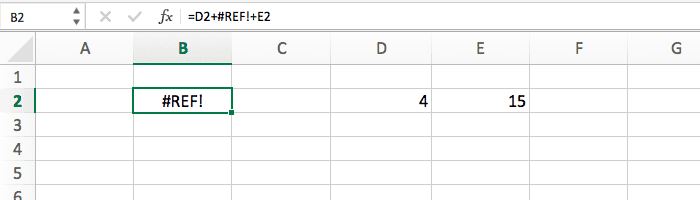
🚫 3. #REF! — ارجاع به سلول نامعتبر
علت: وقتی سلولی که بهش ارجاع داده شده حذف شده باشه.
مثال:
=A1+B1 و بعد B1 رو حذف کنی → فرمول تبدیل میشه به =A1+#REF!

راه حل:
- بررسی مسیر فرمول قبل از حذف سلول
- استفاده از نام محدوده (Named Range) برای ارجاع پایدار
لینک پیشنهادی: شما همچنین می توانید برای آشنایی با پرکاربرد ترین فرمول های اکسل، مقاله ” فرمولهای پرکاربرد اکسل (Excel): راهنمای کامل ” مطالعه نمایید.
🕳 4. #N/A — داده یافت نشد
علت: تابعهایی مثل VLOOKUP یا XLOOKUP نتونستن مقدار مورد نظر رو پیدا کنن.
مثال:
=VLOOKUP("کد 123", A1:B10, 2, FALSE) ← اگر “کد 123” وجود نداشته باشه → #N/A

راه حل:
استفاده از:
=IFNA(VLOOKUP(...), "یافت نشد")
یا
=IFERROR(VLOOKUP(...), "ناموجود")
🧮 5. #NAME? — تابع یا نام اشتباه
علت: اشتباه تایپی در نوشتن نام تابع یا ارجاع به نام محدوده تعریفنشده.
مثال:
=SUME(A1:A5) ← چون تابع SUME وجود نداره، اکسل خطای #NAME? میده.
راه حل:
- بررسی دقیق املا و سینتکس توابع
- استفاده از فهرست توابع با نوشتن
=در یک سلول
🔄 6. #NUM! — خطای محاسباتی
علت: فرمولی عددی تولید کرده که خارج از محدوده قابل پردازش اکسل هست، یا ورودی غیرمنطقی داره.
مثال:
=SQRT(-4) ← ریشهی دوم عدد منفی → #NUM!

راه حل:
بررسی منطق فرمول و افزودن شرطهایی مثل:
=IF(A1<0,"عدد منفی",SQRT(A1))
لینک پیشنهادی: شما همچنین می توانید برای آشنایی با بهترین ترفند های Excel، مقاله ” بهترین ترفندهای Excel برای تسهیل تجزیه و تحلیل دادهها ” مطالعه نمایید.
🛡 استفاده از IFERROR برای مدیریت هوشمند خطاها
تابع IFERROR(value, value_if_error) ابزاری بسیار مفید برای جایگزینی خطاها با پیام یا مقدار دلخواه هست.
🧩 مثال کاربردی:
=IFERROR(VLOOKUP(A1, Sheet2!A:B, 2, FALSE), "مقدار موجود نیست")
در این مثال، اگر VLOOKUP با خطایی روبرو بشه، به جای نمایش خطا، پیام "مقدار موجود نیست" نشون داده میشه.

نکته مهم:
- از Excel 2013 به بعد،
IFNAهم اضافه شده که فقط خطای#N/Aرو مدیریت میکنه و بقیه خطاها رو دست نمیزنه.
👨🔬 چگونه مرحلهبهمرحله فرمولنویسی Excel رو بررسی کنیم؟
اکسل یک ابزار عالی برای عیبیابی فرمولها داره:
1. از ابزار Evaluate Formula استفاده کن:
مسیر:
Formulas > Evaluate Formula
این ابزار قدمبهقدم فرمول رو بررسی میکنه و نشون میده کجا مشکل وجود داره.
2. از توابع تست استفاده کن:
ISERROR(A1)→ اگر خطا باشه،TRUEبرمیگردونهISNUMBER(A1)→ بررسی میکنه آیا سلول عددی هست یا نه
3. از رنگبندی خودکار برای تشخیص آرگومانها استفاده کن:
هنگام نوشتن فرمول، رنگ سلولهای انتخابشده بهت نشون میده که ترتیب و محل استفادهشون درسته یا نه.
✅ جمعبندی: فرمول درست = گزارش مطمئن
اکسل یکی از قدرتمندترین ابزارهای تحلیلی دنیاست، اما فقط زمانی که بدونی چطور از خطاها جلوگیری کنی یا اونا رو اصلاح کنی. با درک درست از خطاهای #DIV/0!، #REF!، #VALUE! و سایرین، و استفادهی هوشمندانه از IFERROR، میتونی گزارشهای قابل اعتماد و حرفهای بسازی.