آموزش جامع حذف کش مرورگر برای بهبود سرعت و رفع مشکلات وبگردی

کش مرورگر یک حافظه موقت است که مرورگرها برای ذخیرهسازی دادههای صفحات وب، مانند تصاویر، فایلهای CSS و JavaScript، از آن استفاده میکنند. وقتی شما به یک وبسایت مراجعه میکنید، مرورگر برای افزایش سرعت بارگذاری و کاهش مصرف داده، نسخههایی از محتوای سایت را در کش ذخیره میکند. در دفعات بعدی بازدید از همان سایت، مرورگر به جای دانلود مجدد همه فایلها از اینترنت، از نسخههای ذخیرهشده در کش استفاده میکند؛ این کار باعث میشود که سایتها سریعتر باز شوند و تجربه کاربری بهتری فراهم شود. با این حال، اگر دادههای کش قدیمی یا خراب شوند، ممکن است باعث مشکلاتی در نمایش صفحات شوند و نیاز به پاکسازی کش ایجاد شود.
حذف کش مرورگر یکی از روشهای موثر برای حل مشکلات رایج در وبگردی مانند بارگذاری ناقص صفحات، نمایش محتوای قدیمی و کند شدن سرعت مرورگر است. کش مرورگر به طور موقت دادههای سایتهایی که بازدید کردهاید را ذخیره میکند تا در دفعات بعدی بازدید از آنها، سرعت بارگذاری افزایش یابد. با این حال، گاهی اوقات دادههای ذخیرهشده ممکن است خراب شوند یا به روز نباشند، که میتواند مشکلات مختلفی را به وجود آورد. بنابراین، حذف کش مرورگر به عنوان یک راهحل ساده و سریع برای بهبود عملکرد و اطمینان از مشاهده آخرین نسخه صفحات وب به شمار میرود.
برای حذف کش مرورگر، ابتدا باید به تنظیمات مرورگر خود بروید و به بخش تاریخچه یا حریم خصوصی دسترسی پیدا کنید. در این قسمت، گزینهای برای پاکسازی دادهها وجود دارد که معمولاً شامل تاریخچه مرور، کوکیها و کش میشود. با انتخاب گزینه پاکسازی کش، مرورگر تمامی فایلهای موقت ذخیرهشده را حذف کرده و به این ترتیب، اطلاعات قدیمی و نادرست که ممکن است باعث اختلال در بارگذاری صفحات شوند، از بین میرود. این کار باعث میشود تا صفحات وب بهطور دقیقتری بارگذاری شوند و مشکلات مربوط به سرعت و نمایش اشتباه دادهها رفع گردد.
حذف کش در مرورگرهای مختلف
گوگل کروم (Google Chrome):
- مرورگر کروم را باز کنید.
- بر روی آیکون سه نقطه در گوشه بالای سمت راست کلیک کنید.

شما همچنین می توانید برای آشنایی با “Color Mode” مقاله ” راهنمای جامع تغییر Color Mode در ویندوز برای تجربه بهتر” را مطالعه نمایید.
- وارد Settings (تنظیمات) شوید.

- در بخش Privacy and security، روی Delete browsing data کلیک کنید.

شما همچنین می توانید برای آشنایی با “بهترین نرمافزارهای مدیریت” مقاله ” راهنمای جامع بهترین نرمافزارهای مدیریت دانلود برای Windows” را مطالعه نمایید.
- در پنجره باز شده، گزینه Delete browsing data را انتخاب کنید.
- تاریخچه زمانی مورد نظر را انتخاب کنید (برای حذف کامل کش، گزینه All time را انتخاب کنید).
- سپس بر روی Delete data کلیک کنید.


موزیلا فایرفاکس (Mozilla Firefox):
- مرورگر فایرفاکس(Mozilla) را باز کنید.
- روی سه خط افقی در بالای سمت راست کلیک کنید و وارد Settings شوید.

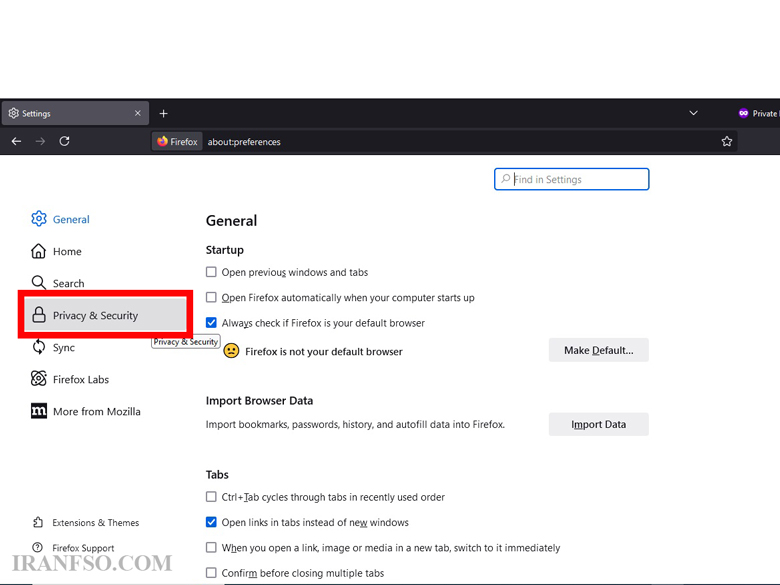
- به بخش Privacy & Security بروید.
شما همچنین می توانید برای آشنایی با “بهترین ویجتهای ویندوز 11″ مقاله ” بهترین ویجتهای ویندوز 11 و نحوه اضافه کردن آنها” را مطالعه نمایید.
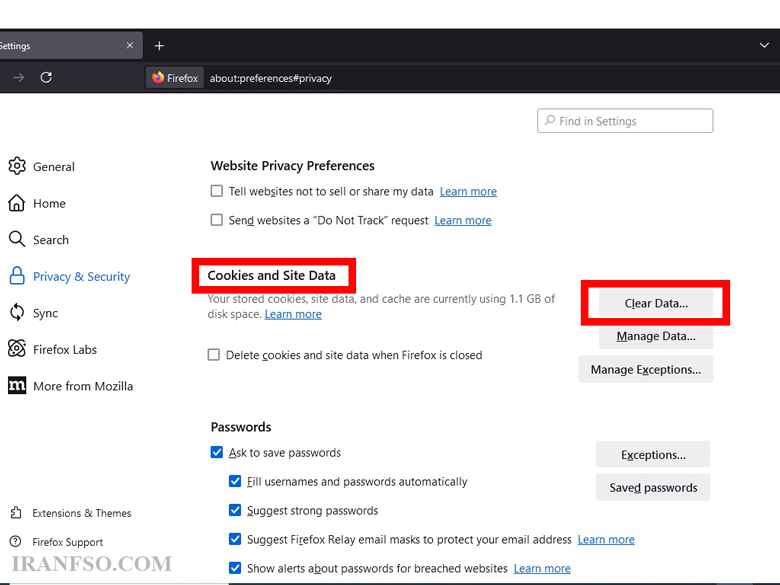
- در قسمت Cookies and Site Data، بر روی Clear Data کلیک کنید.
- گزینه Cached Web Content را انتخاب کنید.
- سپس روی Clear کلیک کنید.
مایکروسافت اج (Microsoft Edge):
- مرورگر اج را باز کنید.
- روی آیکون سه نقطه در بالا سمت راست کلیک کرده و وارد Settings شوید.

- در بخش Privacy, search, and services، روی Choose what to clear در قسمت Clear browsing data کلیک کنید.

- گزینه Cached images and files را انتخاب کنید.
- تاریخچه زمانی را انتخاب کرده و بر روی Clear now کلیک کنید.

سافاری (Safari):
- مرورگر سافاری را باز کنید.
- تنظیمات سافاری را باز کنید.

- روی گزینه Privacy کلیک نمایید.

- روی گزینه Manage Website Data کلیک نمایید.

- یک یا چند سایت را برای پاک کردن کش و کوکی های خود انتخاب کنید.

- گزینه Remove all را انتخاب نمایید.

شما همچنین می توانید برای آشنایی با “Microsoft Access” مقاله ” آشنایی با Microsoft Access:مدیریت آسان پایگاههای داده” را مطالعه نمایید.
اوپرا (Opera):
- مرورگر اوپرا را باز کنید.
- روی آیکون منو در بالای سمت چپ کلیک کنید و وارد Settings شوید.

- از منوی پاپ آپ برای انتخاب محدوده تاریخچه ای که می خواهید حذف کنید استفاده کنید.
- برای تأیید، روی Clear History کلیک کنید.

مزایا و معایب
مزایای کش مرورگر:
- افزایش سرعت بارگذاری صفحات وب: ذخیرهسازی دادههای صفحات در کش، باعث میشود که مرورگر برای بارگذاری مجدد این صفحات نیاز به دانلود مجدد فایلها نداشته باشد؛ در نتیجه، صفحات سریعتر باز میشوند.
- کاهش مصرف داده اینترنت: کش مرورگر به دلیل استفاده مجدد از دادههای ذخیرهشده، نیاز به دانلود مجدد فایلها را کاهش داده و در مصرف داده اینترنت صرفهجویی میکند.
- بهبود تجربه کاربری: با سرعت بیشتر بارگذاری و کاهش زمان انتظار، کاربران تجربهای بهتر و روانتر در وبگردی خواهند داشت.
- کاهش بار سرور: به دلیل دسترسی سریع به دادههای محلی، درخواستها به سرور کمتر میشود که این موضوع به کاهش بار سرور کمک میکند.
معایب کش مرورگر:
- نمایش محتوای قدیمی: اگر دادههای کش قدیمی باشند، ممکن است کاربران نسخههای قبلی یک صفحه یا فایل را مشاهده کنند و تغییرات جدید سایت به درستی نمایش داده نشود.
- اشغال فضای حافظه: مرورگر دادههای کش را در حافظه ذخیره میکند، که اگر بهطور مرتب پاکسازی نشود، میتواند فضای قابلتوجهی از حافظه را اشغال کند و بر عملکرد سیستم تاثیر بگذارد.
- احتمال ایجاد خطا در بارگذاری: کش خراب یا آسیبدیده ممکن است باعث مشکلاتی مانند بارگذاری ناقص صفحات یا نمایش اشتباه محتوا شود.
- مسائل امنیتی و حریم خصوصی: دادههای ذخیرهشده در کش ممکن است حاوی اطلاعات حساس باشند و در صورت دسترسی غیرمجاز، امکان سوءاستفاده از آنها وجود دارد.
کلام آخر
در نهایت، کش مرورگر ابزاری کارآمد برای بهبود سرعت و کیفیت وبگردی است که با کاهش بارگذاری مکرر دادهها، تجربهای سریعتر و بهینهتر را فراهم میکند. اما همانطور که مزایایی دارد، نیازمند مدیریت منظم است تا از مشکلاتی مانند نمایش محتوای قدیمی، کندی مرورگر و خطرات امنیتی جلوگیری شود. با پاکسازی دورهای کش و آگاهی از نحوه مدیریت آن، میتوانید از مزایای این ابزار بهرهمند شده و تجربه وبگردی خود را بهبود بخشید.