راهنمای کامل تغییر پسوند فایلها در ویندوز

تغییر پسوند فایل در ویندوز یا عوض کردن فرمت فایل به شما این امکان را میدهد که نوع فایل را به شکل دلخواه تغییر دهید. این کار ممکن است برای تغییر فرمت فایلها به منظور استفاده در برنامههای خاص یا اعمال تنظیمات مختلف نیاز باشد. پسوند فایل (Extension) معمولاً مشخصکننده نوع فایل است (مثلاً .txt برای فایلهای متنی یا .jpg برای تصاویر). تغییر پسوند به راحتی قابل انجام است، اما باید دقت کنید که در برخی موارد تغییر نادرست پسوند ممکن است باعث اختلال در باز کردن فایلها شود در کل آموزش تغییر فرمت فایل برای بسیاری از کاربران کاربردی است و روشهای سادهای دارد.
نحوه فعالسازی نمایش پسوند فایل ها در ویندوز و تغییر آنها
در برای مشاهده و تغییر پسوند فایلها و پاسخ به سوال چگونه پسوند فایل را ببینیم در ویندوزو همچنین پاسخ به سوال چگونه فرمت فایل را عوض کنیم ، برای عوض کردن پسوند فایل ابتدا باید تنظیمات مربوط به نمایش پسوندها را فعال کنید، زیرا به طور پیشفرض ویندوز پسوند فایلها را مخفی میکند. برای انجام این کار، میتوانید نحوه تغییر فرمت فایل را در مراحل زیر را دنبال کنید:
فعالسازی نمایش پسوند فایلها:
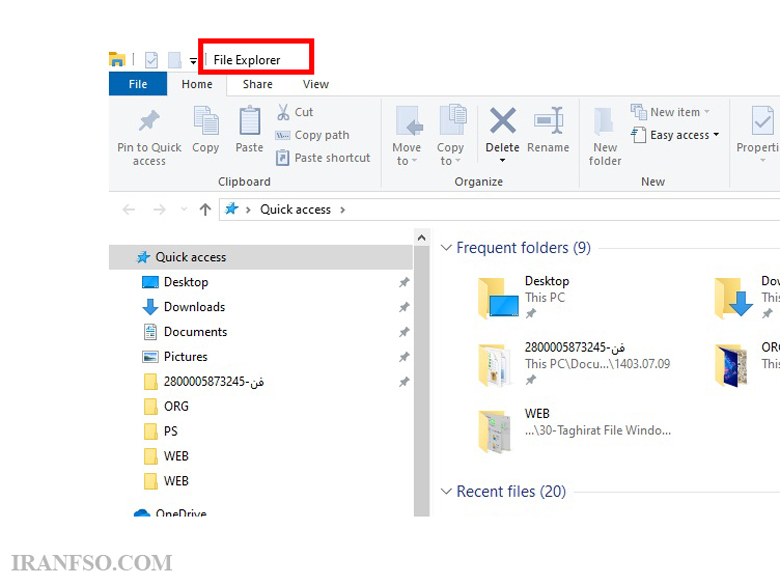
- باز کردن File Explorer
بر روی آیکون File Explorer در نوار وظیفه یا از طریق کلیدهای ترکیبی Win + E کلیک کنید.
شما همچنین می توانید برای آشنایی با “حذف کش مرورگر” مقاله ” آموزش جامع حذف کش مرورگر برای بهبود سرعت و رفع مشکلات وبگردی” را مطالعه نمایید.
- باز کردن تب View
در بالای پنجره File Explorer، به تب View بروید.

- انتخاب گزینه Options
در سمت راست نوار ابزار، گزینه Options را انتخاب کنید. - باز کردن تنظیمات Folder Options
از منوی باز شده، روی Change folder and search options کلیک کنید.

- تنظیمات View
در پنجره جدیدی که باز میشود، به تب View بروید. - غیرفعال کردن Hide extensions for known file types
در لیست گزینهها، گزینه Hide extensions for known file types را پیدا کرده و تیک آن را بردارید. - اعمال تغییرات
پس از این کار، بر روی Apply و سپس OK کلیک کنید.

شما همچنین می توانید برای آشنایی با “فشردهسازی تصاویر” مقاله ” راهنمای کامل فشردهسازی تصاویر: آموزش کم حجم کردن عکسها با بهترین ابزارها و روشها” را مطالعه نمایید.
فعال کردن نمایش پسوند فایلها در ویندوز 10
برای نمایش پسوند فایل در ویندوز 10، مراحل تغییر پسوند فایل به شرح زیر است:
فعال کردن نمایش پسوند فایلها:
- باز کردن File Explorer
برای این کار میتوانید از کلیدهای ترکیبی Win + E استفاده کنید.
- فایلی را که قصد دارید پسوند آن را تغییر دهید انتخاب کنید.
- روی نام فایل کلیک راست کرده و روی دکمه “Rename” کلیک کنید.

شما همچنین می توانید برای آشنایی با “پاک کردن تاریخچه مرورگر” مقاله ” پاک کردن تاریخچه مرورگر:تکنیکها و نکات امنیتی” را مطالعه نمایید.
- پسوند فایل خود را تغییر نام دهید.
- همانطور که در تصویر زیر نشان داده شده است از شما درخواست تایید می کند. روی “Yes” کلیک کنید تاتغییر فرمت فایل در ویندوز 10 و همچنین تغییر فرمت فایل در ویندوز 11 اتفاق بیفتد..

نکته:در ویندوزهای مختلف، روند تغییر پسوند فایلها تقریباً مشابه است، اما ممکن است کمی تفاوتهای جزئی در نحوه دسترسی به تنظیمات داشته باشید.
فعال کردن نمایش پسوند فایلها در ویندوز 7
در ویندوز 7 نیز میتوانید پسوند فایلها را تغییر دهید. برای تغییر فرمت فایل در ویندوز 7 ابتدا باید تنظیمات نمایش پسوندها را فعال کنید. در ادامه مراحل نحوه تغییر فرمت فیلم در ویندوز 7 آورده شده است که می توانید پاسخ به سوال
چگونه فرمت فیلم را عوض کنیم در ویندوز 10 نیز باشد :
فعال کردن نمایش پسوند فایل در ویندوز 7:
- باز کردن Windows Explorer
از طریق آیکون Computer یا My Computer در دسکتاپ یا منوی استارت، پنجره Windows Explorer را باز کنید. - باز کردن Folder Options
از منوی بالا، گزینه Organize را انتخاب کنید و سپس روی Folder and search options کلیک کنید. - تنظیمات View
در پنجره Folder Options به تب View بروید. - غیرفعال کردن Hide extensions for known file types
در لیست گزینهها، گزینه Hide extensions for known file types را پیدا کرده و تیک آن را بردارید. - اعمال تنظیمات
روی Apply و سپس OK کلیک کنید.
با این کار، پسوند فایلها برای شما نمایش داده خواهد شد.
تغییر پسوند فایلها در ویندوز 7:
- انتخاب فایل مورد نظر
به فایلی که میخواهید پسوند آن را تغییر دهید بروید. - تغییر نام فایل
روی فایل راستکلیک کرده و گزینه Rename را انتخاب کنید یا از کلید F2 استفاده کنید. - ویرایش پسوند
- پسوند فایل (مثلاً .bin. zip. pdf. .txt, .jpg) را به پسوند دلخواه تغییر دهید.
- تأیید تغییر
پس از تغییر پسوند، کلید Enter را فشار دهید. اگر پیامی برای تأیید تغییر پسوند ظاهر شد، گزینه Yes را انتخاب کنید.
نکات مهم:
- دقت در تغییر پسوند
تغییر پسوند ممکن است باعث شود فایل به درستی باز نشود. مطمئن شوید که پسوند جدید با نوع فایل سازگار است. - نمایش پسوندها
نمایش پسوندها به شما کمک میکند تا پسوند فایلها را به راحتی شناسایی و تغییر دهید.
این مراحل به شما کمک میکند پسوند فایلها را در ویندوز 7 تغییر دهید و به مدیریت بهتر فایلهای خود بپردازید.
فعال کردن نمایش پسوند فایلها در ویندوز 8
برای نمایش پسوند فایلها در ویندوز 8، مراحل زیر را دنبال کنید:
- باز کردن File Explorer
با فشار دادن کلیدهای ترکیبی Win + E یا کلیک بر روی آیکون File Explorer در نوار وظیفه، پنجره File Explorer را باز کنید. - انتخاب گزینه View
در بالای پنجره File Explorer، روی تب View کلیک کنید. - انتخاب گزینه Options
در سمت راست نوار ابزار، روی گزینه Options کلیک کرده و سپس Change folder and search options را انتخاب کنید. - تنظیمات View
در پنجره Folder Options که باز میشود، به تب View بروید. - غیرفعال کردن Hide extensions for known file types
در لیست گزینهها، تیک گزینه Hide extensions for known file types را بردارید. - اعمال تغییرات
پس از برداشتن تیک، روی Apply و سپس OK کلیک کنید.
در ویندوزهای مختلف، روند تغییر پسوند فایلها یا نشان دادن پسوند فایل در ویندوز تقریباً مشابه است، اما ممکن است کمی تفاوتهای جزئی در نحوه دسترسی به تنظیمات داشته باشید. در اینجا نحوه تغییر پسوند فایلها در انواع ویندوز (ویندوز ۱۰ و ویندوز ۱۱) توضیح داده شده است:
فعال کردن نمایش پسوند فایلها در ویندوز 11
برای نمایش پسوند فایل در ویندوز 11 نیز روند مشابهی برای تغییر پسوند فایلها وجود دارد. مراحل به شرح زیر است:
فعال کردن نمایش پسوند فایلها:
- مشاهده کردن نوع فایل
از طریق منوی استارت یا کلیدهای ترکیبی Win + E File Explorer را باز کنید. - در نوار پیمایش پنجره «گزینههای پوشه»، به بخش View بروید. سپس به پایین اسکرول کنید و تیک گزینه «HIDE Extensions For Known File Types» را بردارید. در نهایت روی Apply کلیک کرده و OK را انتخاب کنید تا پنجره بسته شود.
تغییر پسوند فایلها:
- دانلود Wise Toys
- نصب Batch Rename
- پسوند فایل را با استفاده از تغییر نام دسته ای تغییر دهید.
- پس از باز کردن پنجره Batch Rename، Extension را در نوار منو انتخاب کنید. سپس فایل یا پوشه را به قسمت خالی پنجره بکشید، پسوند جدید را در کادر متن وارد کنید و در نهایت روی دکمه Renameing در گوشه سمت راست پایین پنجره کلیک کنید تا پسوند فایل جدید دریافت شود.
برگرداندن فایل به فرمت اصلی در ویندوز 7
نکات مهم:
- احتیاط در تغییر پسوند
تغییر پسوند فایل ممکن است باعث شود که فایل به درستی باز نشود. بهعنوان مثال، تغییر پسوند یک فایل متنی (.txt) به فرمت تصویری (.jpg) ممکن است آن را غیرقابل باز کردن کند. - نشان دادن پسوندها
همیشه پسوند فایلها را نشان دهید، زیرا این کار به شما کمک میکند تا مطمئن شوید پسوند درست را وارد کردهاید.
در مجموع، روند تغییر پسوند فایل در ویندوز ۱۰ و ویندوز ۱۱ مشابه است و فقط مراحل دسترسی به تنظیمات ممکن است کمی متفاوت باشد.
شما همچنین می توانید برای آشنایی با “Game Mode” مقاله ” آشنایی با Game Mode:بهینهسازی عملکرد سیستم در حین بازی” را مطالعه نمایید.