آشنایی با Game Mode:بهینهسازی عملکرد سیستم در حین بازی
حالت بازی (Game Mode) قابلیتی در سیستمعاملها و برخی از نرمافزارهای بازی است که با فعالسازی آن میتوان عملکرد سیستم را در حین بازی بهبود داد و تجربهی بازی را بهینهسازی کرد. این ویژگی در سیستمعاملهای ویندوز و برخی دستگاههای موبایلی وجود دارد و با متمرکز کردن منابع سختافزاری بر روی اجرای بازی، اختلالات و وقفههای غیرضروری را کاهش میدهد. در ادامه به معرفی کامل حالت بازی، مراحل فعال و غیرفعالسازی آن و تاثیر آن بر تجربهی بازی میپردازیم.
برای تجربه بهتر حین بازی، فعال کردن play mode یا همان game mode در ویندوز بسیار مفید است. حالت بازی با تمرکز منابع سیستم، باعث بهبود عملکرد در gaming mode میشود. بسیاری از کاربران میپرسند که game mode چیست یا چطور میتوان از mode for games استفاده کرد. در ویندوز 11، قابلیت بهینه سازی ویندوز 11 برای گیم باعث میشود در mode game یا حتی اشتباهاتی مثل game mobe، game modd، gim mode یا game moder نیز کاربران منظور را متوجه شوند. همچنین سایتهایی مانند game mode.com اطلاعات خوبی درباره gameing mode ارائه میدهند. اگر در یک بازی چند حالت بازی در بازی وجود دارد، انتخاب درست mode gaming میتواند نتیجه را تغییر دهد. واژههایی مانند ply mode یا حتی in quiet mode یعنی چه نیز در این زمینه کاربرد پیدا میکنند.
حالت بازی (Game Mode) چیست و چه مزایایی دارد؟
حالت بازی یکی از امکانات ویژهای است که به منظور بهبود عملکرد سیستم در حین بازی طراحی شده است. در ویندوز 10 و 11، Game Mode با محدود کردن فعالیتهای پسزمینه و متمرکز کردن منابع سیستم (مانند پردازنده و کارت گرافیک) به اجرای بازی، سبب کاهش وقفهها و افزایش روانی بازی میشود. همچنین در سیستمعاملهای موبایلی، حالت بازی به کاربران اجازه میدهد تا نوتیفیکیشنها را مسدود کرده و از وقفههای مزاحم جلوگیری کنند.
مزایای حالت بازی:

افزایش کارایی سیستم: با تمرکز منابع پردازشی روی بازی، عملکرد سیستم بهینه شده و بازی با کیفیت و سرعت بیشتری اجرا میشود.
کاهش وقفهها و لگها: با غیرفعال کردن یا محدود کردن فعالیتهای پسزمینه، وقفههای کمتری در حین بازی اتفاق میافتد.
جلوگیری از مزاحمتها: با مسدودسازی اعلانها و نوتیفیکیشنها، از مزاحمتهای غیرضروری در حین بازی جلوگیری میشود.
افزایش عمر باتری: در برخی دستگاهها، حالت بازی به نحوی طراحی شده است که با تنظیمات ویژه میتواند مصرف باتری را بهینه کند.
شما همچنین می توانید برای آشنایی با راهنمای کامل فیلمبرداری از صفحه لپتاپ و کامپیوتر مقاله”راهنمای کامل فیلمبرداری از صفحه لپتاپ و کامپیوتر: ابزارها و نکات کلیدی” را مطالعه نمایید.
نحوه فعالسازی Game Mode در ویندوز
در سیستمعامل ویندوز، فعالسازی Game Mode بسیار ساده است و تنها چند مرحله دارد. در ادامه مراحل فعالسازی این قابلیت در ویندوز 10 و 11 آورده شده است.
فعالسازی حالت بازی در ویندوز 10 و 11
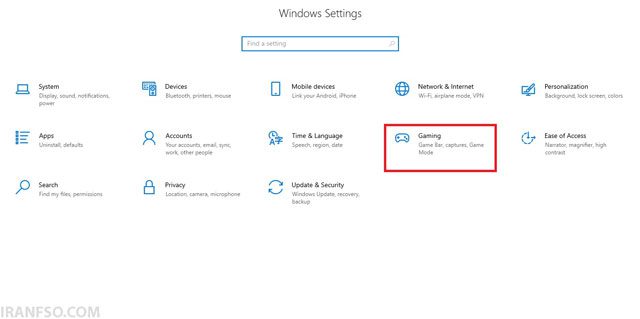
باز کردن تنظیمات ویندوز: ابتدا وارد بخش تنظیمات ویندوز شوید. برای این کار میتوانید از منوی استارت استفاده کرده و یا کلیدهای میانبر Windows + I را فشار دهید.
رفتن به بخش Gaming: پس از ورود به تنظیمات، گزینهی Gaming را پیدا کرده و وارد آن شوید.
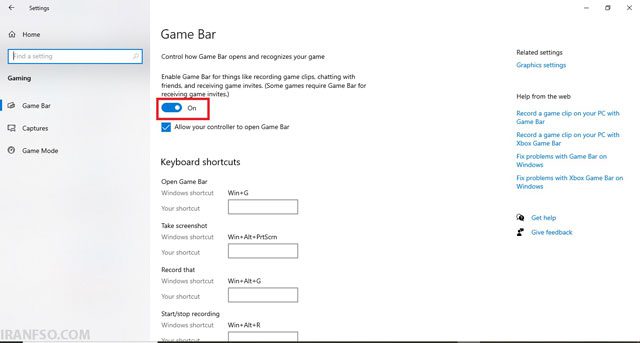
فعالسازی Game Mode: در منوی سمت چپ، گزینهی Game Mode را انتخاب کنید. در این قسمت، گزینهای برای فعال یا غیرفعال کردن حالت بازی وجود دارد. با روشن کردن این گزینه، حالت بازی در سیستم شما فعال میشود.
نحوه فعالسازی Game Mode در حین بازی
اگر در حین بازی قصد فعالسازی Game Mode را دارید، میتوانید از Game Bar استفاده کنید:
باز کردن Game Bar: کلیدهای Windows + G را فشار دهید تا Game Bar باز شود.
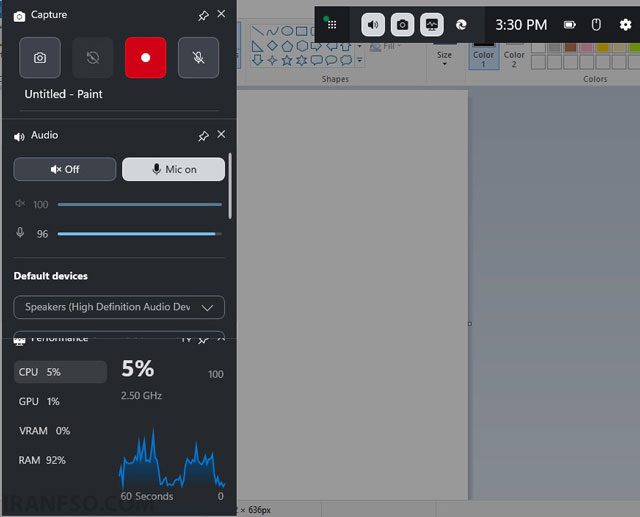
فعال کردن Game Mode برای بازی فعلی: در پنجرهای که باز میشود، گزینهی Settings را انتخاب کرده و تیک گزینهی Game Mode را بزنید.
این روش بهویژه برای کاربرانی که از کنترل سریع در حین بازی استفاده میکنند مفید است و به آنها کمک میکند بدون خروج از بازی، حالت بازی را فعال کنند.
شما همچنین می توانید برای آشنایی با حالت ساکت اینستاگرام (Instagram Quiet Mode) مقاله”حالت ساکت اینستاگرام (Instagram Quiet Mode): راهنمای کامل فعالسازی” را مطالعه نمایید.
غیرفعالسازی Game Mode در ویندوز
اگر به هر دلیلی میخواهید Game Mode را در ویندوز غیرفعال کنید، میتوانید مراحل زیر را طی کنید:
وارد تنظیمات ویندوز شوید: از منوی استارت یا با فشردن کلیدهای Windows + I وارد تنظیمات شوید.
رفتن به بخش Gaming: گزینهی Gaming را پیدا کرده و وارد آن شوید.
غیرفعال کردن Game Mode: در منوی سمت چپ، Game Mode را انتخاب کنید و آن را به حالت خاموش تغییر دهید.
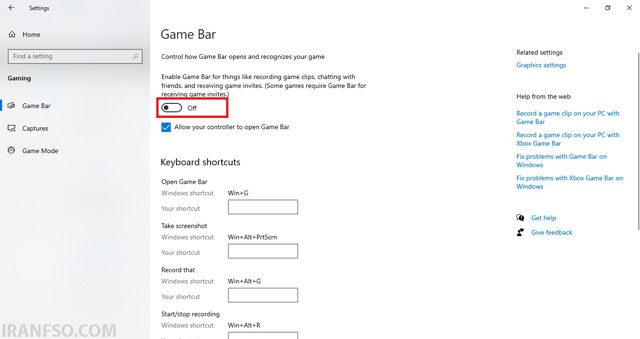
با غیرفعال کردن Game Mode، سیستم به حالت عادی بازمیگردد و منابع سیستم به طور متوازن بین برنامهها و فعالیتهای دیگر تقسیم میشوند.
فعالسازی و غیرفعالسازی حالت بازی در گوشیهای موبایل
در برخی از گوشیهای هوشمند، مخصوصاً گوشیهای گیمینگ و یا برندهایی مانند سامسونگ، شیائومی و هواوی، حالت بازی در قالب برنامهای اختصاصی یا تنظیمات خاصی ارائه میشود. این حالتها عملکرد گوشی را بهینه کرده و تجربه بهتری از بازی را برای کاربران فراهم میکنند.
فعالسازی Game Mode در گوشیهای سامسونگباز کردن برنامه Game Launcher: در گوشیهای سامسونگ، اپلیکیشنی به نام Game Launcher نصب شده که مخصوص مدیریت بازیهاست.افزودن بازیها به Game Launcher: پس از باز کردن Game Launcher، میتوانید بازیهای خود را به این برنامه اضافه کنید تا به صورت خودکار در حالت بازی اجرا شوند.
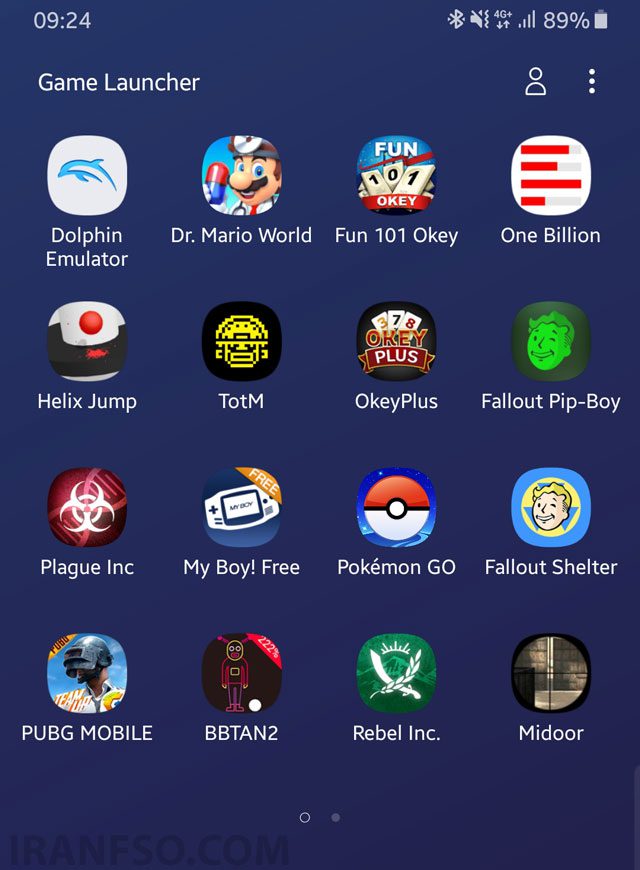
تنظیمات Game Mode: در بخش تنظیمات Game Launcher، گزینهی Game Mode را پیدا کرده و فعال کنید. این گزینه شامل تنظیماتی برای کاهش اعلانها، بهینهسازی باتری و افزایش کارایی است.
فعالسازی Game Mode در گوشیهای شیائومی
باز کردن تنظیمات گوشی: وارد تنظیمات شوید و به بخش Special Features یا ویژگیهای ویژه بروید.
انتخاب Game Turbo: در گوشیهای شیائومی، بخشی به نام Game Turbo وجود دارد که به کاربران اجازه میدهد حالت بازی را مدیریت کنند.
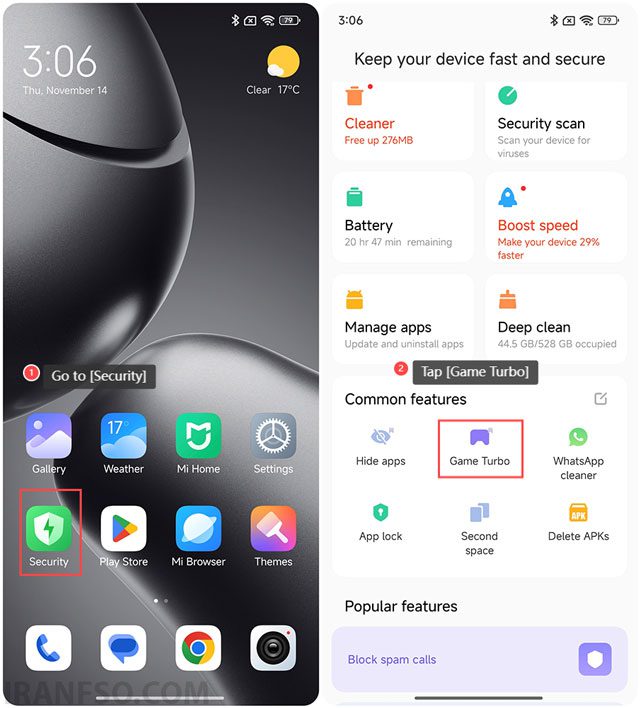
افزودن بازیها به Game Turbo: پس از ورود به Game Turbo، میتوانید بازیها را به این بخش اضافه کرده و حالت بازی را برای آنها فعال کنید.
غیرفعالسازی حالت بازی در گوشیهای موبایل
برای غیرفعال کردن حالت بازی در موبایل، کافیست به تنظیمات Game Mode یا اپلیکیشن مربوطه مراجعه کرده و گزینهی حالت بازی را خاموش کنید. در گوشیهای سامسونگ، این کار از طریق Game Launcher و در گوشیهای شیائومی از طریق Game Turbo انجام میشود.
شما همچنین می توانید برای آشنایی با آموزش فارسی کردن اعداد در ورد(Word) مقاله”آموزش فارسی کردن اعداد در ورد(Word)” را مطالعه نمایید.
تاثیرات فعالسازی Game Mode بر تجربه بازی
حالت بازی تاثیرات مثبتی بر تجربه بازی دارد، اما باید به این نکته نیز توجه داشت که تاثیر آن بسته به سختافزار دستگاه و نوع بازی متفاوت است. برخی از تاثیرات Game Mode عبارتند از:
بهبود سرعت و عملکرد بازی: با متمرکز کردن منابع بر روی بازی، عملکرد بهتری را تجربه خواهید کرد و بازی با سرعت و روانی بیشتری اجرا میشود.
کاهش وقفههای ناگهانی: با محدود کردن فعالیتهای پسزمینه، از وقفههای ناگهانی جلوگیری میشود.
افزایش عمر باتری در برخی دستگاهها: Game Mode در برخی گوشیها باعث بهینهسازی مصرف باتری شده و به کاربران کمک میکند مدت زمان بیشتری بازی کنند.
آیا همیشه باید Game Mode را فعال نگه داریم؟
Game Mode بیشتر برای مواقعی که کاربران مشغول بازی هستند کاربرد دارد. در صورتی که از سیستم یا گوشی برای بازی استفاده نمیکنید، بهتر است حالت بازی غیرفعال باشد تا منابع سیستم به صورت متوازن بین برنامهها و فرایندهای دیگر توزیع شود. به طور کلی، فعالسازی دائمی حالت بازی میتواند منجر به مصرف بیشتر باتری و افزایش دمای سیستم شود، بنابراین بهتر است تنها زمانی که قصد بازی دارید آن را فعال کنید.
شما همچنین می توانید برای آشنایی با معرفی انواع اکستنشنهای(Extensions) مرورگر و کاربردهای آنها مقاله”معرفی انواع اکستنشنهای(Extensions) مرورگر و کاربردهای آنها” را مطالعه نمایید.
کلام آخر
حالت بازی یا Game Mode یک قابلیت کاربردی برای بهبود تجربهی بازی است که با متمرکز کردن منابع سیستم، افزایش کارایی و جلوگیری از مزاحمتها، تجربهای بهینه و روانتر را برای کاربران فراهم میکند. فعالسازی و غیرفعالسازی این حالت در ویندوز و موبایل بسیار ساده است و میتواند بهویژه برای گیمرها و علاقهمندان به بازی بسیار مفید باشد. اگر به دنبال افزایش کیفیت و عملکرد در حین بازی هستید، فعالسازی Game Mode میتواند انتخاب مناسبی باشد.


حالت GAME MODE در چه مواردی کاربرد دارد؟
حالت Game Mode (حالت بازی) بهویژه در سیستمعاملها و نرمافزارهای بازی کاربردهای زیادی دارد. این حالت معمولاً به بهینهسازی عملکرد سیستم در هنگام بازی کمک میکند
مراحل گیم مود در ایفون را میگذارید لطفا
برای فعالسازی گیم مود (Game Mode) در آیفون، باید ابتدا به تنظیمات بروید. در بخش “Focus” یا “تمرکز”، گزینهای به نام “Gaming” پیدا خواهید کرد که میتوانید آن را فعال کنید. این ویژگی به شما کمک میکند تا هنگام بازی کردن، اعلانها و مزاحمتها را کاهش دهید تا تجربهای بهتر داشته باشید.