راهنمای جامع ورود به محیط بایوس در لپتاپها و کامپیوترها

بایوس (BIOS) یا سیستم ورودی/خروجی پایه (Basic Input/Output System)، نرمافزاری است که به صورت مستقیم بر روی سختافزار رایانه عمل میکند و مسئول تنظیمات اولیه سیستم پیش از بارگذاری سیستمعامل است. بایوس به رایانه یا لپتاپ این امکان را میدهد که سختافزارها را شناسایی کند و عملیات ابتدایی را قبل از شروع سیستمعامل انجام دهد. از آنجایی که بایوس بخشی حیاتی در عملکرد سیستم است، کاربران ممکن است به دلایل مختلف نیاز به دسترسی به محیط بایوس داشته باشند؛ از جمله تغییر اولویت بوت (Boot Priority)، فعال یا غیرفعال کردن سختافزارها، یا تنظیم زمان و تاریخ سیستم.
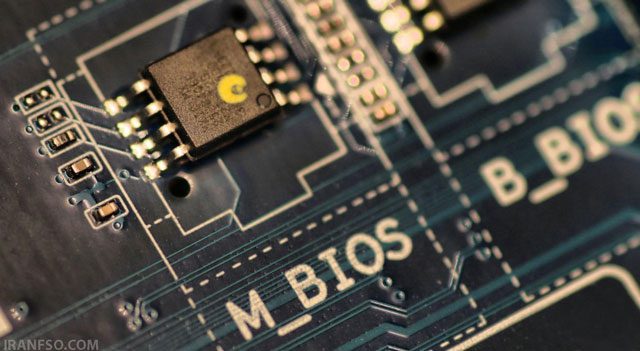
در این مقاله، روشهای مختلف دسترسی به محیط بایوس در انواع مختلف لپتاپها و کامپیوترها را بررسی خواهیم کرد.
بایوس چیست و چرا به آن نیاز داریم؟
بایوس اولین نرمافزاری است که هنگام روشن شدن کامپیوتر بارگذاری میشود و سیستم را برای اجرای سیستمعامل آماده میکند. در واقع، بایوس وظیفه تنظیمات اولیه دستگاهها را بر عهده دارد و اولین گام در فرآیند بوتینگ (راهاندازی) سیستم است. در بایوس، میتوان تنظیمات مختلفی از جمله ترتیب بوت، فعالسازی یا غیرفعالسازی برخی از سختافزارها، تنظیم ساعت و تاریخ، و همچنین بررسی وضعیت سلامت سیستم را انجام داد.
چطور وارد بایوس شویم؟
برای دسترسی به محیط بایوس و پاسخ به سوال بایوس کامپیوتر کجاست، باید در زمان مناسب و هنگام روشن شدن سیستم، یک کلید خاص را فشار دهید. این کلید معمولاً یک یا چند بار در ابتدای فرآیند بوت ظاهر میشود، اما هر سازنده از یک کلید خاص استفاده میکند. در اینجا روشهای مختلف ورود به بایوس در انواع مختلف کامپیوترها و لپتاپها آورده شده است.
شما همچنین می توانید برای آشنایی با ترفندهای کاربردی Word مقاله “ترفندهای کاربردی Word: تسلط بر نوشتار و ویرایش” را مطالعه نمایید.
ورود به بایوس در لپتاپها و کامپیوترهای مختلف
کامپیوترهای برند HP
برای ورود به بایوس در کامپیوترهای اچپی (HP) و همچنین کلید ورود به بایوس مینی کیس hp، مراحل زیر را دنبال کنید:
- کامپیوتر را خاموش کنید.
- دکمه پاور را فشار دهید تا سیستم روشن شود.
- به محض روشن شدن سیستم، کلید F10 را فشار دهید و نگه دارید.
- این کار شما را به محیط بایوس خواهد برد.
- همچنین، در برخی از مدلها ممکن است نیاز باشد که دکمه Esc را فشار داده و سپس گزینه “Enter BIOS Setup” را انتخاب کنید.
کامپیوترهای برند Dell
- برای ورود به بایوس در کامپیوترهای دل (Dell)، روشهای زیر را دنبال کنید:
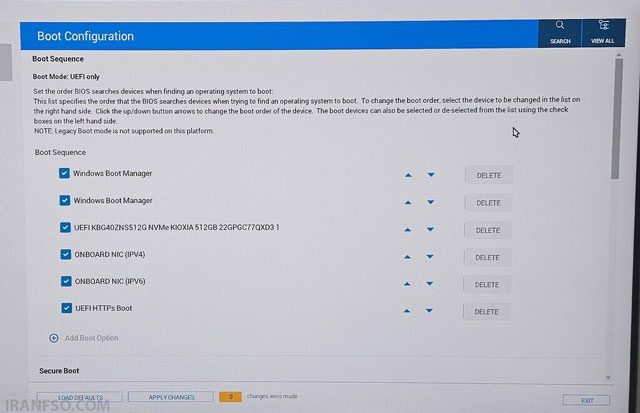
- سیستم را خاموش کنید.
- دکمه پاور را فشار دهید تا سیستم روشن شود.
- بلافاصله و چندین بار دکمه F2 را فشار دهید تا وارد بایوس شوید.
- در برخی مدلها، ممکن است به جای F2، دکمه F12 برای ورود به منوی بوت و سپس انتخاب گزینه BIOS استفاده شود.
کامپیوترهای برند Lenovo
- در لپتاپهای لنوو (Lenovo)، روشهای دسترسی به بایوس و تنظیمات بایوس لپ تاپ لنوو کمی متفاوت است. برای ورود به بایوس در دستگاههای لنوو و روشن کردن دکمه بایوس لپ تاپ لنوو :
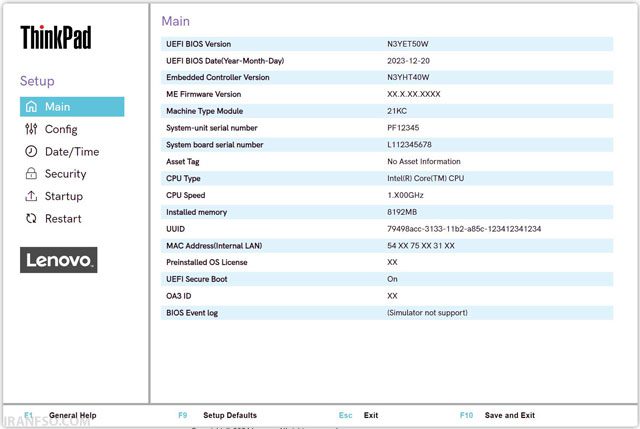
- وارد شدن به بایوس لپ تاپ لنوو
- سیستم را خاموش کنید.
- دکمه پاور یا دکمه بایوس لنوو را فشار دهید.
- بلافاصله دکمه F1 یا F2 را فشار دهید (در بیشتر مدلها F2 مورد استفاده است).
- در برخی مدلها، به ویژه در لپتاپهای ThinkPad، کلید بایوس لنوو ممکن است دکمه Enter را فشار داده و سپس گزینه F1 را از منوی ظاهر شده انتخاب کنید.
کامپیوترهای برند ASUS
- برای ورود به صفحه بایوس در لپتاپهای ایسوس (ASUS):
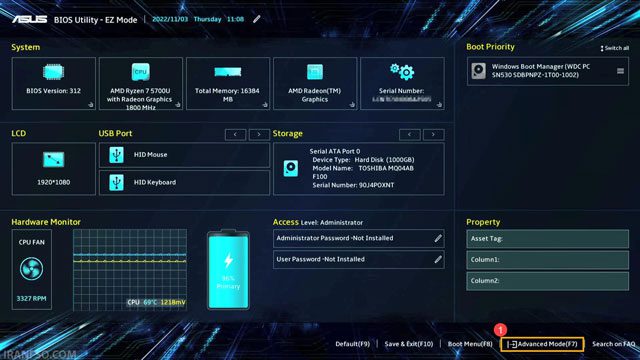
- کامپیوتر را خاموش کنید.
- دکمه پاور را فشار دهید.
- بلافاصله دکمه F2 را فشار دهید و نگه دارید تا وارد محیط بایوس شوید.
- در برخی مدلهای قدیمیتر، ممکن است نیاز به فشار دادن دکمه Delete باشد.
کامپیوترهای برند Acer
- در لپتاپهای ایسر (Acer):
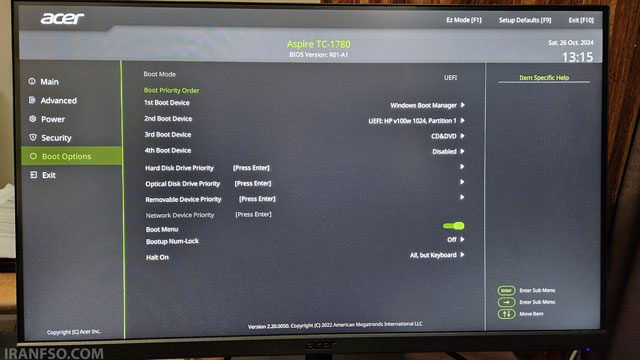
- سیستم را خاموش کنید.
- دکمه پاور را فشار دهید.
- بلافاصله دکمه F2 را فشار دهید.
- در برخی مدلها، ممکن است نیاز باشد از دکمه Del استفاده کنید.
کامپیوترهای برند Toshiba
- برای دسترسی به بایوس در لپتاپهای توشیبا (Toshiba):
- لپتاپ را خاموش کنید.
- دکمه پاور را فشار دهید.
- بلافاصله دکمه F2 را فشار دهید تا وارد بایوس شوید.
- در برخی مدلها ممکن است دکمه Esc ابتدا ظاهر شود و سپس گزینه ورود به بایوس از منو انتخاب شود.
کامپیوترهای برند Microsoft Surface
- در دستگاههای مایکروسافت سرفیس (Microsoft Surface):
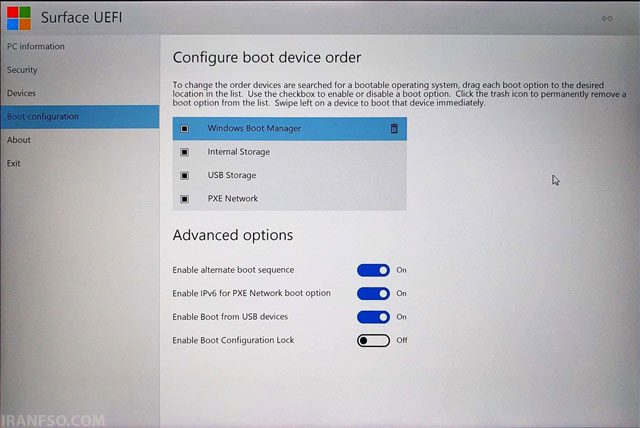
- دستگاه را خاموش کنید.
- دکمه پاور را فشار دهید.
- پس از شنیدن صدای بوت، دکمه Volume Up را به طور همزمان با دکمه پاور فشار دهید.
- این کار شما را به محیط بایوس (UEFI) هدایت میکند.
چطور بایوس را در سیستمهای مدرن UEFI باز کنیم؟
در سیستمهای مدرن با فناوری UEFI (Unified Extensible Firmware Interface)، وارد شدن به محیط بایوس ممکن است کمی متفاوت باشد. UEFI به عنوان جایگزین بایوس سنتی عمل میکند و امکانات بیشتری برای تنظیمات پیشرفته فراهم میآورد. در این سیستمها، شما میتوانید از منوی تنظیمات ویندوز برای دسترسی به بایوس استفاده کنید:
- به منوی Start بروید و گزینه Settings را انتخاب کنید.
- وارد Update & Security شوید.
- بر روی Recovery کلیک کنید.
- در بخش Advanced startup، گزینه Restart now را انتخاب کنید.
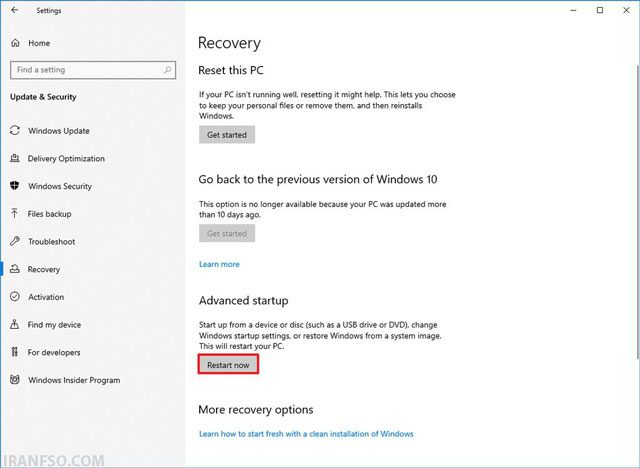
- پس از ریستارت سیستم، گزینه Troubleshoot و سپس Advanced options را انتخاب کنید.
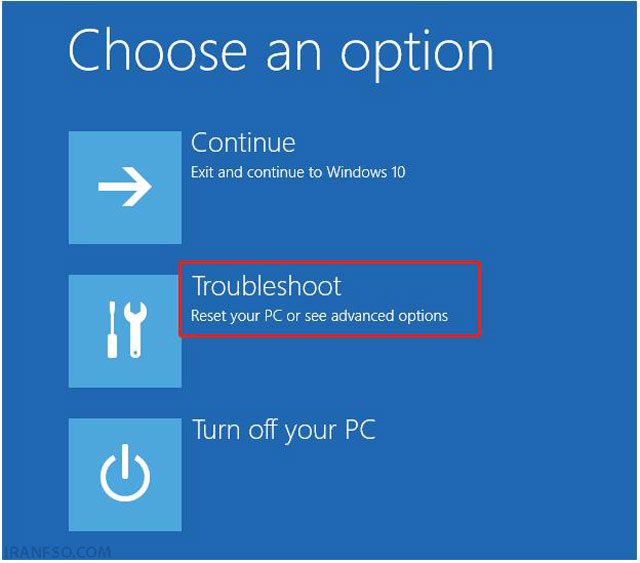
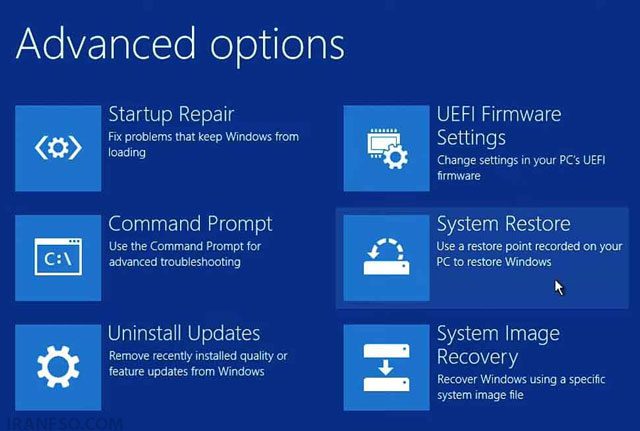
- در این منو، گزینه UEFI Firmware Settings را انتخاب کرده و سیستم را ریستارت کنید.
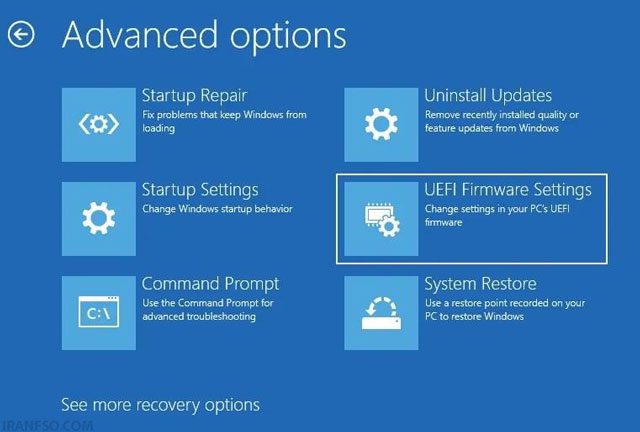
- این روش برای ویندوز ۸ به بعد در دسترس است.
تنظیمات بایوس برای بالا آمدن ویندوز چگونه است ؟
برای بالا آمدن ویندوز در بایوس باید اولویت بوت (Boot Priority) را روی هارد یا SSD اصلی قرار دهید. همچنین اگر ویندوز روی GPT نصب شده، حالت UEFI و اگر روی MBR نصب شده، حالت Legacy را فعال کنید.
برای رفتن به بایوس سرفیس کافی است هنگام روشن کردن دستگاه، دکمه افزایش صدا را نگه داشته و همزمان دکمه پاور را فشار دهید تا وارد محیط بایوس شوید. این روش مخصوص ورود به بایوس سرفیس لپ تاپ است. اگر میپرسید چگونه وارد بایوس شویم یا دنبال ورود به بایوس در ویندوز هستید، این روش مخصوص سرفیس کاربردی است. همچنین برای مدلهای دیگر مثل ورود به بایوس لنوو thinkpad و رفتن به بایوس لپ تاپ لنوو یا ورود به بایوس ایسوس روشهای خاصی وجود دارد. در ویندوز هم اگر بخواهید بدانید چگونه وارد بایوس ویندوز 10 شویم، میتوانید از مسیر تنظیمات و ریاستارت استفاده کنید. دکمه بوت سرفیس نقش مهمی در این فرایند دارد. در مجموع، چه برای بایوس کامپیوتر، چه برای بوت لنوو، باید با جریان بایوس هر دستگاه آشنا بود تا بتوان به درستی به بایوس وارد شد که می توانید پاسخ به سوال چگونه وارد بایوس شویم نیز باشد.
کلام آخر
برای دسترسی به بخش اصلی تنظیمات سیستم میتوان از تنظیمات bios ویندوز 10 یا همان تنظیمات بایوس ویندوز 10 استفاده کرد. خیلیها میخواهند بدانند چگونه بایوس را باز کنیم یا دقیقتر بپرسند چگونه به بایوس برویم؛ پاسخ این است که معمولاً با فشردن کلیدهایی مثل F2، Del یا Esc هنگام روشن شدن سیستم امکانپذیر است. در زمان نصب یا رفع مشکلات سیستم عامل، دانستن روش رفتن به بایوس در ویندوز 10 اهمیت زیادی دارد، زیرا از این قسمت میتوان اولویت بوت یا سایر تنظیمات سختافزاری را تغییر داد. همچنین در سیستمهای قدیمیتر، گزینه ورود به تنظیمات بایوس در ویندوز 7 نیز به همین روش فعال میشود و تنها ظاهر منوها متفاوت است.
ورود به بایوس لپ تاپ لنوو یا هر برند دیگر یا UEFI برای انجام تنظیمات سیستم و عیبیابی ضروری است. بسته به برند و مدل سیستم شما، روشهای دسترسی به بایوس ممکن است متفاوت باشد. با آشنایی از کلیدهای میانبر و مراحل درست، میتوانید به راحتی وارد بایوس شوید و تنظیمات مورد نیاز خود را اعمال کنید. به یاد داشته باشید که در هنگام تغییر تنظیمات بایوس و رفتن به تنظیمات بایوس ، دقت کنید زیرا هر تغییر نادرست میتواند به مشکلات عملکرد سیستم منجر شود در این مقاله به اموزش رفتن به بایوس پرداختیم همچنین سعی کردیم با توضیحات کاربردی و اصولی سوال چگونه وارد تنظیمات بایوس شویم را به خوبی پاسخ دهیم.