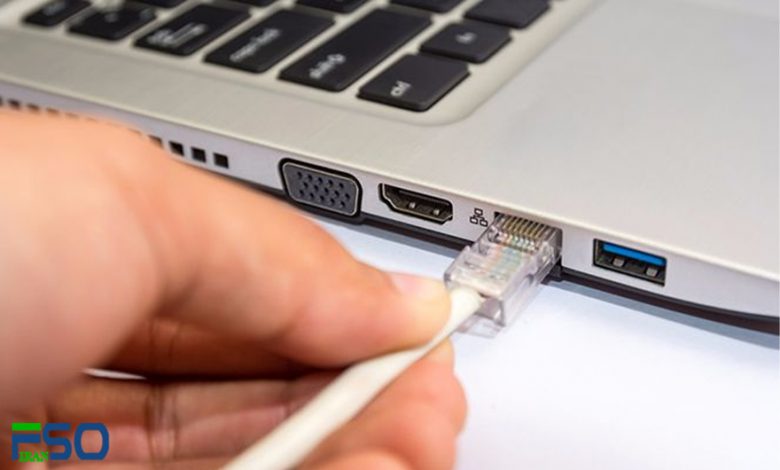
تست پورتهای لپتاپ یکی از مراحل حیاتی در فرآیند عیبیابی و ارزیابی سلامت سختافزار دستگاه است. این پورتها به عنوان درگاههای ارتباطی با دستگاههای خارجی، نقش کلیدی در عملکرد روزمره لپتاپ ایفا میکنند. در این مقاله، به بررسی انواع پورتهای رایج در لپتاپها، روشهای تست آنها و ابزارهای مورد نیاز برای این کار خواهیم پرداخت.
پورتهای USB از پرکاربردترین درگاههای ارتباطی در لپتاپها هستند. این پورتها به انواع مختلفی تقسیم میشوند:
USB Type-A: مربوط به نسخههای قدیمیتر USB است و در بیشتر لپتاپها یافت میشود.
USB Type-C: نسخه جدیدتر و سریعتر USB است که در لپتاپهای مدرن مشاهده میشود.
USB 3.0 و 3.1: این نسخهها سرعت انتقال داده بالاتری دارند و معمولاً با رنگ آبی یا نشانگر “SS” مشخص میشوند.

پورت HDMI برای اتصال لپتاپ به نمایشگرهای خارجی مانند تلویزیونها و پروژکتورها استفاده میشود. این پورت قادر به انتقال همزمان صدا و تصویر با کیفیت بالا است.

پورت VGA یک پورت آنالوگ است که در لپتاپهای قدیمیتر برای اتصال به نمایشگرهای خارجی به کار میرود. این پورت به تدریج جای خود را به HDMI و DisplayPort داده است.

پورت Ethernet برای اتصال به شبکههای کابلی استفاده میشود. با وجود گسترش Wi-Fi، این پورت در برخی لپتاپها برای اتصال به شبکههای پایدارتر وجود دارد.

این پورتها برای انتقال تصویر با کیفیت بالا به نمایشگرهای خارجی استفاده میشوند و معمولاً در لپتاپهای حرفهای و گیمینگ مشاهده میشوند.

پورت Thunderbolt یک پورت سریع است که قابلیت انتقال داده، تصویر و صدا را با سرعت بالا دارد. این پورت معمولاً با نماد رعد و برق مشخص میشود.

برای تست پورت USB، میتوان از دستگاههای جانبی مانند فلشدرایو یا ماوس استفاده کرد. با اتصال این دستگاهها به پورتهای مختلف و بررسی شناسایی آنها توسط سیستم، میتوان عملکرد پورتها را ارزیابی کرد. در صورت عدم شناسایی دستگاه، ممکن است پورت دچار مشکل باشد.
برای تست پورت HDMI، کافی است یک کابل HDMI به لپتاپ و نمایشگر خارجی متصل کرده و بررسی کنید که تصویر به درستی منتقل میشود یا خیر. در صورت عدم نمایش تصویر، ممکن است پورت یا کابل دچار مشکل باشد.
برای تست پورت VGA، میتوان از یک کابل VGA و مانیتور خارجی استفاده کرد. با اتصال کابل به پورت و بررسی نمایش تصویر، میتوان عملکرد پورت را ارزیابی کرد.
برای تست پورت Ethernet، میتوان از یک کابل شبکه و سوئیچ یا روتر استفاده کرد. با اتصال کابل به پورت و بررسی اتصال به شبکه، میتوان عملکرد پورت را ارزیابی کرد.
برای تست پورت DisplayPort، میتوان از یک کابل DisplayPort و نمایشگر خارجی استفاده کرد. با اتصال کابل به پورت و بررسی نمایش تصویر، میتوان عملکرد پورت را ارزیابی کرد.
برای تست پورت Thunderbolt، میتوان از دستگاههایی که از این پورت پشتیبانی میکنند، مانند هارد اکسترنال یا داک استیشن، استفاده کرد. با اتصال دستگاه به پورت و بررسی عملکرد آن، میتوان صحت پورت را ارزیابی کرد.
نرمافزار USBDeview ابزاری است که تمامی پورتهای USB متصل به سیستم را شناسایی کرده و اطلاعات کاملی از آنها ارائه میدهد. این ابزار برای بررسی وضعیت پورتهای USB بسیار مفید است.
نرمافزار Simple Port Tester برای بررسی وضعیت پورتهای باز در سیستمهای ویندوزی طراحی شده است. این ابزار به شناسایی پورتهای باز و بسته کمک میکند.
ابزار Nmap یکی از محبوبترین ابزارها در امنیت سایبری است که برای اسکن پورتها و شناسایی وضعیت آنها استفاده میشود. این ابزار قادر به شناسایی پورتهای باز و بسته در سیستم است.
استفاده از کابلهای معتبر: برای تست پورتها، از کابلهای اصلی و با کیفیت استفاده کنید تا از صحت عملکرد آنها اطمینان حاصل کنید.
بررسی درایورها: اطمینان حاصل کنید که درایورهای مربوط به پورتها به درستی نصب شده باشند. در غیر این صورت، ممکن است پورتها به درستی عمل نکنند.
بررسی تنظیمات BIOS: برخی از پورتها ممکن است در تنظیمات BIOS غیرفعال شده باشند. اگر پورتی در سیستمعامل شناسایی نمیشود، وارد BIOS شوید و مطمئن شوید گزینه مرتبط با آن پورت فعال است. برای این کار:
لپتاپ را ریاستارت کنید.
در ابتدای بوت، کلید مخصوص ورود به BIOS (معمولاً یکی از کلیدهای F2، Del، Esc یا F10) را فشار دهید.
در منوهای BIOS به دنبال بخشهایی مانند Integrated Peripherals یا Advanced Settings بگردید.
بررسی کنید که پورتهایی مانند USB یا LAN فعال باشند.
تست و بررسی پورتهای لپتاپ یکی از مهارتهای اساسی برای کاربران و تکنسینهای IT محسوب میشود. با شناخت دقیق از انواع پورتها، روشهای تست نرمافزاری و سختافزاری، و ابزارهای مورد استفاده، میتوان بسیاری از مشکلات ارتباطی سیستم را پیش از گسترش آنها شناسایی و رفع کرد.
به خاطر داشته باشید که گاهی اوقات مشکل از خود دستگاه جانبی یا کابل مورد استفاده است، نه از پورت لپتاپ. بنابراین، همیشه از تجهیزات تست شده و سالم استفاده کنید و قبل از نتیجهگیری نهایی، چندین پورت و کابل مختلف را امتحان کنید.