عیبیابی ویندوز مثل حرفهایها با Windows Event Viewer
عیبیابی مشکلات ویندوز برای خیلیها یک کابوس واقعی است. گاهی مشکل در چند دقیقه حل میشود و گاهی ساعتها وقت میگیرد بدون اینکه حتی بفهمید دقیقاً چه چیزی خراب شده! اگر سیستم شما کند شده، برنامهها ناگهانی بسته میشوند یا حتی با صفحه آبی مرگ (BSOD) روبهرو شدهاید، یک ابزار داخلی ویندوز وجود دارد که میتواند همهچیز را شفاف کند؛ ابزاری که اغلب کاربران حتی سراغش هم نمیروند.
اسم این ابزار قدرتمند Windows Event Viewer است؛ یک گزارشگیر حرفهای که دقیقاً نشان میدهد ویندوز پشت صحنه چه میکند و کجا به مشکل خورده است.
🧠 Windows Event Viewer چیست و چه کاری انجام میدهد؟
Windows Event Viewer یک ابزار سیستمی داخلی در ویندوز است که مثل یک مرکز فرماندهی، تمام اتفاقات مهم سیستم، برنامهها و امنیت را ثبت میکند. از نظر فنی، این ابزار بخشی از Microsoft Management Console (MMC) است و با یک رابط گرافیکی، دسترسی شما را به هزاران لاگ سیستمی فراهم میکند.
در حالی که شما بهصورت عادی با ویندوز کار میکنید، هسته سیستمعامل، درایورها و سرویسها دائماً در حال ارسال گزارش هستند. Event Viewer تمام این گزارشها را ذخیره میکند؛ از خطاهای جزئی گرفته تا خرابیهای جدی سختافزاری. به زبان ساده، این ابزار مثل جعبه سیاه هواپیما برای کامپیوتر شما عمل میکند.
🗂️ ساختار لاگها در Event Viewer چگونه است؟
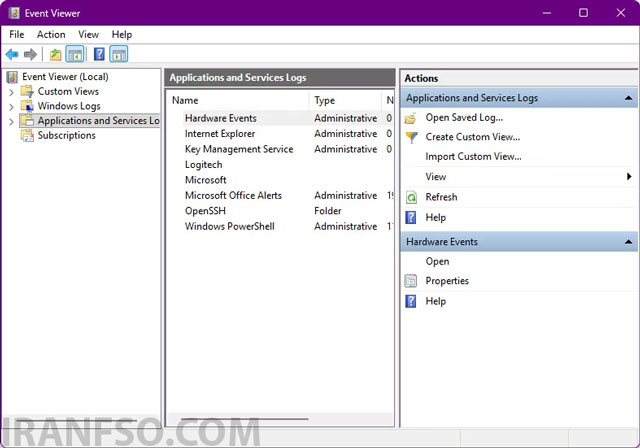
با باز کردن Event Viewer (از طریق دستور eventvwr.msc یا Administrative Tools)، با یک ساختار منظم از لاگها روبهرو میشوید. مهمترین بخشها شامل:
- Application: خطاها و گزارشهای برنامهها
- System: مشکلات درایورها، بوت سیستم و سرویسها
- Security: لاگهای ورود، دسترسیها و فعالیتهای مشکوک
- Setup: اطلاعات نصب ویندوز و آپدیتها
- Forwarded Events: لاگهای ارسالشده از سیستمهای دیگر
تمام این دادهها بهصورت ساختاریافته (XML) ذخیره میشوند و شامل زمان دقیق، شناسه رویداد (Event ID) و منبع خطا هستند. این یعنی هیچ اتفاقی در ویندوز بدون ردپا باقی نمیماند.
لینک پیشنهادی: شما همچنین می توانید برای آشنایی با روش های پاک کردن کش کامپیوتر، مقاله ” آموزش کامل پاکسازی کش کامپیوتر در ویندوز 10 (Windows 10) ” مطالعه نمایید.
🔍 چرا Event Viewer یک ابزار فوقالعاده کاربردی است؟
بزرگترین مزیت Event Viewer این است که خطاهای مبهم ویندوز را به اطلاعات دقیق و قابل تحلیل تبدیل میکند. وقتی ویندوز فقط میگوید «مشکلی رخ داده»، این ابزار دقیقاً مشخص میکند:
- کدام برنامه یا درایور باعث خطا شده
- خطا در چه زمانی اتفاق افتاده
- شدت مشکل چقدر بوده (Warning، Error یا Critical)
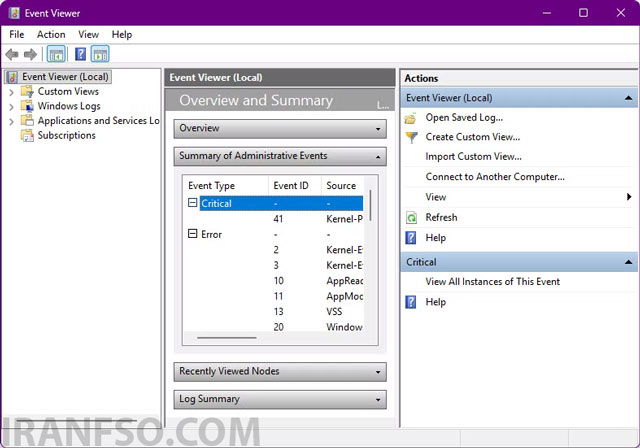
سیستم Event ID یکی از مهمترین قابلیتهاست. هر خطا یک کد مشخص دارد که با جستجوی آن میتوانید خیلی سریع به دلیل اصلی مشکل برسید؛ چه در مستندات مایکروسافت و چه در انجمنهای تخصصی.
🧹 فیلتر کردن خطاها و پیدا کردن مشکل واقعی
ویندوز ممکن است در هر ساعت هزاران لاگ اطلاعاتی ثبت کند که کاملاً عادی هستند. Event Viewer این امکان را میدهد که با Custom View فقط خطاهای مهم را ببینید؛ یعنی:
- حذف پیامهای غیرضروری
- تمرکز روی Warning، Error و Critical
- دیدن یک گزارش خلاصه و کاربردی از سلامت سیستم
این قابلیت باعث میشود در چند دقیقه، مشکل اصلی را پیدا کنید، نه اینکه در بین انبوه دادهها گم شوید.
📈 تشخیص مشکلات تکرارشونده و پیشگیری از خرابیها
با بررسی لاگها در طول زمان، میتوانید الگوها را تشخیص دهید. مثلاً اگر یک خطا بارها تکرار میشود، احتمالاً یک قطعه سختافزاری در حال خراب شدن است یا یک درایور ناپایدار روی سیستم نصب شده.
Event Viewer به شما کمک میکند قبل از فاجعه اقدام کنید. شاید نتوان جلوی خرابی سختافزار را گرفت، اما میشود جلوی از دست رفتن اطلاعات و زمان را گرفت.
لینک پیشنهادی: شما همچنین می توانید برای آشنایی با روش های فعالسازی میکروفن در ویندوز 11، مقاله ” چگونه میکروفون را در ویندوز 11 روشن کنیم؟ راهنمای کامل و کاربردی ” مطالعه نمایید.
⏰ چه زمانی باید از Event Viewer استفاده کنیم؟
بهتر است در این مواقع حتماً سراغ Event Viewer بروید:
- بعد از Blue Screen of Death (BSOD)
- ریاستارت یا خاموش شدن ناگهانی سیستم
- کرش شدن بدون هشدار برنامهها و بازیها
- کند شدن غیرعادی بوت ویندوز
- شک به ورود غیرمجاز یا فعالیت مشکوک
- بررسی امنیت سیستم و لاگهای ورود کاربران
لاگ Diagnostics-Performance حتی مشخص میکند کدام برنامه یا درایور باعث کند شدن بوت یا خاموش شدن ویندوز شده است.
✅ جمعبندی: چرا Event Viewer را باید جدی بگیریم؟
Event Viewer خودش مشکل را حل نمیکند، اما بهترین سرنخها را برای حل مشکل به شما میدهد. اگر قرار است از حالت «فقط دیدن مشکل» وارد فاز «حل حرفهای مشکل» شوید، این ابزار یکی از قدرتمندترین همراههای شماست.
اگر درست از آن استفاده کنید، هم زمانتان ذخیره میشود، هم اعصابتان!