۵۰ میانبر برتر اکسل(Excel) که در سال ۲۰۲۵ باید بلد باشید!
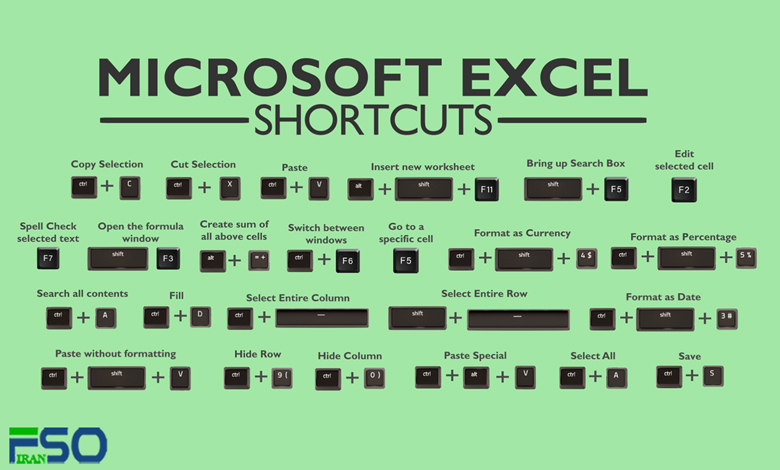
📊 اکسل (Excel) همچنان یکی از قدرتمندترین ابزارها برای تجزیهوتحلیل، مدیریت و مصورسازی دادههاست. اما استفادهی مداوم از موس برای انجام کارهای تکراری ممکن است وقت زیادی از شما بگیرد. اینجاست که کلیدهای میانبر اکسل (Excel Shortcuts) وارد عمل میشوند.
در این مقاله حرفهای و کامل، لیستی از ۵۰ میانبر کاربردی و مهم اکسل را برای ویندوز و مک آماده کردهایم که باعث افزایش چشمگیر بهرهوری شما خواهد شد. چه تازهکار باشید چه کاربر حرفهای، این لیست تحول بزرگی در سرعت کار شما ایجاد میکند!
🧠 چرا باید میانبرهای اکسل را یاد بگیرید؟
بهجای اینکه بین زبانهها و منوها جابهجا شوید، فقط با فشار دادن چند دکمه، میتوانید کارهای پیچیده را در عرض چند ثانیه انجام دهید. یادگیری این میانبرها باعث:
-
صرفهجویی در زمان
-
کاهش خطاهای دستی
-
افزایش سرعت گزارشگیری
-
و البته تبدیل شدن به یک استاد اکسل 💼
📘 معرفی کلی اکسل (Excel) و ساختار آن
اکسل دادهها را در قالب ردیف و ستون نمایش میدهد و ابزار قدرتمندی برای انجام محاسبات ریاضی، تحلیل داده، و ترسیم نمودار است. همچنین با کمک ماکروها (Macros) میتوانید فرآیندهای تکراری را بهطور خودکار انجام دهید.
برای انجام سریعتر این کارها، میانبرهای متعددی طراحی شده که با دانستن آنها میتوانید خیلی سریعتر در فایلهای خود حرکت کرده و آنها را ویرایش کنید.
⌨️ میانبرهای کلیدی فایل (Workbook Shortcuts)
این دسته از میانبرها به شما کمک میکنند فایلهای اکسل را باز، ذخیره و ببندید یا بین شیتهای مختلف جابهجا شوید.
| عملیات | ویندوز | مک |
|---|---|---|
| ساخت فایل جدید | Ctrl + N | Cmd + N |
| باز کردن فایل موجود | Ctrl + O | Cmd + O |
| ذخیره فایل | Ctrl + S | Cmd + S |
| بستن فایل جاری | Ctrl + W | Cmd + W |
| بستن اکسل | Ctrl + F4 | Cmd + Q |
| رفتن به شیت بعدی | Ctrl + PageDown | Fn + ↓ |
| رفتن به شیت قبلی | Ctrl + PageUp | Fn + ↑ |
🎨 میانبرهای قالببندی سلول (Cell Formatting Shortcuts)
با این میانبرها میتوانید ظاهر دادهها را با سرعت زیاد تغییر دهید: از فونت بولد و رنگی تا کپی/پیست کردن سریع!
| عملیات | ویندوز | مک |
|---|---|---|
| ویرایش سلول | F2 | Cmd + U |
| کپی/پیست | Ctrl + C / V | Cmd + C / V |
| بولد یا ایتالیک | Ctrl + B / I | Cmd + B / I |
| وسطچین کردن محتوا | Alt + H + A + C | Cmd + E |
| رنگکردن سلول | Alt + H + H | Cmd + Option + H |
📅 میانبرهای تاریخ، زمان، فیلتر و کامنت
میخواهید تاریخ و ساعت فعلی را وارد کنید؟ یا یک کامنت روی سلول قرار دهید؟ این بخش مخصوص شماست!
| عملیات | ویندوز | مک |
|---|---|---|
| افزودن نظر (Comment) | Shift + F2 | Shift + F2 |
| حذف نظر | Shift + F10 + D | Cmd + Option + Shift + A |
| جستجو و جایگزینی | Ctrl + H | Cmd + F |
| فعالسازی فیلتر | Ctrl + Shift + L | Cmd + Shift + L |
| وارد کردن تاریخ فعلی | Ctrl + ; | Cmd + ; |
| وارد کردن ساعت فعلی | Ctrl + Shift + : | Cmd + Shift + ; |
| ایجاد لینک (Hyperlink) | Ctrl + K | Cmd + K |
🧱 میانبرهای مدیریت ردیف و ستونها
در این بخش، با میانبرهایی آشنا میشوید که به شما امکان میدهند ردیفها یا ستونها را مخفی، حذف یا گروهبندی کنید.
| عملیات | ویندوز | مک |
|---|---|---|
| انتخاب کل ردیف | Shift + Space | Shift + Space |
| انتخاب کل ستون | Ctrl + Space | Cmd + Space |
| حذف ستون | Alt + H + D + C | Cmd + Option + – |
| مخفی کردن ستون | Ctrl + 0 | Cmd + Option + 0 |
| گروهبندی ردیف یا ستون | Alt + Shift + → | Cmd + Shift + K |
لینک پیشنهادی: شما همچنین می توانید برای آشنایی با روش های خطایابی در فرمول های اکسل، مقاله ” خطایابی در فرمولهای اکسل(Excel)؛ چرا نتیجه اشتباهه؟ ” مطالعه نمایید.
📊 میانبرهای جدول Pivot (Pivot Table Shortcuts)
اگر با Pivot Table کار میکنید، این میانبرها کمک میکنند تا خلاصهسازی دادهها را با سرعت بیشتری انجام دهید.
| عملیات | ویندوز | مک |
|---|---|---|
| گروهبندی در Pivot Table | Alt + Shift + → | Cmd + Shift + G |
| ایجاد چارت Pivot | Alt + F1 | Alt + F1 |
| ایجاد چارت در شیت جدید | F11 | Cmd + Option + F1 |
✅ جمعبندی: با میانبرهای اکسل حرفهای شوید!
با تسلط به این ۵۰ میانبر کلیدی در اکسل، نهتنها سریعتر کار میکنید، بلکه در چشم همکاران و مدیران، به یک حرفهای واقعی تبدیل میشوید. حالا وقت آن رسیده که این میانبرها را تمرین کرده و در پروژههای کاریتان استفاده کنید.