رفع مشکلات اتصال دسته PS5 (کنترلر DualSense)
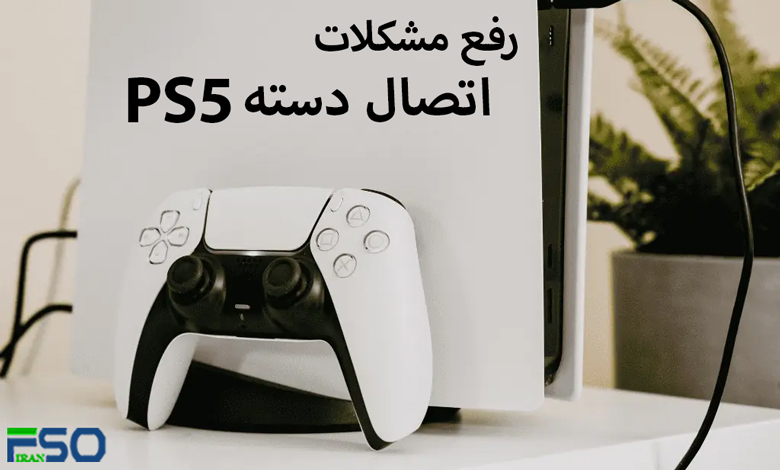
اگر کنترلر PS5 شما (دوالسنس) به کنسول متصل نمیشود — چه به صورت بیسیم (Bluetooth) و چه با کابل USB — نگران نباشید! در این راهنما، تمام روشهای مؤثر برای حل مشکل اتصال دسته PS5 را گامبهگام بررسی میکنیم تا بتوانید دوباره بدون دردسر بازی کنید.
🔌 مرحلهبهمرحله برای رفع مشکل عدم اتصال دسته PS5
در ادامه مراحلی را میبینید که باید به ترتیب انجام دهید تا کنترلر شما به کنسول متصل شود:
1. 📲 سینک (Sync) کردن کنترلر PS5
ابتدا کنترلر را با کابل USB به کنسول وصل کنید و دکمه PS را فشار دهید.
اگر کنترلر دیگری دارید ولی کابل یدک ندارید، از کنترلر دوم برای سینک بیسیم استفاده کنید.
2. ⚡ استفاده از کابل USB-C دیگر
حتماً از کابل اصلی داخل جعبه کنسول استفاده کنید.
اگر اتصال برقرار نمیشود، یک کابل USB-C دیگر امتحان کنید که هم انتقال داده و هم شارژ را پشتیبانی کند.
میتوانید کابل را به دستگاه دیگری بزنید تا مطمئن شوید سالم است یا خیر.
3. 🧹 بررسی پورتهای USB
کابل را در دو سر بهآرامی تکان دهید تا مطمئن شوید محکم وصل شده.
در صورت وجود گردوغبار، با اسپری باد فشرده آن را تمیز کنید.
اگر حس میکنید پورت لق شده یا درست جا نمیخورد، ممکن است نیاز به تعمیر داشته باشد.
برای اطمینان، پورتهای دیگر کنسول را هم امتحان کنید.
4. 🎧 قطع سختافزارهای جانبی
هر نوع وسیلهای مثل هدفون یا هدست که به کنترلر وصل کردهاید را جدا کنید تا تداخل ایجاد نکند.
5. 💻 حذف دستگاههای جفتشده دیگر
اگر کنترلر را قبلاً به لپتاپ یا کنسول دیگری وصل کردهاید، آن را از لیست بلوتوث دستگاه دیگر حذف کنید و بلوتوث آن دستگاه را خاموش یا کامل خاموش کنید.
6. 📶 رفع اختلالات بلوتوث
برای اتصال بیسیم بهتر، به کنسول نزدیک شوید و موانع بین کنترلر و PS5 را بردارید.
همچنین دستگاههای بلوتوث اطراف را که ممکن است اختلال ایجاد کنند، از محدوده دور کنید.
7. 🔁 ریست نرمافزاری (Soft Reset)
با نگه داشتن دکمه پاور، کنسول را خاموش کنید یا از کنترلر دوم برای خاموش کردن از منو استفاده کنید.
این کار حافظه موقت را پاک کرده و برخی خطاها را برطرف میکند.
8. 🔧 ریست کارخانهای کنترلر (Factory Reset)
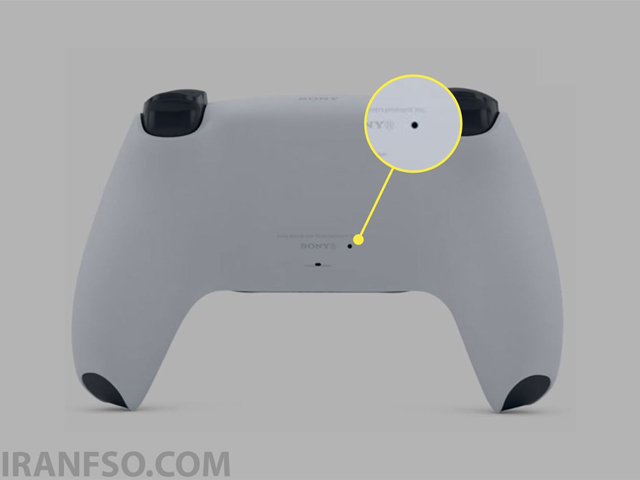
در پشت کنترلر سوراخ کوچکی وجود دارد. با استفاده از یک سوزن یا گیره باز شده، دکمه داخل سوراخ را چند ثانیه فشار دهید تا کنترلر به تنظیمات کارخانه برگردد.
9. 🆙 بهروزرسانی نرمافزار سیستم PS5
با یک کنترلر دیگر به بخش Settings > System > System Software > Update System Software بروید و سیستم را آپدیت کنید.
بهروزرسانیها معمولاً مشکلات اتصال و شناسایی کنترلر را برطرف میکنند.
10. 🔋 بررسی یا تعویض باتری کنترلر
اگر کنترلر روشن نمیشود یا شارژ نمیگیرد، احتمالاً باتری آن آسیب دیده است.
میتوانید باتری جایگزین تهیه کنید یا اگر هنوز در گارانتی است، از خدمات رایگان تعمیر سونی استفاده کنید.
🌙 رفع مشکل شارژ نشدن دسته PS5 در حالت Rest Mode
بهصورت پیشفرض، کنترلر در حالت Rest Mode هنگام اتصال به کنسول شارژ میشود.
برای اطمینان از فعال بودن این قابلیت، مسیر زیر را دنبال کنید:
Settings > System > Power Saving > Features Available in Rest Mode > Supply Power to USB Ports > Always
برخی کاربران گزارش دادهاند که کنترلر در حالت Rest Mode از پورت جلویی شارژ نمیشود.
در این حالت کافی است از پورت پشتی کنسول استفاده کنید تا مشکل رفع شود.
⚠️ دلایل اصلی کار نکردن کنترلر PS5
-
کنترلر قبلاً با دستگاه دیگری جفت شده است.
-
اختلالات بلوتوث یا فاصله زیاد از کنسول.
-
کابل USB-C خراب یا غیرسازگار.
-
پورت USB کنسول یا کنترلر کثیف یا آسیبدیده است.
-
مشکلات سختافزاری مانند خرابی باتری یا سنسور بلوتوث.
-
نسخه نرمافزار کنسول بهروز نیست.
✅ نتیجهگیری
در اغلب موارد، مشکلات اتصال دسته PS5 با تعویض کابل، ریست کردن کنترلر یا آپدیت نرمافزار سیستم برطرف میشود.
اما اگر پس از انجام تمام مراحل هنوز اتصال برقرار نشد، بهترین گزینه مراجعه به تعمیرکار متخصص است.