۴ روش حرفهای برای اضافه کردن امضا به فایل Word

اضافه کردن امضا به اسناد Word فقط یک کار تزئینی نیست؛ این کار هویت، اعتبار و رسمیت سند شما را چند برابر میکند. چه در حال تنظیم یک قرارداد رسمی باشید و چه بخواهید یک نامه شخصی را حرفهایتر کنید، استفاده از امضا در Microsoft Word یک ضرورت محسوب میشود.
در این راهنما، بهترین و کاربردیترین روشهای افزودن امضا به فایل Word را قدمبهقدم بررسی میکنیم.
🖊️ استفاده از Signature Line برای امضای دستی پس از چاپ
اگر قصد دارید سند را چاپ کرده و بعداً بهصورت دستی امضا کنید، ابزار Signature Line در Word دقیقاً برای همین طراحی شده است.
با رفتن به مسیر Insert > Text > Signature Line میتوانید یک خط رسمی امضا به سند اضافه کنید و حتی اطلاعاتی مثل نام امضاکننده، عنوان شغلی و ایمیل را از قبل مشخص نمایید. این روش برای قراردادها و نامههای رسمی بسیار پرکاربرد است.
📸 آپلود امضای دستنویس (طبیعیترین و محبوبترین روش)
واقعگرایانهترین راه برای اضافه کردن امضا به Word، استفاده از امضای واقعی خودتان است.
ابتدا با خودکار مشکی روی کاغذ سفید امضا کنید و با موبایل از آن عکس بگیرید. سپس تصویر را از طریق ایمیل یا فضای ابری مثل OneDrive به کامپیوتر منتقل کنید.
در Word از مسیر Insert > Pictures > This Device تصویر امضا را وارد کنید.
 بعد از آن:
- با ابزار Crop حاشیههای اضافی را حذف کنید

- با گزینه Remove Background پسزمینه تصویر را شفاف کنید


در نهایت، امضای نهایی را با گزینه Save as Picture ذخیره کنید تا بتوانید در اسناد بعدی هم بهراحتی از آن استفاده نمایید. این روش هم در نسخه دسکتاپ و هم نسخه آنلاین Word کاملاً قابل اجراست.

لینک پیشنهادی: شما همچنین می توانید برای آشنایی با روش های ساخت کارت ویزیت حرفه ای در ورد، مقاله ” آموزش طراحی کارت ویزیت حرفهای با Microsoft Word (سریع، ساده و بدون نیاز به فتوشاپ) ” مطالعه نمایید.
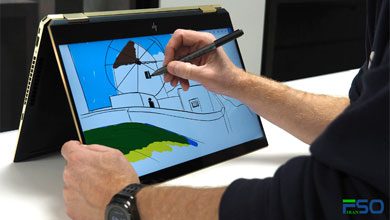
📱 امضا با انگشت یا قلم نوری در موبایل و تبلت
اگر موبایل یا تبلت دارید، میتوانید خیلی راحت سند Word را با دست امضا کنید.
 کافی است فایل را در حساب Microsoft 365 یا Word موبایل ذخیره کرده باشید و گزینه AutoSave فعال باشد.

بعد از باز کردن فایل در موبایل:
- وارد حالت Edit شوید

- از منوی سهنقطه، بخش Draw را انتخاب کنید

- گزینه Start Inking را بزنید و با انگشت یا قلم، امضای خود را بکشید

پس از ذخیره، امضا بهصورت خودکار در نسخه دسکتاپ هم نمایش داده میشود و میتوانید اندازه یا جای آن را تنظیم کنید.


لینک پیشنهادی: شما همچنین می توانید برای آشنایی با روش های اضافه کردن پاورقی در ورد، مقاله ” راهنمای کامل و حرفهای افزودن پاورقی در Word ” مطالعه نمایید.
🖱️ رسم امضا با ابزار Draw در کامپیوتر
اگر عجله دارید و ابزار خاصی در دسترس نیست، میتوانید مستقیماً در Word امضا بکشید.
از تب Draw قلم دلخواه را انتخاب کرده و با موس امضا کنید.

نکته مهم اینجاست که اگر امضا از چند خط جدا تشکیل شده باشد، باید آنها را با ابزار Group به یک تصویر واحد تبدیل کنید.


این روش سریع است، اما طبیعیبودن امضا به تمرین بیشتری نیاز دارد.
🔐 امضای دیجیتال معتبر برای اسناد حقوقی
برای اسناد رسمی و حقوقی مثل قراردادها، امضای دیجیتال بهترین انتخاب است.
این نوع امضا با Digital ID همراه است و هویت امضاکننده را بهصورت رمزنگاریشده تأیید میکند.
همچنین میتوانید از Invisible Digital Signature استفاده کنید؛ امضایی که دیده نمیشود اما از تغییر محتوای سند پس از امضا جلوگیری میکند و اصالت فایل را حفظ مینماید.