راهنمای کامل و حرفهای افزودن پاورقی در Word
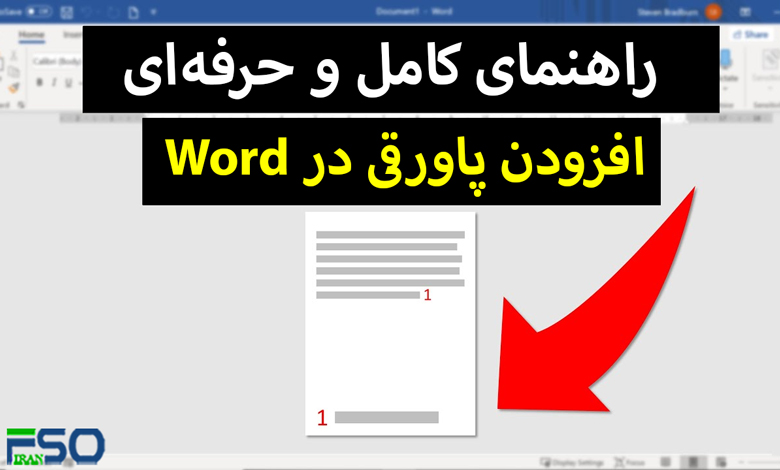
اگر میخواهید متنی آکادمیک، تخصصی یا حرفهای در نرمافزار Microsoft Word ایجاد کنید، حتماً به ابزارهای پاورقی (Footnote) و یادداشت انتهایی (Endnote) نیاز پیدا خواهید کرد. این ابزارها به شما کمک میکنند تا منابع، توضیحات یا نکات تکمیلی را بدون شلوغکردن متن اصلی اضافه کنید.
📌 پاورقی چیست و چه تفاوتی با یادداشت انتهایی دارد؟
پاورقیها توضیحات و ارجاعات را در پایین همان صفحهای که اشاره شده نمایش میدهند. در مقابل، Endnoteها تمام توضیحات را در انتهای سند یا یک بخش خاص قرار میدهند. هر دو از یک ساختار مشابه استفاده میکنند:
عدد مرجع در متن اصلی و توضیح مربوطه در پایین صفحه یا انتهای سند.
نکته مهم اینجاست که Word بهصورت خودکار این اعداد را مدیریت میکند، یعنی اگر یادداشتی را حذف یا جابهجا کنید، شمارهها نیز بهروز خواهند شد.
🛠️ چگونه پاورقی یا Endnote اضافه کنیم؟
-
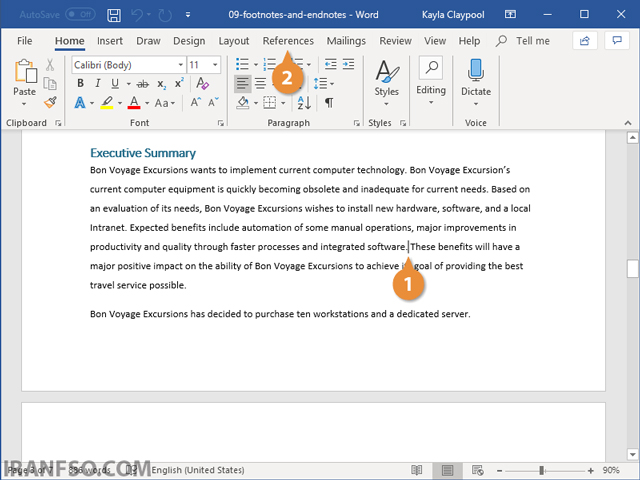
مکاننما را در جایی که میخواهید پاورقی قرار دهید، قرار دهید.
-
به سربرگ References بروید.
-
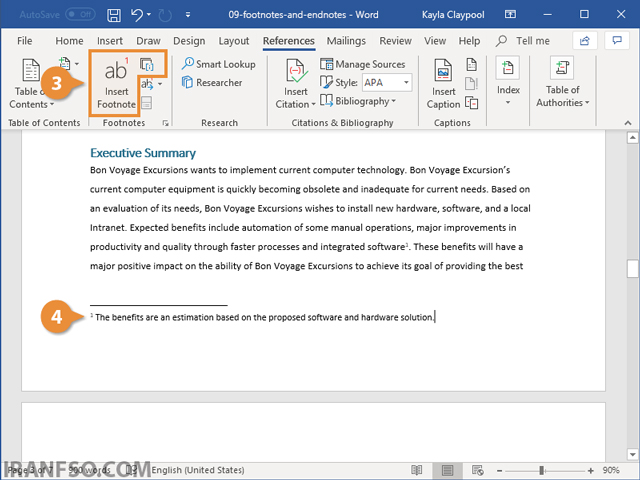
روی گزینه Insert Footnote (برای پاورقی) یا Insert Endnote (برای یادداشت انتهایی) کلیک کنید.
-
Word بهصورت خودکار عدد مرجع را در متن درج کرده و مکاننما را به محل نوشتن پاورقی یا Endnote منتقل میکند.
-
حالا میتوانید متن توضیحی مورد نظر خود را بنویسید.
لینک پیشنهادی: شما همچنین می توانید برای آشنایی با روش های تبدیل فایل ورد به پی دی اف، مقاله ” آموزش سریع و آسان تبدیل فایل Word به PDF ” مطالعه نمایید.
⚙️ تنظیمات پیشرفته پاورقیها و یادداشتهای انتهایی
برای شخصیسازی ظاهر و نحوه عملکرد پاورقیها، مراحل زیر را دنبال کنید:
-
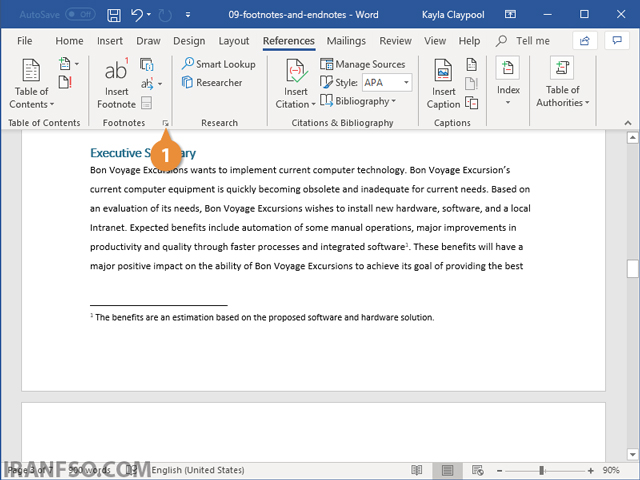
روی فلش کوچک کنار گروه Footnotes در تب References کلیک کنید.
-
در پنجرهای که باز میشود (Footnote and Endnote)، تنظیمات زیر در دسترس است:
-
مکان قرارگیری (Location): انتخاب بین پاورقی یا یادداشت انتهایی، و محل دقیق قرارگیری آنها در سند. همچنین با کلیک روی گزینه Convert میتوانید همه پاورقیها را به Endnote و بالعکس تبدیل کنید.
-
چیدمان (Layout): انتخاب اینکه پاورقیها با فرمت بدنه اصلی متن نمایش داده شوند یا مستقل از آن.
-
فرمت (Format): انتخاب نوع شمارهگذاری (عدد، حروف، یا نماد)، تعیین عدد شروع، و تنظیم اینکه شمارهگذاری در هر بخش یا صفحه جدید از نو شروع شود یا ادامهدار باشد.
-
محدوده اعمال تغییرات: مشخص کنید این تغییرات فقط در بخش فعلی اعمال شود یا در کل سند.

-
پس از انجام تنظیمات دلخواه، روی Apply کلیک کنید تا تغییرات اعمال شوند.
🔁 تغییر گروهی پاورقیها به Endnote (و بالعکس)
اگر تصمیم دارید که تمام پاورقیها را به Endnote تبدیل کنید (یا برعکس)، نیازی به حذف و اضافه دستی نیست! کافیست در پنجره تنظیمات، روی دکمه Convert کلیک کرده و نوع تبدیل دلخواه را انتخاب کنید. Word این تغییر را بهصورت خودکار برای کل سند انجام خواهد داد.
🧠 نکات کاربردی برای استفاده حرفهای از پاورقیها
-
از پاورقیها برای افزودن منبع، توضیح اصطلاحات تخصصی، یا اشاره به جزئیاتی که نباید متن اصلی را سنگین کنند، استفاده کنید.
-
بهتر است سبک و ساختار پاورقیها را در کل سند ثابت نگه دارید تا تجربه خواندن بهتری ایجاد شود.
-
پاورقیهای زیاد در یک صفحه ممکن است باعث شلوغی شود؛ از آنها به صورت متعادل استفاده کنید.