چطور نسخه بایوس لپتاپ را پیدا کنیم؟ | آموزش مشاهده BIOS Version
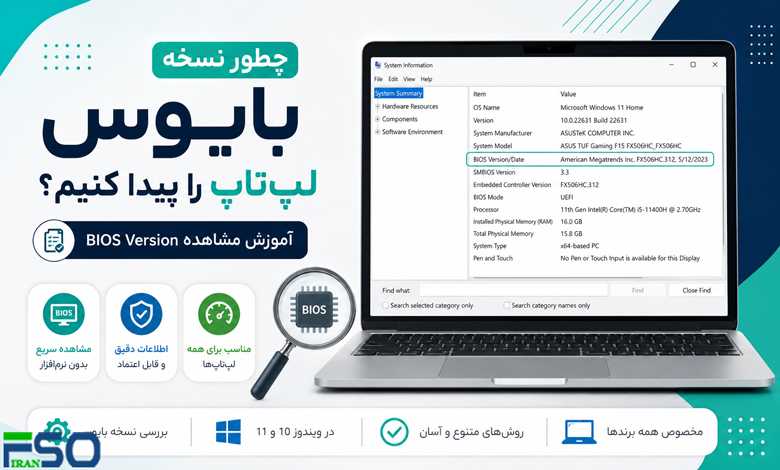
اگر قصد آپدیت BIOS، نصب ویندوز، رفع مشکلات سختافزاری یا بررسی سازگاری قطعات را دارید، باید نسخه بایوس لپتاپ خود را بدانید. بسیاری از کاربران نمیدانند BIOS Version را از کجا مشاهده کنند، اما خوشبختانه ویندوز چند ابزار داخلی برای این کار دارد.
در این مقاله تمام روشهای مشاهده نسخه BIOS در لپتاپ و کامپیوتر را آموزش میدهیم.
BIOS چیست؟
BIOS مخفف:
Basic Input/Output System
است و نوعی فریمور محسوب میشود که قبل از اجرای ویندوز:
- سختافزار را بررسی میکند
- قطعات را شناسایی میکند
- سیستم را بوت میکند
تفاوت BIOS و UEFI چیست؟
در لپتاپهای جدید معمولاً به جای BIOS از UEFI استفاده میشود.
| BIOS | UEFI |
|---|---|
| قدیمیتر | جدیدتر |
| سرعت کمتر | بوت سریعتر |
| امکانات محدود | امکانات بیشتر |
| رابط ساده | رابط گرافیکی |
اما کاربران همچنان به نسخه آن BIOS Version میگویند.
چرا باید نسخه BIOS را بدانیم؟
دانستن نسخه BIOS برای موارد زیر مهم است:
- آپدیت بایوس
- رفع باگ سختافزاری
- نصب CPU جدید
- حل مشکل بوت
- بررسی سازگاری RAM و SSD
- نصب ویندوز
سریعترین روش مشاهده نسخه BIOS در ویندوز
استفاده از System Information
- کلیدهای زیر را فشار دهید:
Windows + R
- عبارت زیر را وارد کنید:
msinfo32
- Enter را بزنید.
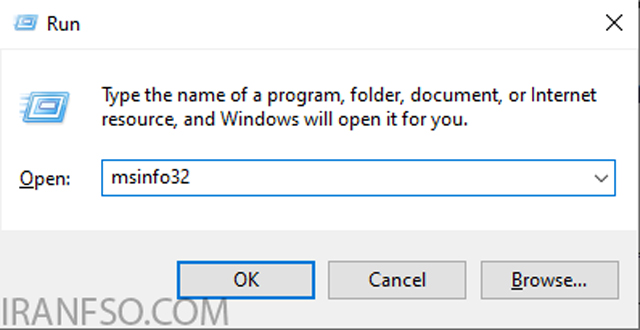
مشاهده BIOS Version در msinfo32
بعد از باز شدن پنجره System Information، روبهروی گزینه:
BIOS Version/Date
نسخه BIOS نمایش داده میشود.
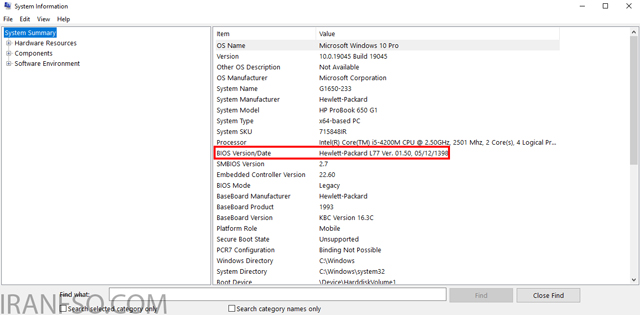
اطلاعات قابل مشاهده:
- شرکت سازنده BIOS
- نسخه BIOS
- تاریخ انتشار
- حالت UEFI یا Legacy
آموزش مشاهده نسخه بایوس با CMD
یکی از سریعترین روشها استفاده از Command Prompt است.
مراحل:
- CMD را باز کنید.
- دستور زیر را وارد کنید:
wmic bios get smbiosbiosversion
نسخه BIOS نمایش داده میشود.
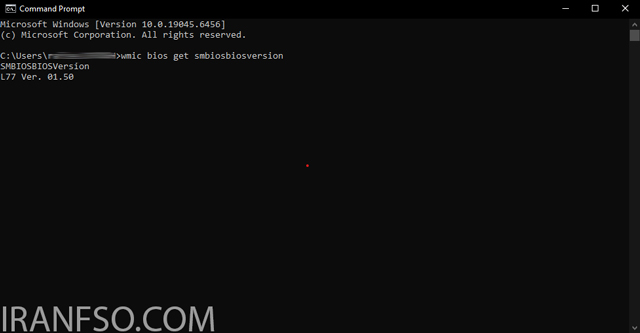
مثال:
E1582IMS.312
لینک پیشنهادی: شما همچنین می توانید برای آشنایی با روش های تغییر ترتیب بوت BIOS در کامپیوتر و لپ تاپ، مقاله “آموزش کامل تغییر ترتیب بوت در BIOS” مطالعه نمایید.
مشاهده نسخه BIOS با PowerShell
دستور:
Get-WmiObject win32_bios
این دستور اطلاعات کاملتری مثل:
- Serial Number
- Manufacturer
- BIOS Version
نمایش میدهد.
پیدا کردن نسخه BIOS در تنظیمات لپتاپ
در برخی لپتاپها هنگام روشن شدن دستگاه:
- لوگوی سازنده
- نسخه BIOS
چند ثانیه نمایش داده میشود.
معمولاً باید کلیدهای زیر را بزنید:
- F2
- Delete
- Esc
- F10
آموزش مشاهده BIOS در لپتاپ ایسوس
در لپتاپهای ASUS:
- سیستم را ریاستارت کنید.
- کلید F2 را نگه دارید.
- وارد BIOS شوید.
نسخه BIOS معمولاً در صفحه اول نمایش داده میشود.
مشاهده BIOS Version در لپتاپ لنوو
در لپتاپهای Lenovo:
- F2
- یا Fn + F2
را هنگام روشن شدن فشار دهید.
مشاهده نسخه BIOS در لپتاپ HP
در HP معمولاً:
- F10
برای ورود به BIOS استفاده میشود.
مشاهده BIOS در لپتاپ Dell
در Dell:
- کلید F2
هنگام بوت وارد BIOS میشود.
مشاهده BIOS در لپتاپ MSI
در MSI:
- کلید Delete
را هنگام روشن شدن بزنید.
چگونه بفهمیم سیستم UEFI است یا Legacy؟
در پنجره msinfo32 روبهروی:
BIOS Mode
یکی از این دو حالت نمایش داده میشود:
- UEFI
- Legacy
آیا آپدیت BIOS خطرناک است؟
اگر اشتباه انجام شود، بله.
ریسکهای احتمالی:
- بوت نشدن سیستم
- خرابی مادربرد
- قطع برق هنگام آپدیت
بنابراین فقط در صورت نیاز BIOS را آپدیت کنید.
چه زمانی باید BIOS را آپدیت کنیم؟
در شرایطی مثل:
- پشتیبانی از CPU جدید
- رفع مشکلات سختافزاری
- آپدیت امنیتی
- مشکل بوت
- سازگاری RAM
ممکن است آپدیت BIOS ضروری باشد.
آیا بدون نرمافزار میتوان نسخه BIOS را دید؟
بله. ابزارهای داخلی ویندوز مثل:
- msinfo32
- CMD
- PowerShell
کاملاً کافی هستند.
لینک پیشنهادی: شما همچنین می توانید برای آشنایی با تفاوت های BIOS و UEFI، مقاله “هرآنچه باید درباره UEFI و تفاوت آن با BIOS بدانید” مطالعه نمایید.
جدول روشهای مشاهده BIOS Version
| روش | سختی | میزان اطلاعات |
|---|---|---|
| msinfo32 | آسان | کامل |
| CMD | بسیار آسان | متوسط |
| PowerShell | متوسط | کامل |
| محیط BIOS | متوسط | کامل |
سوالات متداول (FAQ)
چطور نسخه BIOS لپتاپ را بفهمیم؟
از طریق:
- msinfo32
- CMD
- BIOS Setup
آیا مشاهده BIOS Version نیاز به نرمافزار دارد؟
خیر.
BIOS Mode چیست؟
حالت بوت سیستم است که میتواند:
- UEFI
- Legacy
باشد.
آیا آپدیت BIOS ضروری است؟
خیر، فقط در صورت نیاز.
چرا نسخه BIOS مهم است؟
برای:
- سازگاری سختافزار
- رفع مشکلات
- آپدیت امنیتی
اهمیت دارد.
جمعبندی
برای مشاهده نسخه BIOS لپتاپ نیازی به نرمافزار خاصی ندارید. ابزارهایی مثل:
- msinfo32
- CMD
- PowerShell
میتوانند اطلاعات کامل BIOS را نمایش دهند.
اگر قصد آپدیت بایوس یا بررسی سازگاری سختافزار را دارید، دانستن BIOS Version یکی از مهمترین اطلاعات سیستم محسوب میشود.