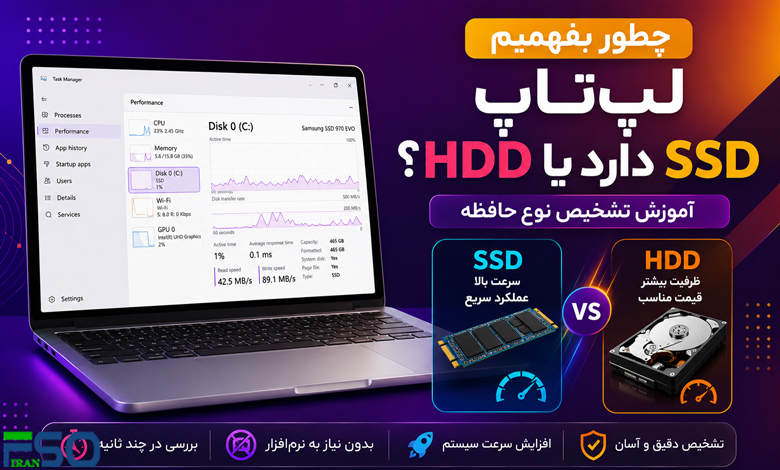
اگر قصد ارتقای لپتاپ، افزایش سرعت سیستم یا نصب ویندوز دارید، باید بدانید دستگاه شما از SSD استفاده میکند یا HDD. بسیاری از کاربران نمیدانند نوع حافظه لپتاپ را چگونه بررسی کنند، اما خوشبختانه ویندوز ابزارهای داخلی مختلفی برای تشخیص این موضوع دارد.
در این مقاله تمام روشهای فهمیدن SSD یا HDD بودن لپتاپ را آموزش میدهیم.
تفاوت SSD و HDD چیست؟
قبل از بررسی نوع حافظه، بهتر است تفاوت این دو را بدانید.
| ویژگی | SSD | HDD |
|---|---|---|
| سرعت | بسیار سریع | کندتر |
| صدای کارکرد | بیصدا | دارای صدا |
| مصرف برق | کمتر | بیشتر |
| مقاومت در ضربه | بیشتر | کمتر |
| مناسب گیم و ویندوز | عالی | معمولی |
| قیمت | گرانتر | ارزانتر |
SSD لپ تاپ چیست؟
SSD یا Solid State Drive نوعی حافظه پرسرعت است که هیچ قطعه مکانیکی ندارد و اطلاعات را روی چیپهای حافظه ذخیره میکند.
مزایای SSD:
- بوت سریع ویندوز
- اجرای سریع برنامهها
- کاهش لگ سیستم
- مصرف باتری کمتر
HDD لپ تاپ چیست؟
HDD یا Hard Disk Drive نسل قدیمی حافظههای ذخیرهسازی است که با دیسک چرخان کار میکند.
مزایا:
- قیمت کمتر
- ظرفیت بالا
معایب:
- سرعت پایینتر
- آسیبپذیری بیشتر
- صدای مکانیکی
سریعترین روش فهمیدن SSD یا HDD بودن لپتاپ
استفاده از Task Manager
- کلیدهای زیر را بزنید:
Ctrl + Shift + Esc
- وارد تب Performance شوید.
- روی Disk کلیک کنید.
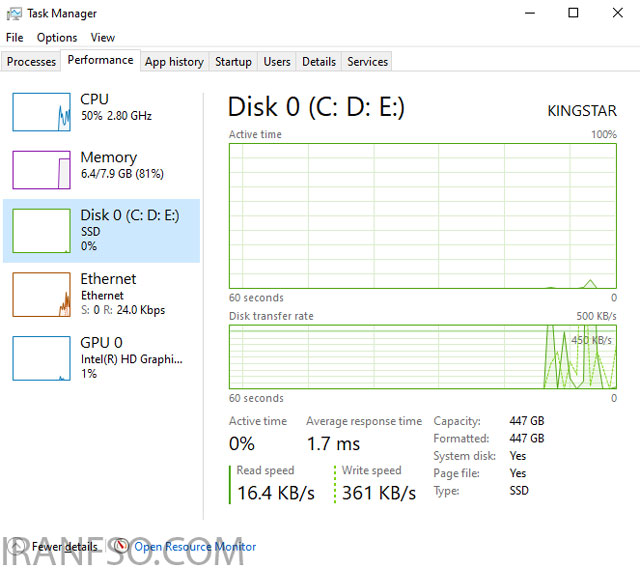
در قسمت بالا نوع حافظه نمایش داده میشود:
- SSD
- HDD
لینک پیشنهادی: شما همچنین می توانید برای آشنایی با اینکه ابتدا رم را ارتقا دهیم یا هارد را، مقاله “SSD یا RAM؛ اول کدام را ارتقا بدهیم؟” مطالعه نمایید.
آموزش تشخیص نوع حافظه در ویندوز 11
Task Manager > Performance > Disk
در این بخش میتوانید:
- نوع حافظه
- ظرفیت
- میزان استفاده
- سرعت خواندن و نوشتن
را مشاهده کنید.
آموزش فهمیدن SSD یا HDD در ویندوز 10
روش در ویندوز 10 نیز مشابه است:
- باز کردن Task Manager
- ورود به تب Performance
- انتخاب Disk
تشخیص SSD یا HDD با Defragment Tool
یکی از بهترین روشها استفاده از ابزار Optimize Drives است.
مراحل:
- در منوی Start عبارت زیر را جستجو کنید:
Defragment and Optimize Drives
- برنامه را باز کنید.
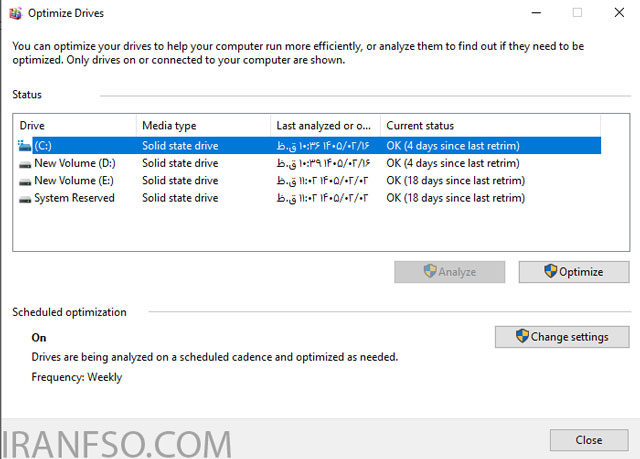
در ستون Media Type مشخص میشود:
- Solid State Drive
- Hard Disk Drive
آموزش مشاهده نوع حافظه با CMD
- CMD را باز کنید.
- دستور زیر را وارد کنید:
wmic diskdrive get model
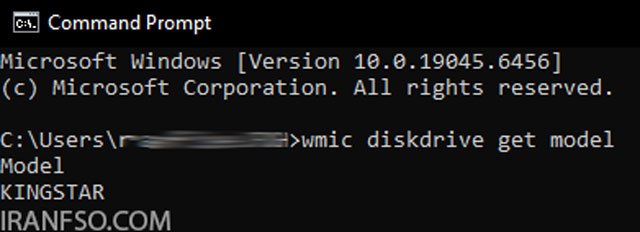
مدل هارد نمایش داده میشود.
سپس میتوانید مدل را در اینترنت جستجو کنید تا:
- SSD بودن
- HDD بودن
- نوع NVMe یا SATA
مشخص شود.
چگونه بفهمیم SSD از نوع SATA است یا NVMe؟
NVMe نسل سریعتر SSD محسوب میشود.
روش تشخیص:
اگر در مشخصات حافظه عبارتهای زیر را دیدید:
- NVMe
- PCIe M.2
یعنی SSD شما از نوع NVMe است.
اگر:
- SATA SSD
نمایش داده شود، سرعت پایینتر خواهد بود.
تفاوت SATA SSD و NVMe SSD
| نوع SSD | سرعت |
|---|---|
| SATA SSD | متوسط |
| NVMe SSD | بسیار سریع |
آیا لپتاپ میتواند هم SSD داشته باشد هم HDD؟
بله. بسیاری از لپتاپها:
- یک SSD برای ویندوز
- یک HDD برای ذخیره فایلها
دارند.
چگونه تعداد هاردهای لپتاپ را ببینیم؟
در Task Manager یا Disk Management:
- Disk 0
- Disk 1
نمایش داده میشود.
لینک پیشنهادی: شما همچنین می توانید برای آشنایی با روش های شناسایی SSD فیک، مقاله “چگونه SSD فیک را قبل از نابودی اطلاعات شناسایی کنیم؟” مطالعه نمایید.
مشاهده نوع حافظه با Disk Management
- کلیدهای زیر را بزنید:
Windows + X
- وارد Disk Management شوید.
در این قسمت میتوانید:
- تعداد هاردها
- ظرفیت
- پارتیشنها
را مشاهده کنید.
آیا SSD باعث افزایش سرعت لپتاپ میشود؟
بله، ارتقا از HDD به SSD یکی از بزرگترین ارتقاهای ممکن برای لپتاپ است.
مزایا:
- روشن شدن سریع ویندوز
- اجرای سریع برنامهها
- کاهش هنگ
- افزایش سرعت بازیها
نشانههای HDD بودن لپتاپ
اگر لپتاپ شما:
- هنگام کار صدا میدهد
- ویندوز دیر بالا میآید
- سرعت پایینی دارد
احتمالاً از HDD استفاده میکند.
آیا SSD عمر محدودی دارد؟
بله، اما SSDهای جدید عمر بسیار بالایی دارند و برای استفاده عادی چندین سال بدون مشکل کار میکنند.
سوالات متداول (FAQ)
چطور بفهمیم لپتاپ SSD دارد؟
از طریق:
- Task Manager
- Optimize Drives
- Disk Management
آیا SSD از HDD بهتر است؟
بله، SSD سرعت بسیار بیشتری دارد.
چرا لپتاپ با HDD کند است؟
چون HDD سرعت خواندن و نوشتن پایینتری نسبت به SSD دارد.
آیا میتوان HDD را به SSD تبدیل کرد؟
بله، میتوانید HDD را تعویض کرده و SSD نصب کنید.
NVMe بهتر است یا SATA؟
NVMe سرعت بسیار بیشتری دارد.
جدول مقایسه روشهای تشخیص نوع حافظه
| روش | سختی | میزان اطلاعات |
|---|---|---|
| Task Manager | آسان | خوب |
| Optimize Drives | بسیار آسان | متوسط |
| CMD | متوسط | حرفهای |
| Disk Management | آسان | کامل |
جمعبندی
برای فهمیدن اینکه لپتاپ SSD دارد یا HDD نیازی به نرمافزار خاصی ندارید. ابزارهای داخلی ویندوز مثل:
- Task Manager
- Optimize Drives
- Disk Management
میتوانند نوع حافظه سیستم را نمایش دهند.
اگر لپتاپ شما هنوز از HDD استفاده میکند، ارتقا به SSD میتواند سرعت سیستم را چند برابر افزایش دهد و تجربه کار با لپتاپ را کاملاً متحول کند.