آموزش ساخت لیست کشویی (Dropdown List) در Excel | ایجاد منوی انتخابی در اکسل
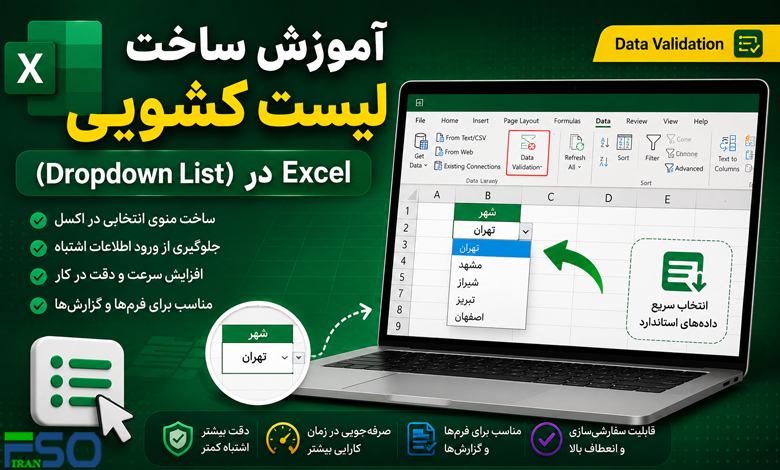
لیست کشویی یا Dropdown List در اکسل یکی از کاربردیترین قابلیتهای Excel است که به کاربران اجازه میدهد اطلاعات را از یک منوی انتخابی وارد کنند. این ویژگی علاوه بر افزایش سرعت ورود دادهها، باعث جلوگیری از اشتباهات تایپی و استانداردسازی اطلاعات میشود.
در این مقاله بهصورت کامل و مرحلهبهمرحله آموزش میدهیم چگونه در اکسل لیست کشویی بسازید و از قابلیتهای حرفهای آن استفاده کنید.
لیست کشویی (Dropdown List) در اکسل چیست؟
Dropdown List یک منوی انتخابی در سلولهای اکسل است که کاربر میتواند فقط از گزینههای مشخص شده انتخاب کند.
کاربردها:
- فرمهای اداری
- فاکتورها
- مدیریت انبار
- فایلهای حسابداری
- ورود اطلاعات استاندارد
- ساخت داشبوردهای حرفهای
مزایای استفاده از Dropdown List در Excel
| مزیت | توضیح |
|---|---|
| جلوگیری از خطا | کاهش اشتباه تایپی |
| افزایش سرعت | ورود سریعتر اطلاعات |
| استانداردسازی دادهها | یکسان بودن اطلاعات |
| حرفهای شدن فایل | ظاهر بهتر فایل اکسل |
آموزش ساخت لیست کشویی در اکسل
روش اول: ساخت Dropdown List ساده
مرحله 1: وارد کردن اطلاعات لیست
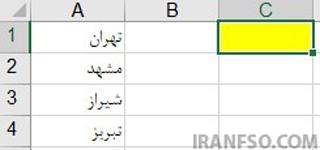
ابتدا گزینههای موردنظر را در یک ستون وارد کنید.
مثال:
| A |
|---|
| تهران |
| مشهد |
| شیراز |
| تبریز |
مرحله 2: انتخاب سلول مقصد
سلولی که میخواهید لیست کشویی در آن نمایش داده شود را انتخاب کنید.
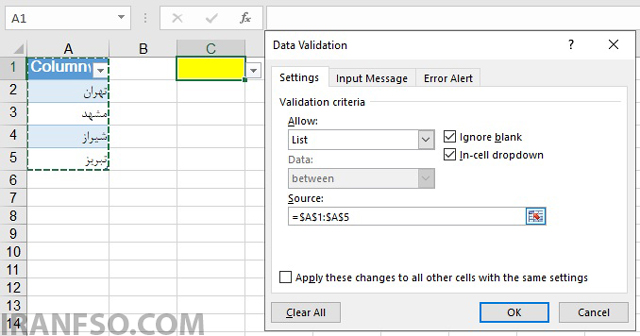
مرحله 3: ورود به Data Validation
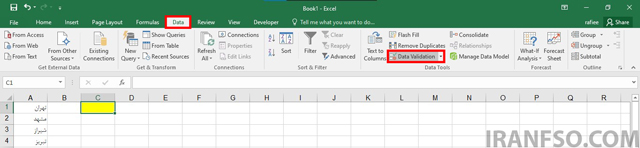
از منوی بالای اکسل وارد:
Data > Data Validation
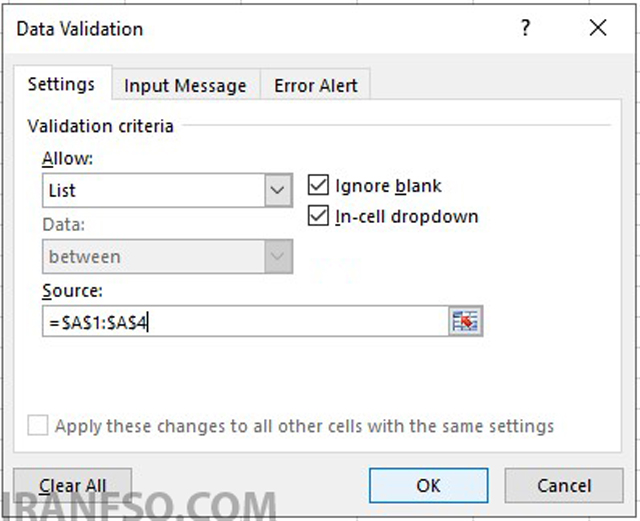
مرحله 4: انتخاب نوع لیست
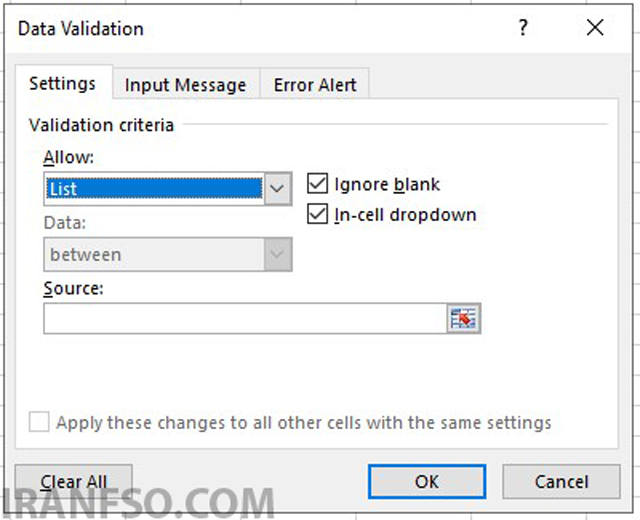
در بخش:
Allow
گزینه:
List
مرحله 5: انتخاب محدوده دادهها
در قسمت:
Source
محدوده سلولها را وارد کنید.
مثال:
=A1:A4
مرحله 6: تایید نهایی
روی:
OK
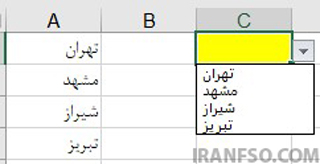
کلیک کنید. اکنون لیست کشویی ساخته شده است.
روش دوم: ساخت Dropdown List با وارد کردن دستی اطلاعات
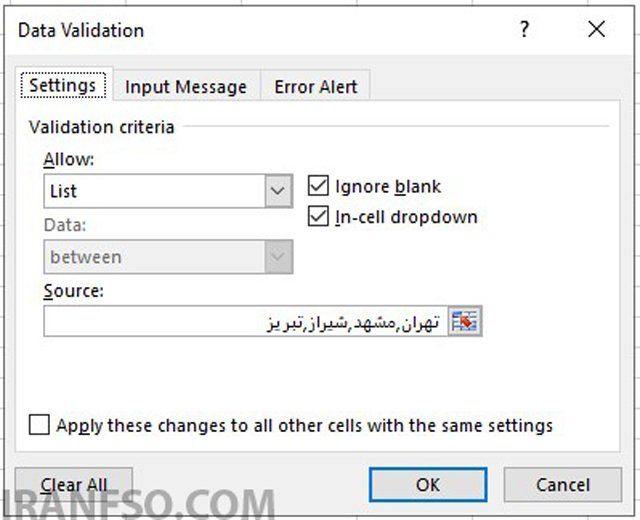
در بخش:
Source
میتوانید گزینهها را دستی وارد کنید:
تهران,مشهد,شیراز,تبریز
لینک پیشنهادی: شما همچنین می توانید برای آشنایی با ترفند های مخفی اکسل، مقاله “۵ ترفند مخفی اکسل (Excel) که کارتان را مثل جادو سریعتر میکند!” مطالعه نمایید.
روش سوم: ساخت لیست کشویی پویا (Dynamic Dropdown)
در این روش با اضافه شدن دادههای جدید، لیست بهصورت خودکار بروزرسانی میشود.
مراحل ساخت لیست پویا
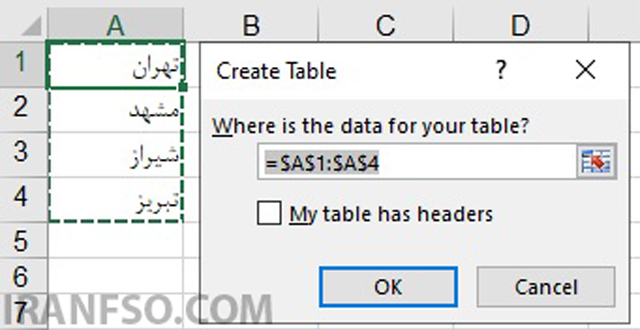
تبدیل دادهها به Table
ابتدا دادهها را انتخاب کرده و کلید:
Ctrl + T
را فشار دهید.
سپس:
از همان محدوده Table در Data Validation استفاده کنید.
جلوگیری از ورود اطلاعات اشتباه
یکی از مهمترین مزایای Data Validation جلوگیری از ورود داده نامعتبر است.
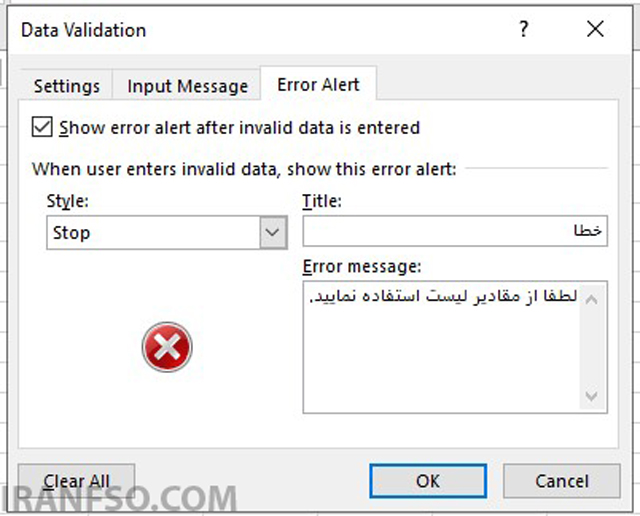
تنظیم پیام خطا
در پنجره:
Data Validation
وارد تب:
Error Alert
شوید و پیام دلخواه را وارد کنید.
ساخت Dropdown وابسته در اکسل
در لیست وابسته، گزینههای لیست دوم براساس انتخاب لیست اول تغییر میکنند.
مثال:
- انتخاب استان
- نمایش شهرهای همان استان
این روش معمولاً با:
- Named Range
- INDIRECT Function
انجام میشود.
کاربرد Dropdown List در پروژههای واقعی
| کاربرد | مثال |
|---|---|
| حسابداری | انتخاب نوع پرداخت |
| فروش | انتخاب محصول |
| منابع انسانی | انتخاب دپارتمان |
| انبارداری | انتخاب وضعیت کالا |
| آموزش | انتخاب نام دوره |
رفع مشکل کار نکردن Dropdown در اکسل
اگر لیست کشویی نمایش داده نمیشود:
موارد زیر را بررسی کنید:
- فعال بودن Data Validation
- صحیح بودن محدوده سلولها
- حذف نشدن دادههای منبع
- نبودن فاصله اضافی در فرمول
لینک پیشنهادی: شما همچنین می توانید برای آشنایی با Macro در اکسل، مقاله “ماکرو (Macro) در اکسل چیست و چرا بهتر از فرمولها عمل میکند؟” مطالعه نمایید.
تفاوت Dropdown List و Combo Box در اکسل
| Dropdown List | Combo Box |
|---|---|
| ساده و سریع | حرفهایتر |
| مناسب کاربران عادی | مناسب فرمهای پیشرفته |
| بدون VBA | قابل اتصال به VBA |
نکات حرفهای ساخت Dropdown در Excel
- دادههای لیست را در Sheet جداگانه قرار دهید
- از Table استفاده کنید
- لیستهای طولانی را دستهبندی کنید
- از رنگبندی برای فرمهای حرفهای استفاده کنید
بهترین کاربردهای Data Validation
محدود کردن ورود داده
مثلاً فقط عدد یا تاریخ وارد شود.
ساخت فرمهای حرفهای
مخصوص فایلهای سازمانی و حسابداری.
کنترل خطاها
جلوگیری از ورود اطلاعات اشتباه.
جمعبندی
ساخت لیست کشویی در اکسل یکی از کاربردیترین قابلیتهای Excel برای ورود اطلاعات استاندارد و حرفهای است. با استفاده از Data Validation میتوانید فرمهای حرفهایتر بسازید، خطاهای انسانی را کاهش دهید و مدیریت دادهها را سادهتر کنید.
سوالات متداول (FAQ)
Dropdown List در اکسل چیست؟
منوی انتخابی داخل سلول که کاربر فقط از گزینههای مشخص انتخاب میکند.
چگونه در اکسل لیست کشویی بسازیم؟
از مسیر:
Data > Data Validation > List
آیا میتوان لیست کشویی پویا ساخت؟
بله، با استفاده از Table و Named Range.
Data Validation چه کاربردی دارد؟
برای کنترل ورود اطلاعات و جلوگیری از خطا.
آیا Dropdown در همه نسخههای اکسل وجود دارد؟
بله، تقریباً در تمام نسخههای Excel موجود است.