آموزش فعالسازی Developer Options در سامسونگ | فعال کردن گزینههای توسعهدهنده در گوشی Samsung
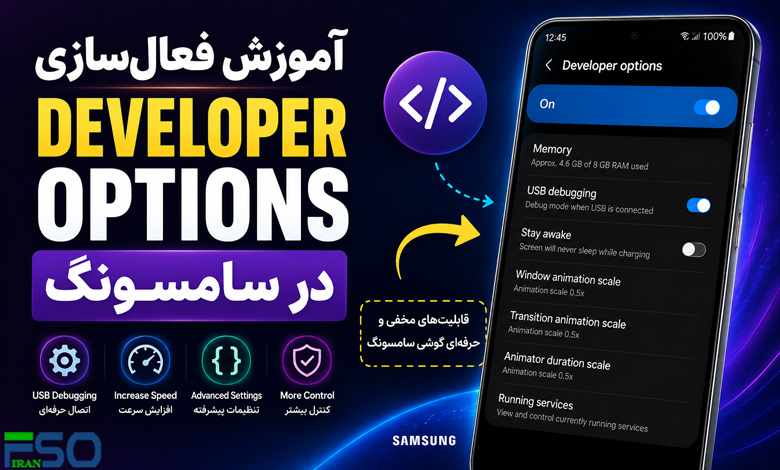
گوشیهای سامسونگ دارای بخشی مخفی به نام Developer Options یا «گزینههای توسعهدهنده» هستند که امکانات حرفهای و پیشرفتهای را در اختیار کاربران قرار میدهد. این بخش بیشتر برای توسعهدهندگان طراحی شده، اما کاربران حرفهای نیز میتوانند از قابلیتهای آن برای افزایش سرعت گوشی، فعالسازی USB Debugging، کنترل انیمیشنها و مدیریت بهتر سیستم استفاده کنند.
در این مقاله بهصورت کامل آموزش میدهیم چگونه Developer Options را در گوشی سامسونگ فعال کنید و چه کاربردهایی دارد.
Developer Options چیست؟
Developer Options مجموعهای از تنظیمات پیشرفته در سیستم عامل اندروید است که به کاربران اجازه میدهد به قابلیتهای حرفهای و مخفی گوشی دسترسی داشته باشند.
برخی از امکانات مهم:
- فعالسازی USB Debugging
- افزایش سرعت رابط کاربری
- نمایش مصرف CPU
- تنظیم انیمیشنها
- تست و عیبیابی برنامهها
- کنترل فرآیندهای پسزمینه
آموزش فعالسازی Developer Options در سامسونگ
فعال کردن Developer Options بسیار ساده است و فقط چند دقیقه زمان میبرد.
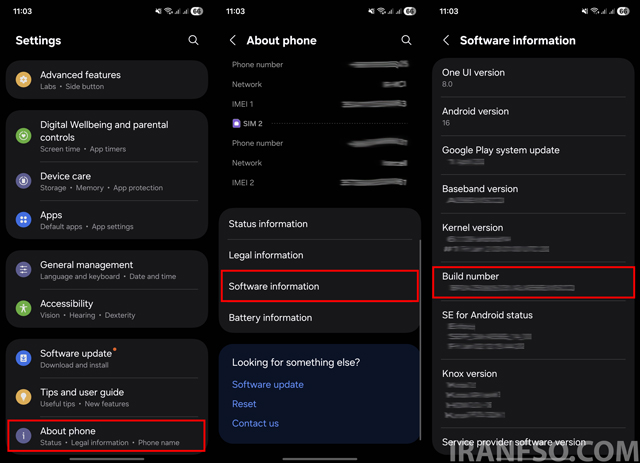
مرحله 1: ورود به تنظیمات
ابتدا وارد بخش:
Settings (تنظیمات)
مرحله 2: ورود به About Phone
در پایین صفحه گزینه:
About Phone
مرحله 3: ورود به Software Information
اکنون وارد بخش:
Software Information
مرحله 4: پیدا کردن Build Number
گزینه:
Build Number
مرحله 5: چند بار لمس Build Number
روی Build Number حدود 7 بار پشت سر هم ضربه بزنید.
ممکن است گوشی از شما رمز یا الگوی قفل صفحه را درخواست کند.
پس از وارد کردن رمز، پیام زیر نمایش داده میشود:
Developer mode has been enabled
لینک پیشنهادی: شما همچنین می توانید برای آشنایی با روش های بررسی سلامت باتری سامسونگ، مقاله “آموزش دیدن سلامت باتری سامسونگ | بررسی Battery Health” مطالعه نمایید.
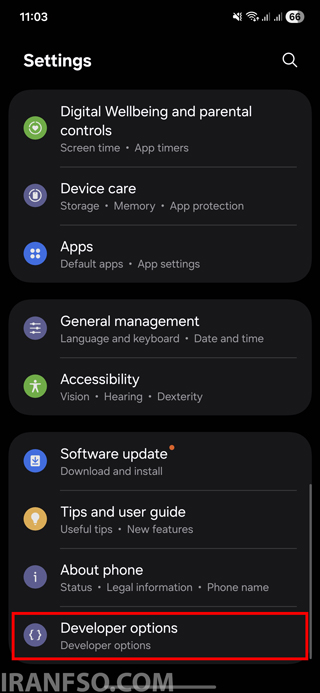
چگونه وارد Developer Options شویم؟
بعد از فعالسازی:
- وارد Settings شوید
- به پایین صفحه بروید
- گزینه جدید:
Developer Options
نمایش داده میشود.
مهمترین قابلیتهای Developer Options سامسونگ
| قابلیت | کاربرد |
|---|---|
| USB Debugging | اتصال حرفهای گوشی به کامپیوتر |
| Window Animation Scale | افزایش سرعت رابط کاربری |
| Show Refresh Rate | نمایش نرخ نوسازی صفحه |
| Stay Awake | روشن ماندن صفحه هنگام شارژ |
| Running Services | مشاهده برنامههای فعال |
| Force GPU Rendering | افزایش عملکرد گرافیکی |
| Background Process Limit | کنترل برنامههای پسزمینه |
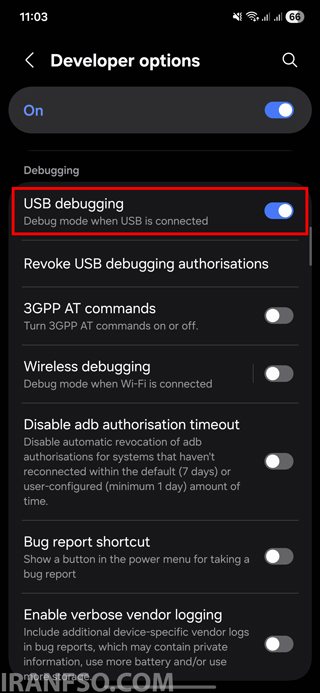
فعالسازی USB Debugging در سامسونگ
یکی از مهمترین کاربردهای Developer Options، فعالسازی USB Debugging است.
مراحل:
- وارد Developer Options شوید
- گزینه:
USB Debugging
مزایای فعال کردن Developer Options
افزایش سرعت گوشی
با کاهش Animation Scale میتوانید رابط کاربری را سریعتر کنید.
دسترسی حرفهای
برای نصب ROM، روت، ADB و ابزارهای توسعه ضروری است.
کنترل بهتر سیستم
میتوانید پردازشهای پسزمینه و عملکرد CPU را مدیریت کنید.
آیا فعال کردن Developer Options خطرناک است؟
خیر، اما تغییر برخی تنظیمات بدون آگاهی میتواند باعث:
- کاهش پایداری سیستم
- مصرف بیشتر باتری
- یا اختلال در عملکرد گوشی
بنابراین فقط گزینههایی را تغییر دهید که با کاربرد آنها آشنا هستید.
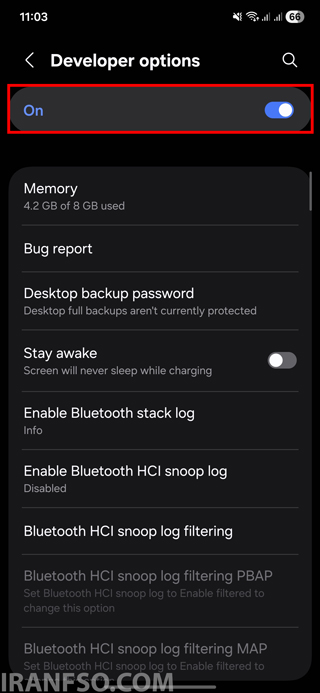
چگونه Developer Options را غیرفعال کنیم؟
برای خاموش کردن:
- وارد:
Settings > Developer Options
- سوییچ بالای صفحه را خاموش کنید.
افزایش سرعت گوشی سامسونگ با Developer Options
یکی از محبوبترین ترفندها:
تغییر Animation Scale
مقادیر زیر را پیدا کنید:
- Window Animation Scale
- Transition Animation Scale
- Animator Duration Scale
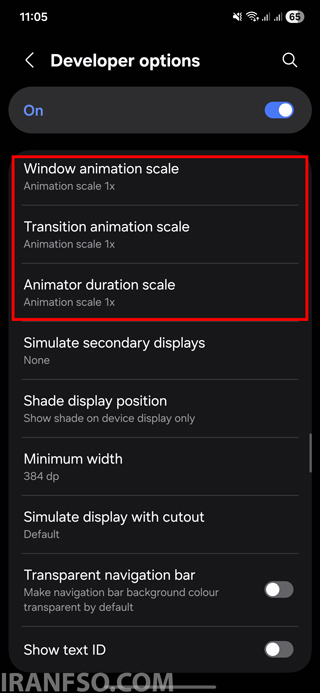
و آنها را روی:
0.5x
قرار دهید.
این کار باعث میشود گوشی سریعتر به نظر برسد.
لینک پیشنهادی: شما همچنین می توانید برای آشنایی با روش های پیدا کردن نسخه اندروید گوشی های سامسونگ، مقاله “پیدا کردن نسخه اندروید سامسونگ | آموزش مشاهده Android Version” مطالعه نمایید.
تفاوت Developer Options با Root چیست؟
| Developer Options | Root |
|---|---|
| رسمی و ایمن | دسترسی کامل سیستمی |
| نیاز به نصب ندارد | نیازمند تغییر سیستم |
| خطر کم | احتمال آسیب بیشتر |
| مناسب کاربران عادی | مناسب کاربران حرفهای |
نکات مهم قبل از استفاده
- تنظیمات ناشناخته را تغییر ندهید
- قبل از تغییرات مهم از اطلاعات بکاپ بگیرید
- USB Debugging را همیشه روشن نگذارید
- گزینههای تست توسعهدهندگان را با احتیاط استفاده کنید
جمعبندی
Developer Options در گوشیهای سامسونگ یکی از کاربردیترین بخشهای مخفی اندروید است که امکانات حرفهای زیادی را در اختیار کاربران قرار میدهد. با فعالسازی این بخش میتوانید کنترل بیشتری روی گوشی داشته باشید، سرعت سیستم را افزایش دهید و به ابزارهای پیشرفته دسترسی پیدا کنید.
سوالات متداول (FAQ)
Developer Options در سامسونگ چیست؟
بخشی مخفی از تنظیمات اندروید است که امکانات حرفهای و توسعهدهنده را فعال میکند.
آیا فعال کردن Developer Options امن است؟
بله، اما تغییر تنظیمات ناشناخته ممکن است مشکل ایجاد کند.
چگونه USB Debugging را فعال کنیم؟
از مسیر:
Settings > Developer Options > USB Debugging
آیا فعالسازی Developer Options باعث کند شدن گوشی میشود؟
خیر، حتی میتواند با تغییر انیمیشنها باعث سریعتر شدن گوشی شود.
آیا Developer Options در همه گوشیهای سامسونگ وجود دارد؟
بله، تقریباً در تمام گوشیهای سامسونگ با سیستم عامل اندروید موجود است.