آموزش گرفتن اسکرینشات در مک (Mac)؛ ۵ روش سریع و کاربردی برای ثبت تصویر صفحه
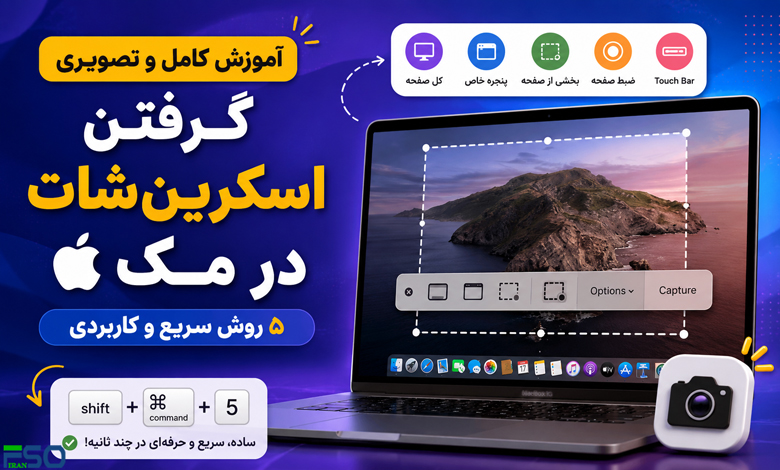
اگر از کاربران مکبوک یا کامپیوترهای اپل هستید، احتمالاً بارها نیاز داشتهاید از صفحه نمایش خود عکس بگیرید. خوشبختانه سیستمعامل macOS ابزارهای قدرتمند و میانبرهای متنوعی را برای ثبت اسکرینشات در اختیار کاربران قرار داده است. فرقی نمیکند بخواهید از کل صفحه، یک پنجره خاص یا فقط بخشی از صفحه عکس بگیرید؛ مک برای هر سناریو راهکاری سریع و ساده ارائه میدهد.
در این راهنمای جامع، تمامی روشهای گرفتن Screenshot در Mac را بهصورت مرحلهبهمرحله آموزش میدهیم و همچنین نکات حرفهای برای مدیریت، ویرایش و ذخیره تصاویر را بررسی خواهیم کرد.
🚀 روشهای مختلف گرفتن اسکرینشات در مک
در macOS میتوانید از روشهای زیر برای ثبت تصویر صفحه استفاده کنید:
| روش | کاربرد |
|---|---|
| اسکرینشات تمام صفحه | ثبت کامل محتوای نمایشگر |
| اسکرینشات بخشی از صفحه | انتخاب ناحیه دلخواه |
| اسکرینشات از یک پنجره | ثبت یک برنامه یا پنجره خاص |
| نوار ابزار Screenshot | امکانات حرفهای و ضبط صفحه |
| ثبت تصویر Touch Bar | مخصوص مدلهای دارای Touch Bar |
🖥️ روش اول: گرفتن اسکرینشات از کل صفحه در مک
این روش زمانی کاربرد دارد که بخواهید از تمام صفحه نمایش خود عکس تهیه کنید.
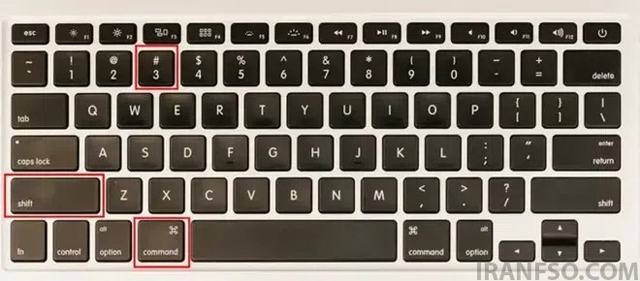
مرحله ۱: استفاده از میانبر صفحهکلید
کلیدهای زیر را بهصورت همزمان فشار دهید:
Shift + Command (⌘) + 3
بلافاصله پس از فشردن این کلیدها، تصویر کل صفحه ذخیره میشود.
محل ذخیره فایل
اسکرینشات بهصورت فایل PNG با نامی مشابه زیر روی دسکتاپ ذخیره خواهد شد:
Screenshot [Date] at [Time].png
💡 نکته کاربردی
اگر نمیخواهید فایل ذخیره شود و فقط قصد دارید تصویر را در Clipboard کپی کنید:
Shift + Command + Control + 3
لینک پیشنهادی: شما همچنین می توانید برای آشنایی با روش های ریست کردن تنظیمات شبکه در MacOS، مقاله “آموزش کامل ریست کردن تنظیمات شبکه در مک (macOS)” مطالعه نمایید.
🎯 روش دوم: گرفتن اسکرینشات از بخشی از صفحه
گاهی فقط به ثبت یک قسمت خاص از صفحه نیاز دارید. در این حالت بهترین گزینه استفاده از ابزار انتخاب ناحیه است.
مرحله ۱: فعال کردن حالت انتخاب
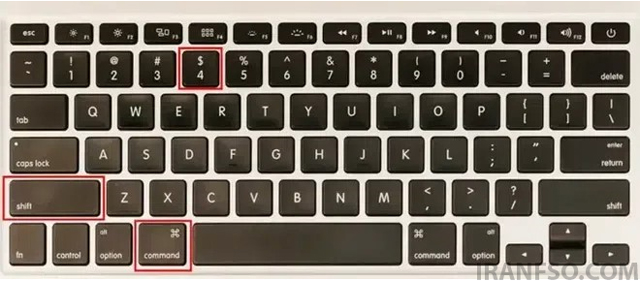
کلیدهای زیر را فشار دهید:
Shift + Command (⌘) + 4
پس از این کار نشانگر ماوس به شکل علامت + تغییر میکند.
مرحله ۲: انتخاب محدوده موردنظر
- روی نقطه شروع کلیک کنید.
- ماوس را بکشید تا محدوده موردنظر انتخاب شود.
- دکمه ماوس را رها کنید.
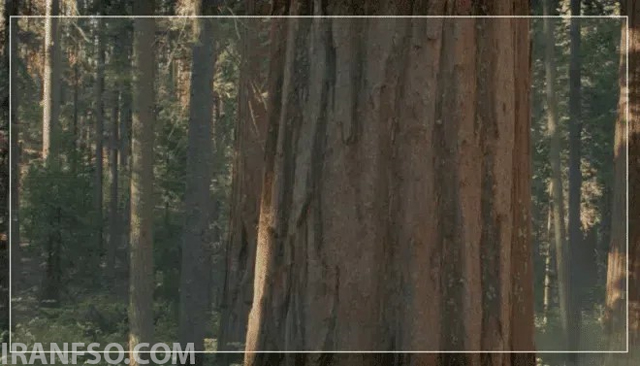
تصویر انتخاب شده بهصورت خودکار ذخیره خواهد شد.
💡 نکته حرفهای
برای کپی مستقیم تصویر در حافظه موقت:
Shift + Command + Control + 4
🪟 روش سوم: گرفتن اسکرینشات از یک پنجره خاص
اگر فقط میخواهید از یک نرمافزار یا پنجره مشخص عکس بگیرید، این روش بهترین انتخاب است.
مرحله ۱: فعال کردن حالت پنجره
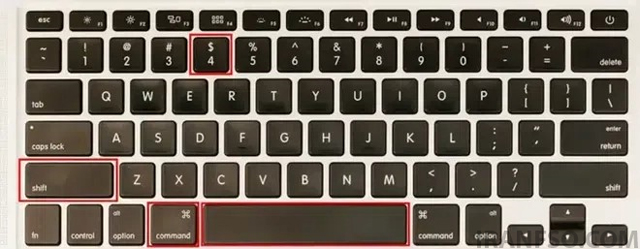
ابتدا کلیدهای زیر را فشار دهید:
Shift + Command (⌘) + 4
سپس کلید:
Space
را فشار دهید.
مرحله ۲: انتخاب پنجره
- نشانگر ماوس به شکل دوربین تغییر میکند.
- روی پنجره موردنظر کلیک کنید.
تصویر پنجره بهصورت خودکار ذخیره میشود.
💡 حذف سایه پنجره
برای ثبت تصویر بدون سایه، هنگام کلیک کلید:
Option
را نگه دارید.
⚙️ روش چهارم: استفاده از Screenshot Toolbar در macOS Mojave و نسخههای جدیدتر
از نسخه Mojave به بعد، اپل ابزار حرفهای Screenshot Toolbar را به macOS اضافه کرد.
مرحله ۱: باز کردن نوار ابزار
کلیدهای زیر را فشار دهید:
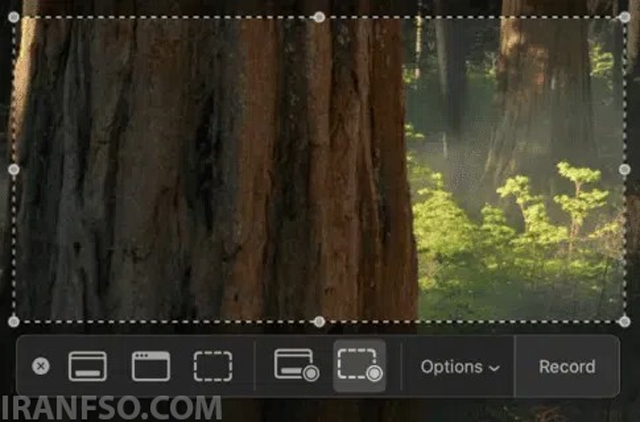
Shift + Command (⌘) + 5
مرحله ۲: انتخاب نوع ثبت تصویر
پس از باز شدن نوار ابزار، گزینههای مختلفی در اختیار شما قرار میگیرد:
✅ ثبت تصویر از کل صفحه
✅ ثبت تصویر از یک پنجره
✅ ثبت بخشی از صفحه
✅ ضبط ویدئو از صفحه نمایش
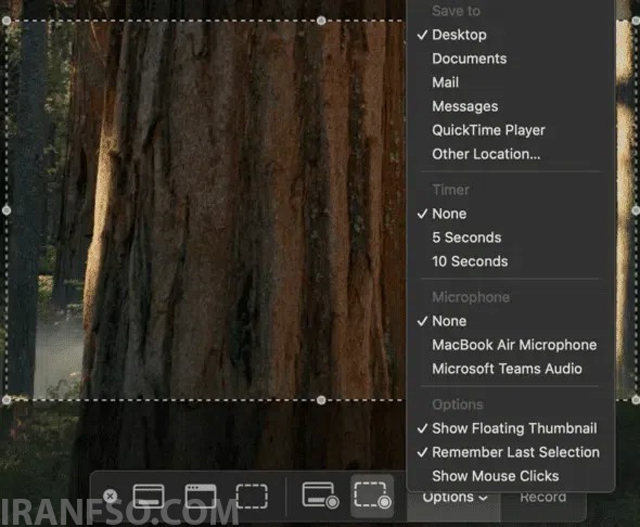
✅ تعیین محل ذخیره فایل
✅ تنظیم تایمر برای ثبت تصویر
این ابزار یکی از کاملترین امکانات اسکرینشات در macOS محسوب میشود.
لینک پیشنهادی: شما همچنین می توانید برای آشنایی با دلایل هنگ کردن مک بوک، مقاله “چرا مکبوک ایر هنگ میکند؟ راهنمای کامل رفع فریز شدن MacBook Air در چند دقیقه” مطالعه نمایید.
🔥 روش پنجم: گرفتن اسکرینشات از Touch Bar
اگر از مدلهای قدیمیتر مکبوک پرو مجهز به Touch Bar استفاده میکنید، میتوانید از خود Touch Bar نیز عکس بگیرید.
میانبر اختصاصی
Shift + Command (⌘) + 6
پس از فشردن این کلیدها، تصویر Touch Bar روی دسکتاپ ذخیره میشود.
📂 اسکرینشاتهای مک کجا ذخیره میشوند؟
بهصورت پیشفرض، تمامی تصاویر ثبتشده در Desktop ذخیره میشوند.
اما میتوانید مسیر ذخیرهسازی را تغییر دهید:
- کلیدهای Shift + Command + 5 را فشار دهید.
- روی Options کلیک کنید.
- مسیر دلخواه را انتخاب نمایید.
✏️ ویرایش سریع اسکرینشات در مک
پس از ثبت تصویر، یک پیشنمایش کوچک در گوشه پایین سمت راست صفحه ظاهر میشود.
با کلیک روی آن میتوانید:
- متن اضافه کنید.
- بخشهای اضافی را برش دهید.
- فلش و علامتگذاری قرار دهید.
- تصویر را مستقیماً به اشتراک بگذارید.
این قابلیت باعث صرفهجویی زیادی در زمان میشود.
📋 مهمترین میانبرهای اسکرینشات در مک
| عملکرد | میانبر |
|---|---|
| ثبت کل صفحه | Shift + Command + 3 |
| ثبت بخشی از صفحه | Shift + Command + 4 |
| ثبت پنجره خاص | Shift + Command + 4 سپس Space |
| باز کردن Screenshot Toolbar | Shift + Command + 5 |
| ثبت Touch Bar | Shift + Command + 6 |
⚠️ اشتباهات رایج هنگام گرفتن اسکرینشات در مک
❌ شلوغ بودن صفحه
قبل از ثبت تصویر، پنجرههای اضافی را ببندید تا خروجی حرفهایتر شود.
❌ انتخاب اشتباه میانبرها
در ابتدای کار ممکن است کلیدها را اشتباه فشار دهید. چند بار تمرین باعث تسلط کامل خواهد شد.
❌ حجم بالای فایلها
فرمت PNG کیفیت بالایی دارد اما حجم بیشتری اشغال میکند. در صورت نیاز میتوانید فایل را به JPEG تبدیل کنید.
❌ استفاده نکردن از ابزار ویرایش
بسیاری از کاربران قابلیت Annotation را نادیده میگیرند، درحالیکه این ویژگی برای آموزشها و مستندسازی بسیار کاربردی است.
❌ بینظمی در ذخیره فایلها
برای جلوگیری از شلوغ شدن دسکتاپ، پوشهای اختصاصی برای Screenshotها ایجاد کنید.
✅ جمعبندی
سیستمعامل macOS امکانات متنوع و قدرتمندی برای گرفتن اسکرینشات ارائه میدهد. از ثبت تصویر کل صفحه گرفته تا انتخاب بخش دلخواه، ضبط ویدئو و حتی تصویربرداری از Touch Bar، همه چیز تنها با چند کلید در دسترس شما قرار دارد. یادگیری این میانبرها باعث افزایش سرعت کار، بهبود بهرهوری و مدیریت بهتر محتوا در مک خواهد شد.
اگر بهطور روزانه با آموزش، تولید محتوا، برنامهنویسی یا پشتیبانی فنی سروکار دارید، تسلط بر ابزارهای Screenshot در مک یکی از مهارتهای ضروری شما خواهد بود.
❓ سوالات متداول (FAQ)
آیا میتوان محل ذخیره اسکرینشات در مک را تغییر داد؟
بله. از طریق Screenshot Toolbar و بخش Options میتوانید مسیر ذخیره را مشخص کنید.
اسکرینشاتها در مک با چه فرمتی ذخیره میشوند؟
بهصورت پیشفرض با فرمت PNG ذخیره میشوند.
چگونه از یک پنجره خاص عکس بگیریم؟
کلیدهای Shift + Command + 4 را فشار دهید، سپس Space را بزنید و روی پنجره موردنظر کلیک کنید.
آیا امکان ضبط ویدئو از صفحه نمایش در مک وجود دارد؟
بله. با استفاده از میانبر Shift + Command + 5 میتوانید از صفحه نمایش فیلمبرداری کنید.
آیا در مک امکان ویرایش فوری اسکرینشات وجود دارد؟
بله. پس از ثبت تصویر، روی Thumbnail نمایش داده شده کلیک کنید تا ابزارهای ویرایش در دسترس قرار بگیرند.