رفع خطای “No Bootable Device” در ویندوز | آموزش کامل حل مشکل بوت نشدن سیستم
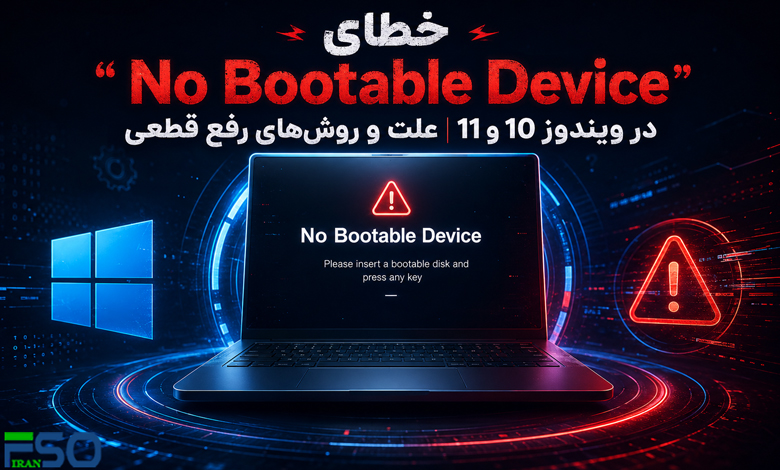
خطای “No Bootable Device” یکی از رایجترین و در عین حال نگرانکنندهترین مشکلاتی است که کاربران ویندوز با آن مواجه میشوند. این خطا معمولاً زمانی ظاهر میشود که سیستم قادر به شناسایی فایلهای بوت یا درایو راهانداز (Boot Drive) نباشد.
در این مقاله، بهصورت کامل و مرحلهبهمرحله بررسی میکنیم که چرا این خطا رخ میدهد و چگونه میتوان آن را در ویندوز 10 و 11 بهصورت قطعی برطرف کرد.
⚠️ خطای No Bootable Device چیست؟
این خطا به این معناست که سیستم هنگام روشن شدن، هیچ درایو قابل بوتی برای اجرای سیستمعامل پیدا نمیکند. در نتیجه فرآیند راهاندازی (Boot Process) متوقف شده و سیستم بالا نمیآید.
این مشکل میتواند به دلایل نرمافزاری یا سختافزاری ایجاد شود و در برخی موارد حتی به تنظیمات BIOS نیز مرتبط است.
🔍 دلایل اصلی بروز خطای No Bootable Device در ویندوز
دلایل متعددی میتوانند باعث ایجاد این مشکل شوند که مهمترین آنها عبارتاند از:
- تغییرات اشتباه در تنظیمات BIOS یا UEFI
- بههمریختگی ترتیب بوت (Boot Order)
- غیرفعال شدن پارتیشن بوت سیستم
- خرابی یا آسیب دیدن هارد دیسک (HDD/SSD)
- آسیب به Master Boot Record (MBR)
- وجود بدافزار یا خرابی فایلهای سیستمی
- اتصال ناقص یا مشکل در فلش/هارد اکسترنال
🔄 روش اول: ریستارت ساده سیستم (Restart Fix)
در بسیاری از مواقع، این خطا موقتی است.
مراحل:
- سیستم را کامل Restart کنید
- فلش یا دیسک بوت را دوباره متصل کنید
- مجدداً سیستم را روشن کنید
📌 در برخی موارد، این کار باعث رفع اختلالات موقت در تشخیص Boot Device میشود.
⚙️ روش دوم: اصلاح Boot Order در BIOS/UEFI
یکی از رایجترین دلایل این خطا، ترتیب اشتباه بوت است.
مراحل:
- هنگام روشن شدن سیستم، کلید Del / F2 را چندبار فشار دهید
- وارد بخش Boot Menu شوید
- Boot Priority را بررسی کنید
- دیسک ویندوز یا USB Boot را در اولویت قرار دهید
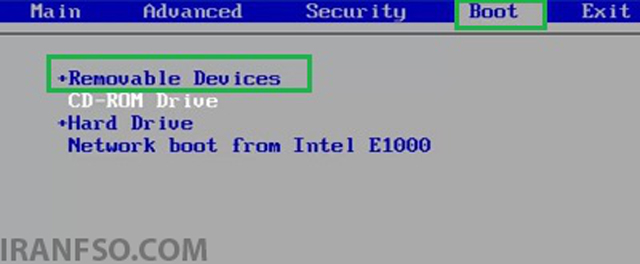
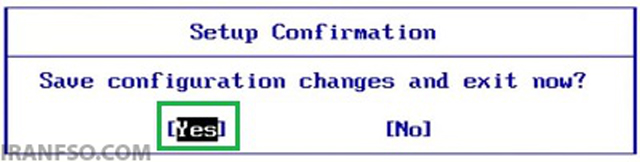
ذخیره تنظیمات:
- کلید F10 را بزنید
- گزینه Yes را تأیید کنید
📌 اگر Boot Order اشتباه باشد، سیستم نمیتواند OS را پیدا کند.
🧠 روش سوم: تعمیر Master Boot Record (MBR Repair)
خرابی MBR یکی از دلایل جدی این خطاست.
مسیر اجرا:
- ورود به محیط Recovery یا Bootable USB
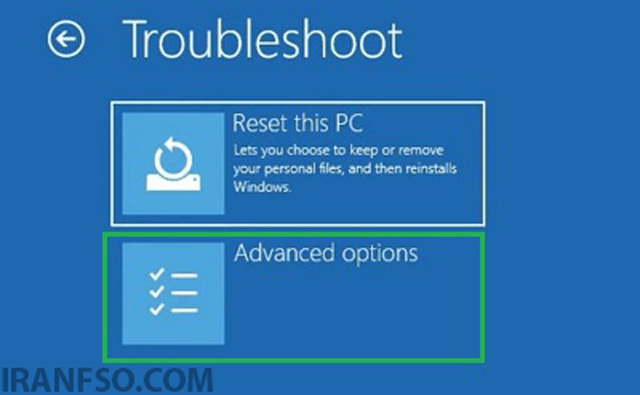
- انتخاب گزینه Troubleshoot
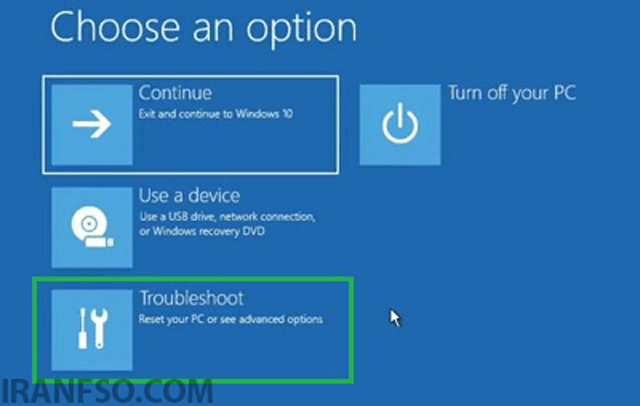
- ورود به Advanced Options
- باز کردن Command Prompt
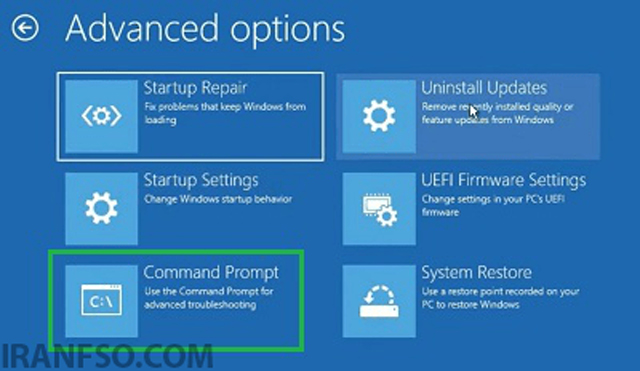
اجرای دستور:
bootrec /fixmbr

📌 این دستور ساختار بوت را بازسازی میکند.
لینک پیشنهادی: شما همچنین می توانید برای آشنایی با روش های رفع ارور “Windows could not complete the installation” مقاله “خطای Windows could not complete the installation | آموزش کامل رفع مشکل در ویندوز 10 و 11” مطالعه نمایید.
💽 روش چهارم: بررسی و تعمیر دیسک با CHKDSK
اگر هارد یا SSD دچار خطا شده باشد، باید آن را اسکن کنید.
مراحل:
- اجرای Command Prompt
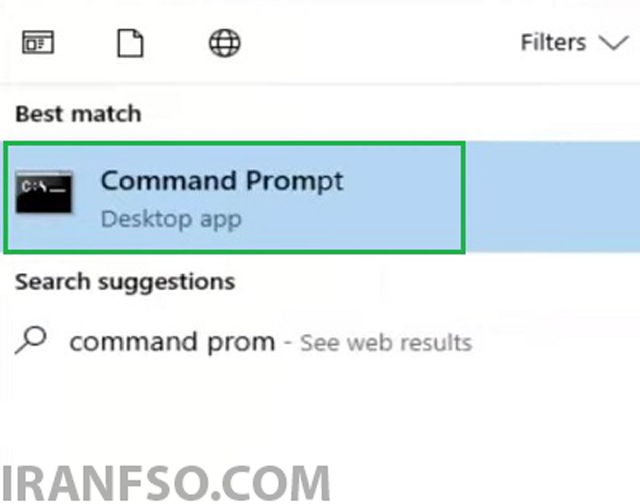
- وارد کردن دستور زیر:
chkdsk C: /f
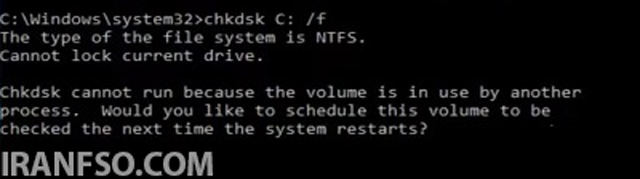
📌 این ابزار خطاهای فایلسیستم را شناسایی و اصلاح میکند.
📀 روش پنجم: فعالسازی پارتیشن بوت (Active Partition Fix)
گاهی پارتیشن بوت غیرفعال میشود.
مراحل:
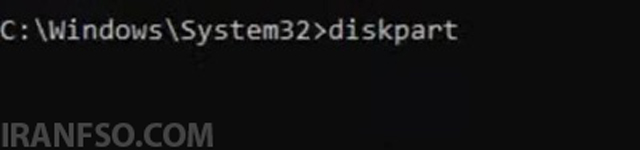
- ورود به Command Prompt
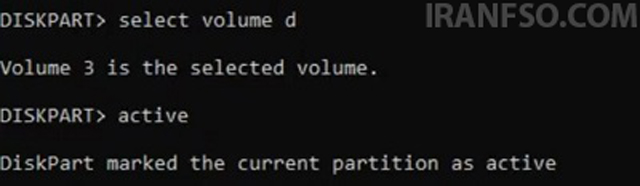
- اجرای دستور:
diskpart
select volume X
active
📌 به جای X شماره پارتیشن بوت را وارد کنید.
📊 جدول خلاصه روشهای رفع خطای No Bootable Device
| روش | کاربرد | سطح سختی |
|---|---|---|
| Restart | رفع خطای موقت | آسان |
| Boot Order Fix | اصلاح ترتیب بوت | متوسط |
| MBR Repair | تعمیر ساختار بوت | متوسط |
| CHKDSK | تعمیر هارد | متوسط |
| Active Partition | فعالسازی بوت | پیشرفته |
🚨 نکات مهم برای جلوگیری از خطای Boot Device
- از تغییرات غیرضروری در BIOS خودداری کنید
- هارد را بهصورت دورهای بررسی سلامت کنید
- از آنتیویروس معتبر استفاده کنید
- سیستم را بهدرستی Shutdown کنید
- از USB Boot فقط در مواقع ضروری استفاده کنید
لینک پیشنهادی: شما همچنین می توانید برای آشنایی با روش های رفع خطای USB Device Not Recognized، مقاله “راهنمای کامل رفع خطای «USB Device Not Recognized» در ویندوز (صددرصد کاربردی)” مطالعه نمایید.
❓ سوالات متداول (FAQ)
❓ آیا خطای No Bootable Device خطرناک است؟
خود خطا خطرناک نیست اما ممکن است نشاندهنده خرابی هارد یا بوت ویندوز باشد.
❓ آیا با نصب مجدد ویندوز مشکل حل میشود؟
در بسیاری از موارد بله، مخصوصاً اگر مشکل نرمافزاری باشد.
❓ آیا خرابی هارد باعث این خطا میشود؟
بله، یکی از دلایل اصلی خرابی Boot Device همین مورد است.
❓ چگونه بفهمیم مشکل از BIOS است؟
اگر هارد در BIOS نمایش داده نشود، احتمال مشکل سختافزاری یا تنظیمات اشتباه وجود دارد.
🧾 جمعبندی
خطای No Bootable Device معمولاً به دلیل مشکل در تنظیمات بوت، خرابی فایلهای سیستمی یا آسیب سختافزاری رخ میدهد. با بررسی مرحلهبهمرحله روشهای گفتهشده میتوان در اکثر مواقع بدون نیاز به تعمیر تخصصی، سیستم را دوباره راهاندازی کرد.
اگر مشکل ادامه داشت، بررسی تخصصی هارد یا نصب مجدد ویندوز پیشنهاد میشود.