آموزش لینک دادن بین شیتهای اکسل | اتصال اطلاعات بین Sheetهای مختلف در Excel
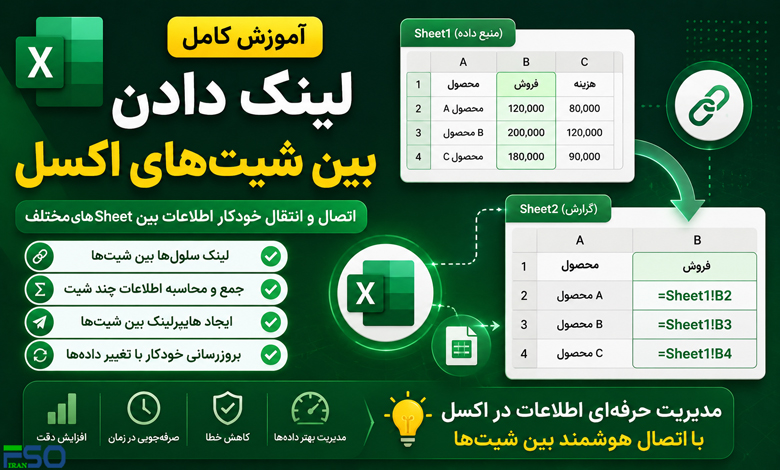
یکی از مهمترین قابلیتهای نرمافزار Excel، امکان لینک دادن بین شیتهای مختلف است. این قابلیت به شما اجازه میدهد اطلاعات موجود در یک شیت را در شیت دیگر نمایش دهید و با تغییر دادههای اصلی، اطلاعات مقصد نیز بهصورت خودکار بروزرسانی شوند.
لینک دادن بین شیتها در پروژههای حسابداری، گزارشگیری، انبارداری، داشبوردهای مدیریتی و فایلهای پیچیده اکسل کاربرد فراوانی دارد.
در این مقاله با تمام روشهای لینک دادن بین Sheetهای اکسل آشنا خواهید شد.
لینک دادن بین شیتها در اکسل چیست؟
لینک بین شیتها به این معنی است که یک سلول بتواند مقدار خود را از سلول موجود در شیت دیگر دریافت کند.
به عنوان مثال:
- اطلاعات فروش در Sheet1
- گزارش نهایی در Sheet2
با استفاده از لینک، دادهها بهصورت خودکار منتقل میشوند.
مزایای لینک دادن بین شیتهای Excel
| مزیت | توضیح |
|---|---|
| بروزرسانی خودکار | تغییر در شیت اصلی بهصورت خودکار اعمال میشود |
| کاهش خطا | جلوگیری از ورود دستی اطلاعات |
| مدیریت بهتر دادهها | سازماندهی اطلاعات در چند شیت |
| افزایش سرعت | صرفهجویی در زمان ورود داده |
روش اول: لینک مستقیم یک سلول به شیت دیگر
فرض کنید:
- Sheet1 شامل اطلاعات اصلی است.
- Sheet2 محل نمایش اطلاعات است.
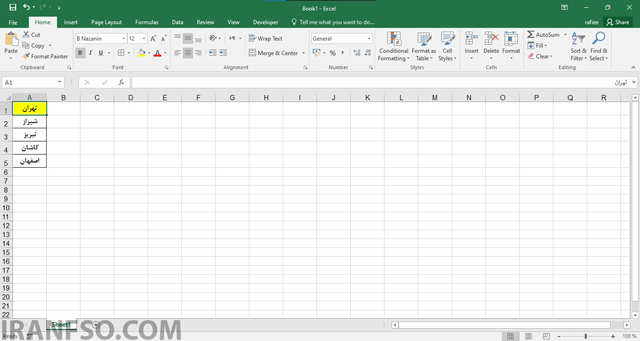
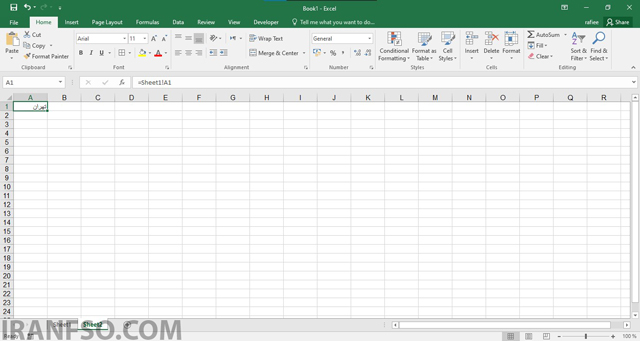
میخواهیم مقدار سلول A1 از Sheet1 را در Sheet2 نمایش دهیم.
فرمول:
=Sheet1!A1
نتیجه:
مقدار سلول A1 در شیت اول نمایش داده میشود.
ساختار کلی لینک بین شیتها
فرمول کلی:
=نام_شیت!آدرس_سلول
مثال:
=Sheet3!B5
لینک دادن به شیتهایی که نام فارسی یا فاصله دارند
اگر نام شیت دارای فاصله یا فارسی باشد باید از علامت ‘ استفاده کنید.
مثال:
='فروش سال 1405'!A1
یا:
='گزارش فروش'!B10
روش دوم: انتخاب سلول با ماوس
برای جلوگیری از اشتباه:
- در سلول مقصد علامت مساوی (=) را وارد کنید.
- روی شیت مبدا کلیک کنید.
- سلول موردنظر را انتخاب نمایید.
- Enter را بزنید.
اکسل فرمول را بهصورت خودکار ایجاد میکند.
لینک دادن محدودهای از سلولها
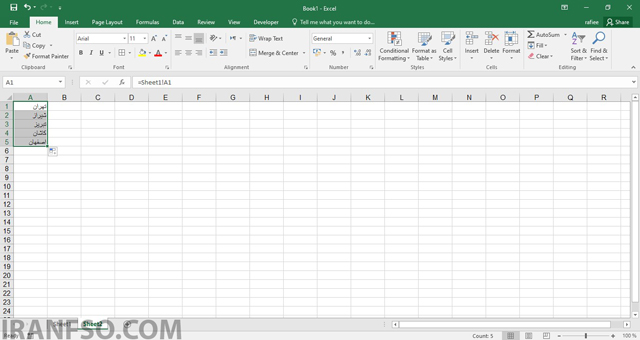
فرض کنید میخواهید ستون A شیت اول را در شیت دوم نمایش دهید.
در سلول مقصد بنویسید:
=Sheet1!A1
سپس فرمول را به پایین Drag کنید.
لینک دادن بین چندین شیت
گاهی اطلاعات در چند شیت مختلف قرار دارند.
مثال:
- فروش فروردین
=Farvardin!B2
- فروش اردیبهشت
=Ordibehesht!B2
- فروش خرداد
=Khordad!B2
- جمع کردن اطلاعات چند شیت
یکی از کاربردیترین قابلیتها:
=Sheet1!A1+Sheet2!A1+Sheet3!A1
- استفاده از تابع SUM برای چند شیت
فرض کنید سه شیت متوالی دارید.
فرمول:
=SUM(Sheet1:Sheet3!A1)
این فرمول مقدار A1 را از هر سه شیت جمع میکند.
لینک پیشنهادی: شما همچنین می توانید برای آشنایی با روش های ساخت لیست کشویی در اکسل، مقاله “آموزش ساخت لیست کشویی (Dropdown List) در Excel | ایجاد منوی انتخابی در اکسل” مطالعه نمایید.
لینک دادن بین فایلهای اکسل مختلف
علاوه بر شیتها میتوان فایلهای اکسل را نیز به هم متصل کرد.
مثال:
='[Sales.xlsx]Sheet1'!A1
مزایای لینک بین فایلها
- بروزرسانی خودکار
- مدیریت پروژههای بزرگ
- اشتراک اطلاعات بین فایلها
ایجاد Hyperlink بین شیتها
گاهی هدف انتقال داده نیست و فقط میخواهیم با کلیک روی یک سلول به شیت دیگر برویم.
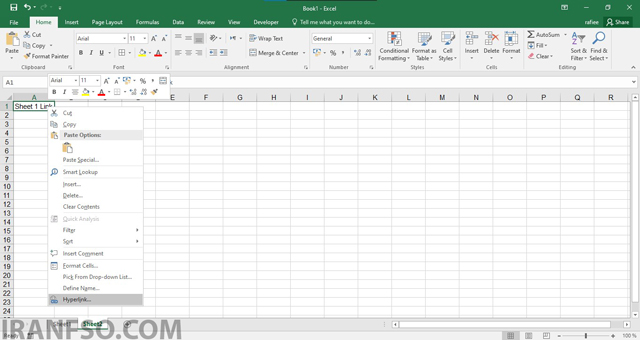
مراحل ساخت Hyperlink
- روی سلول راست کلیک کنید.
- گزینه:
Link
یا
Hyperlink
را انتخاب کنید.
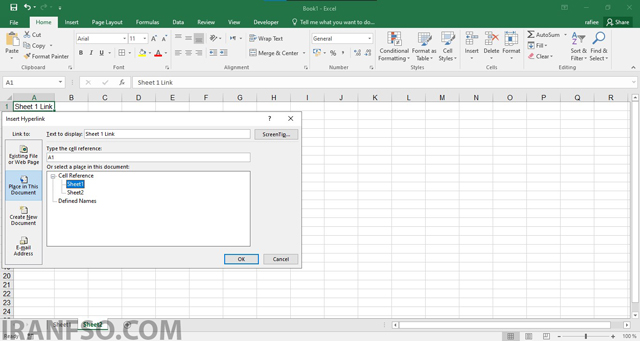
- گزینه:
Place in This Document
را انتخاب نمایید.
4. شیت موردنظر را مشخص کنید.
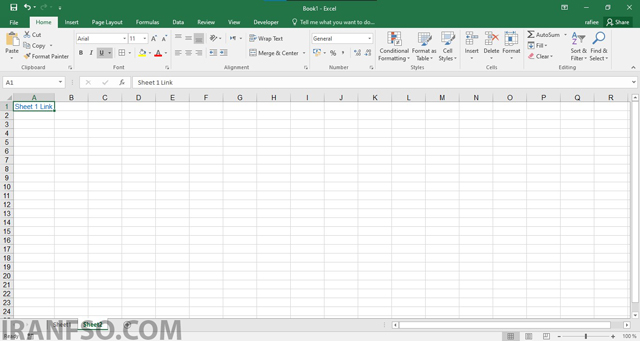
اکنون با کلیک روی لینک مستقیماً وارد شیت مقصد میشوید.
تفاوت Hyperlink و لینک فرمولی
| ویژگی | لینک فرمولی | Hyperlink |
|---|---|---|
| انتقال داده | ✅ | ❌ |
| جابجایی بین شیتها | ❌ | ✅ |
| بروزرسانی خودکار | ✅ | ❌ |
| مناسب گزارشها | ✅ | ❌ |
لینک پیشنهادی: شما همچنین می توانید برای آشنایی با توابع COUNT، COUNTA، COUNTIF و COUNTIFS در اکسل، مقاله “آموزش توابع COUNT، COUNTA، COUNTIF و COUNTIFS در اکسل | راهنمای کامل شمارش دادهها در Excel” مطالعه نمایید.
کاربردهای لینک بین شیتها
ساخت داشبورد مدیریتی
نمایش اطلاعات چند شیت در یک صفحه.
گزارش فروش
جمعآوری اطلاعات فروش ماهانه.
حسابداری
اتصال دفتر کل به گزارشهای مالی.
انبارداری
نمایش موجودی کالا از شیتهای مختلف.
خطاهای رایج هنگام لینک دادن بین شیتها
| خطا | علت |
|---|---|
| #REF! | حذف شیت یا سلول مبدا |
| #NAME? | اشتباه در نام شیت |
| مقدار اشتباه | انتخاب نادرست سلول |
| عدم بروزرسانی | غیرفعال بودن محاسبات خودکار |
نکات حرفهای
- برای شیتها نامهای مشخص انتخاب کنید.
- از لینکهای پیچیده بیش از حد استفاده نکنید.
- برای پروژههای بزرگ از Named Range استفاده کنید.
- قبل از حذف شیتها، لینکها را بررسی کنید.
- برای داشبوردها از لینک فرمولی استفاده کنید.
بهترین روش لینک دادن بین شیتها
| نیاز | روش پیشنهادی |
|---|---|
| نمایش داده | لینک فرمولی |
| انتقال بین شیتها | Hyperlink |
| جمع اطلاعات چند شیت | SUM |
| فایلهای مختلف | External Link |
جمعبندی
لینک دادن بین شیتهای اکسل یکی از مهمترین مهارتهایی است که هر کاربر Excel باید آن را یاد بگیرد. با استفاده از لینکهای فرمولی و Hyperlink میتوانید اطلاعات را بین شیتها و حتی فایلهای مختلف بهصورت خودکار مدیریت کنید. این قابلیت علاوه بر کاهش خطاهای انسانی، سرعت کار و دقت گزارشگیری را به شکل چشمگیری افزایش میدهد.
سوالات متداول (FAQ)
چگونه یک سلول را به شیت دیگر لینک کنیم؟
کافی است از فرمول زیر استفاده کنید:
=Sheet1!A1
آیا با تغییر دادههای مبدا، اطلاعات مقصد نیز تغییر میکند؟
بله، لینکها بهصورت خودکار بروزرسانی میشوند.
تفاوت Hyperlink و لینک فرمولی چیست؟
Hyperlink فقط برای جابجایی بین شیتها استفاده میشود اما لینک فرمولی دادهها را منتقل میکند.
آیا میتوان بین دو فایل اکسل لینک ایجاد کرد؟
بله، اکسل از لینک بین فایلهای مختلف نیز پشتیبانی میکند.
خطای #REF! در لینک شیتها به چه معناست؟
معمولاً زمانی رخ میدهد که شیت یا سلول مبدا حذف شده باشد.