آموزش نصب واتساپ در لینوکس؛ راهنمای کامل اجرای WhatsApp در Ubuntu، Debian، Kali و Fedora

واتساپ یکی از محبوبترین پیامرسانهای جهان است که میلیونها کاربر روزانه از آن برای ارسال پیام، تماس صوتی و تصویری، اشتراکگذاری فایل و ارتباطات کاری استفاده میکنند. اگرچه واتساپ نسخه رسمی برای سیستمعاملهای ویندوز، مک، اندروید و iOS ارائه کرده است، اما هنوز نسخه رسمی مستقلی برای لینوکس منتشر نشده است.
با این حال کاربران لینوکس میتوانند از طریق نرمافزارهای شخص ثالث یا نسخه تحت وب واتساپ، تجربهای تقریباً مشابه نسخه دسکتاپ داشته باشند.
در این آموزش، تمامی روشهای نصب و اجرای WhatsApp در لینوکس را بهصورت مرحلهبهمرحله بررسی خواهیم کرد.
🤔 آیا واتساپ نسخه رسمی برای لینوکس دارد؟
متأسفانه در حال حاضر واتساپ هیچ نسخه رسمی برای توزیعهای لینوکس منتشر نکرده است.
اما جای نگرانی نیست؛ توسعهدهندگان لینوکسی ابزارهایی مانند:
- WhatsApp for Linux
- WhatsDesk
- Franz
- Rambox
را توسعه دادهاند که از طریق WhatsApp Web به حساب کاربری شما متصل میشوند و امکانات کاملی را در محیط دسکتاپ ارائه میدهند.
🐧 روشهای نصب واتساپ در لینوکس
برای استفاده از واتساپ در لینوکس میتوانید از روشهای زیر استفاده کنید:
| روش | مناسب برای | سطح دشواری |
|---|---|---|
| نصب از طریق Terminal | کاربران حرفهای | متوسط |
| نصب از طریق GUI | کاربران مبتدی | آسان |
| ساخت میانبر WhatsApp Web | سریعترین روش | آسان |
⚡ روش اول: نصب واتساپ در لینوکس از طریق ترمینال (Terminal)
اگر ترجیح میدهید نرمافزارها را از طریق خط فرمان نصب کنید، این روش مناسب شماست.
📋 پیشنیازهای نصب
قبل از شروع مطمئن شوید:
✅ دسترسی sudo یا root دارید
✅ بسته apt یا apt-get روی سیستم نصب است
✅ سرویس Snap فعال است
برای بررسی وضعیت Snap دستور زیر را اجرا کنید:
snap version
🔄 مرحله اول: بروزرسانی سیستم عامل
ابتدا مخازن لینوکس را بروزرسانی کنید:
sudo apt update
یا:
sudo apt-get update
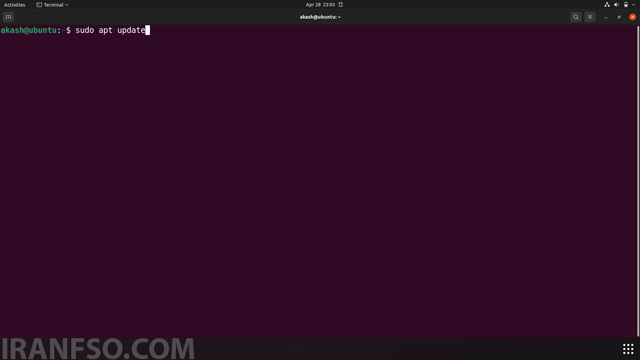
این کار باعث دریافت آخرین نسخه بستههای نرمافزاری خواهد شد.
📥 مرحله دوم: نصب WhatsApp در لینوکس
پس از بروزرسانی، دستور زیر را اجرا کنید:
sudo snap install whatsapp-linux-app
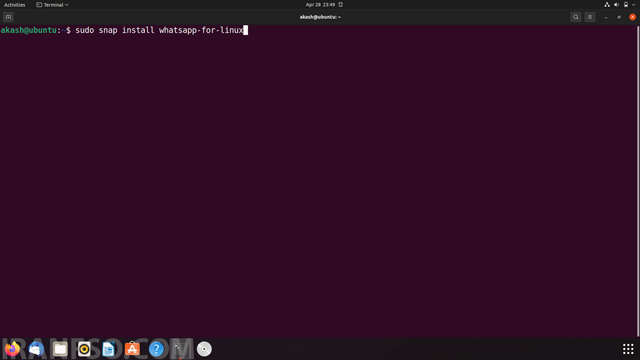
سیستم بهصورت خودکار آخرین نسخه WhatsApp Linux Client را دانلود و نصب میکند.
🚀 مرحله سوم: اجرای واتساپ
پس از پایان نصب:
- منوی Applications را باز کنید.
- عبارت WhatsApp را جستجو نمایید.
- برنامه را اجرا کنید.
- QR Code نمایش داده شده را اسکن کنید.
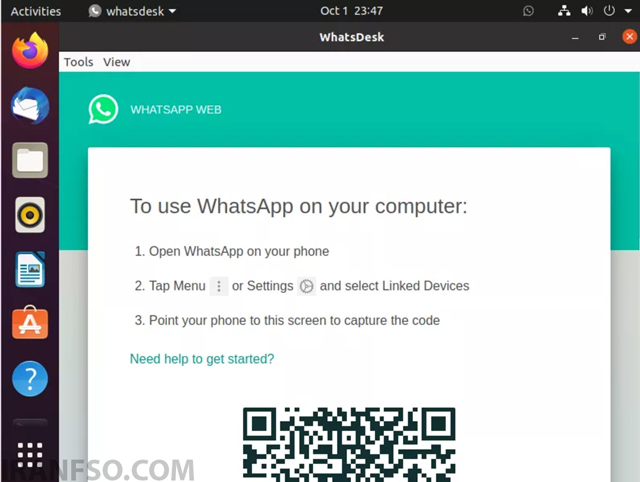
اکنون حساب واتساپ شما روی لینوکس فعال خواهد شد.
لینک پیشنهادی: شما همچنین می توانید برای آشنایی با 5 محیط دسکتاپ لینوکس که شباهت زیادی به ویندوز دارد، مقاله “۵ محیط دسکتاپ لینوکس (Linux) که بیشترین شباهت را به ویندوز دارند” مطالعه نمایید.
🖱️ روش دوم: نصب واتساپ از طریق محیط گرافیکی (GUI)
اگر با ترمینال راحت نیستید، میتوانید از فروشگاه نرمافزاری لینوکس استفاده کنید.
🔍 مرحله اول: باز کردن Software Center
در اوبونتو:
- کلید Super (Windows Key) را فشار دهید.
- عبارت Ubuntu Software را جستجو کنید.
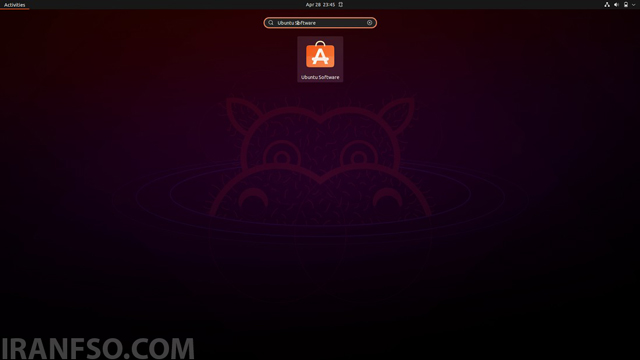
📲 مرحله دوم: جستجوی WhatsApp
در بخش جستجو عبارت زیر را وارد کنید:
WhatsApp
یا:
WhatsDesk
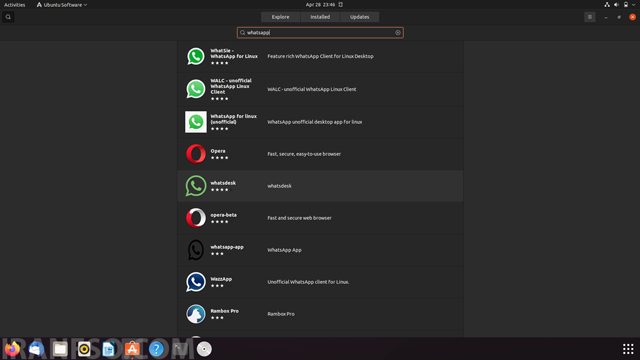
💾 مرحله سوم: نصب برنامه
روی گزینه Install کلیک کنید.
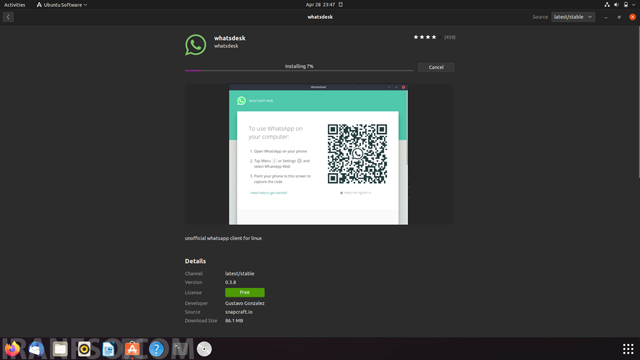
چند لحظه صبر کنید تا نصب کامل شود.
🔗 مرحله چهارم: اتصال حساب کاربری
پس از اجرای برنامه:
- واتساپ موبایل را باز کنید.
- وارد بخش Linked Devices شوید.
- روی Link a Device بزنید.
- QR Code نمایش داده شده را اسکن کنید.
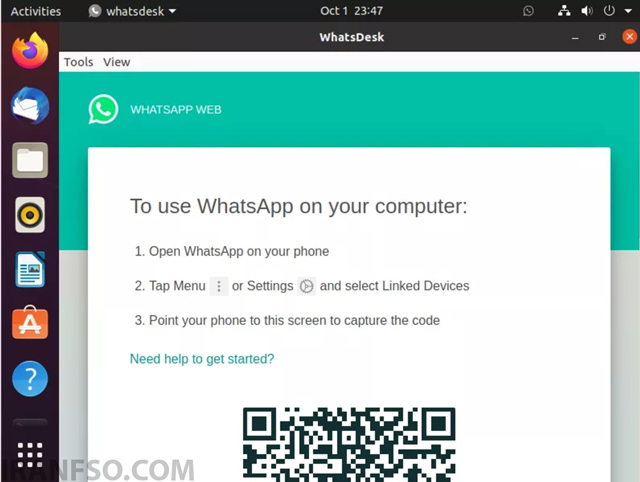
اکنون واتساپ شما آماده استفاده است.
🌐 روش سوم: اجرای واتساپ وب و ساخت میانبر دسکتاپ
اگر نمیخواهید نرمافزار جداگانهای نصب کنید، میتوانید WhatsApp Web را به یک برنامه دسکتاپ تبدیل کنید.
📝 ایجاد فایل میانبر
یک فایل جدید با نام زیر بسازید:
whatsapp.desktop
و کد زیر را در آن قرار دهید:
[Desktop Entry]
Name=WhatsApp
Exec=firefox --new-window https://web.whatsapp.com/
Icon=whatsapp
Type=Application
Categories=Network;InstantMessaging;
📂 ذخیره فایل
فایل را در مسیر زیر ذخیره کنید:
~/.local/share/applications/
✅ نتیجه
پس از ذخیره فایل:
- آیکون واتساپ در منوی برنامهها ظاهر میشود.
- با یک کلیک WhatsApp Web باز خواهد شد.
- دیگر نیازی به وارد کردن آدرس سایت نخواهید داشت.
لینک پیشنهادی: شما همچنین می توانید برای آشنایی 5 برنامه ضروری در لینوکس، مقاله “5 اپلیکیشن ضروری که باید در همان روز اول روی لینوکس (Linux) نصب کنید” مطالعه نمایید.
🔥 بهترین نرمافزارهای جایگزین واتساپ برای لینوکس
اگر به دنبال امکانات بیشتر هستید، این گزینهها را بررسی کنید:
| نرمافزار | ویژگی |
|---|---|
| WhatsDesk | سبک و سریع |
| Franz | مدیریت چند پیامرسان |
| Rambox | مناسب کاربران حرفهای |
| Ferdium | متنباز و رایگان |
| Wavebox | مناسب محیطهای کاری |
⚠️ نکات مهم هنگام استفاده از واتساپ در لینوکس
- همیشه از منابع معتبر برای دانلود استفاده کنید.
- QR Code خود را در اختیار دیگران قرار ندهید.
- Snap Packages را بهروز نگه دارید.
- از نسخههای ناشناس و غیرمعتبر استفاده نکنید.
📊 مقایسه روشهای اجرای واتساپ در لینوکس
| ویژگی | WhatsApp Linux App | WhatsDesk | WhatsApp Web |
|---|---|---|---|
| نصب آسان | ✅ | ✅ | ✅ |
| مصرف منابع کم | ✅ | ✅ | ❌ |
| اعلان دسکتاپ | ✅ | ✅ | محدود |
| نیاز به مرورگر | ❌ | ❌ | ✅ |
| بروزرسانی خودکار | ✅ | بستگی دارد | ✅ |
❓ سوالات متداول (FAQ)
آیا واتساپ نسخه رسمی لینوکس دارد؟
خیر. در حال حاضر Meta نسخه رسمی WhatsApp برای لینوکس منتشر نکرده است.
آیا استفاده از WhatsDesk امن است؟
بله. این برنامه از WhatsApp Web استفاده میکند و ارتباطات همچنان رمزگذاری سرتاسری (End-to-End Encryption) دارند.
آیا روی Kali Linux هم میتوان واتساپ نصب کرد؟
بله. تمامی روشهای ذکر شده روی Kali Linux، Ubuntu، Debian، Linux Mint و Fedora قابل استفاده هستند.
آیا برای استفاده از واتساپ در لینوکس باید گوشی همیشه به اینترنت متصل باشد؟
خیر. در نسخههای جدید Multi-Device واتساپ، پس از اتصال اولیه میتوانید حتی بدون اتصال دائمی گوشی نیز از واتساپ استفاده کنید.
بهترین روش نصب واتساپ روی لینوکس چیست؟
برای اکثر کاربران، نصب از طریق Snap یا استفاده از WhatsDesk بهترین و سادهترین گزینه محسوب میشود.
🏁 جمعبندی
اگرچه واتساپ هنوز نسخه رسمی برای لینوکس ارائه نکرده است، اما کاربران میتوانند از ابزارهای مختلفی مانند WhatsApp Linux App، WhatsDesk یا WhatsApp Web برای دسترسی کامل به حساب خود استفاده کنند.
با استفاده از روشهای معرفیشده در این راهنما، میتوانید تنها در چند دقیقه واتساپ را روی Ubuntu، Debian، Fedora، Kali Linux و سایر توزیعهای محبوب لینوکس نصب و راهاندازی کنید.