آموزش ساخت فلش بوت ویندوز 11؛ سریعترین روش نصب و تعمیر Windows 11
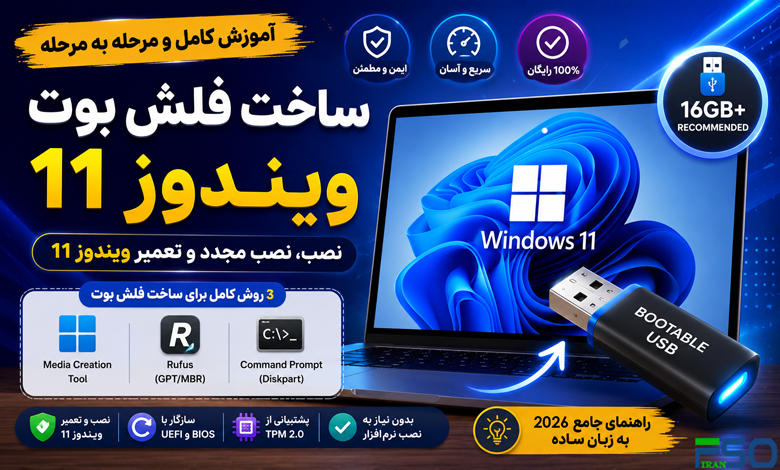
اگر قصد نصب، نصب مجدد یا تعمیر ویندوز 11 را دارید، ساخت یک فلش بوت (Bootable USB) بهترین و مطمئنترین راهکار است. زمانی که سیستم شما بوت نمیشود یا قصد دارید ویندوز را روی یک کامپیوتر جدید نصب کنید، فلش بوتیبل میتواند در چند دقیقه مشکل را حل کند.
در این راهنمای جامع، با 3 روش حرفهای ساخت فلش بوت ویندوز 11 آشنا خواهید شد؛ از ابزار رسمی مایکروسافت گرفته تا نرمافزار Rufus و روش پیشرفته Command Prompt.
🚀 فلش بوتیبل ویندوز 11 چیست و چه کاربردی دارد؟
فلش بوتیبل در واقع یک حافظه USB است که فایلهای نصب ویندوز و اطلاعات بوت را در خود ذخیره میکند. این فلش به کامپیوتر اجازه میدهد بهجای هارد دیسک، از روی USB بوت شده و فرآیند نصب ویندوز را آغاز کند.
مهمترین کاربردهای فلش بوت:
✅ نصب ویندوز 11 روی سیستم جدید
✅ نصب مجدد ویندوز بدون DVD
✅ تعمیر ویندوز خراب شده
✅ بازیابی سیستم هنگام بوت نشدن ویندوز
✅ ارتقاء ویندوز 10 به ویندوز 11
📋 پیشنیازهای ساخت فلش بوت ویندوز 11
قبل از شروع، موارد زیر را آماده کنید:
| مورد نیاز | توضیحات |
|---|---|
| فلش مموری | حداقل 16 گیگابایت |
| اینترنت پایدار | برای دانلود فایلهای ویندوز |
| دسترسی Administrator | روی سیستم فعلی |
| فایل ISO ویندوز 11 | برای روش Rufus و CMD |
| سیستم سازگار با ویندوز 11 | TPM 2.0 و Secure Boot |
⚠️ توجه: تمامی اطلاعات موجود روی فلش مموری حذف خواهد شد.
💡 فلش بوت چگونه کار میکند؟
فلش بوتیبل شامل دو بخش اصلی است:
- فایلهای نصب ویندوز
- بوتلودر (Boot Loader)
بوتلودر وظیفه دارد هنگام روشن شدن سیستم، نصب ویندوز را از روی USB اجرا کند.
🏆 روش اول: ساخت فلش بوت ویندوز 11 با Media Creation Tool
این روش رسمیترین و سادهترین روش ارائه شده توسط مایکروسافت است.
📥 مرحله اول: دانلود Media Creation Tool
به صفحه دانلود ویندوز 11 مراجعه کرده و گزینه:
Create Windows 11 Installation Media
را دانلود کنید.
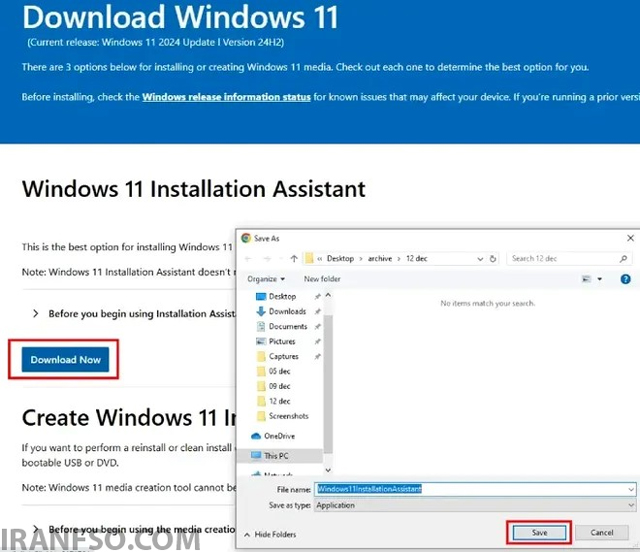
⚙️ مرحله دوم: اجرای ابزار نصب
پس از دانلود:
- فایل را اجرا کنید.
- قوانین و شرایط مایکروسافت را تأیید نمایید.
- روی گزینه Next کلیک کنید.
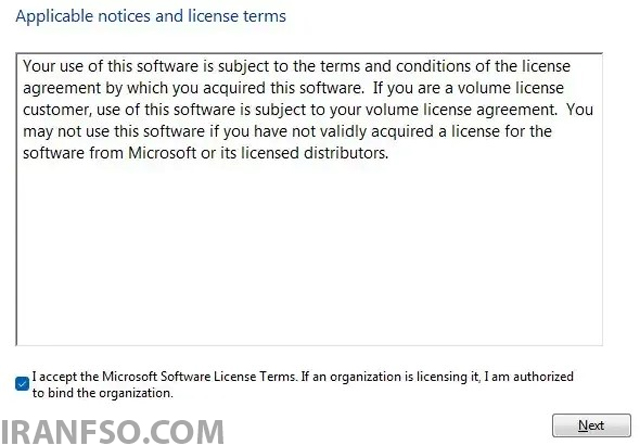
🌎 مرحله سوم: انتخاب زبان و نسخه ویندوز
در این بخش مشخص کنید:
- زبان سیستم
- نسخه ویندوز
- معماری 64 بیتی
را انتخاب کنید.
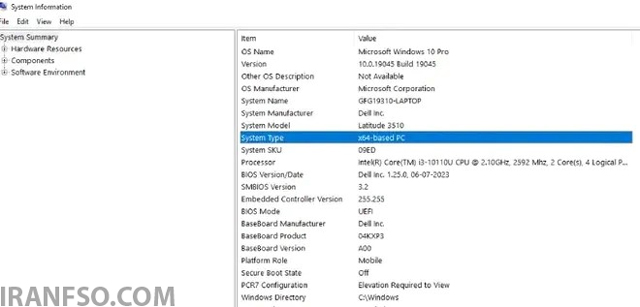
مشاهده مشخصات سیستم
برای بررسی معماری ویندوز:
Win + S
System Information
لینک پیشنهادی: شما همچنین می توانید برای آشنایی با روش های بررسی دمای هارد در ویندوز 11، مقاله “چگونه دمای هارد را در ویندوز 11 (Windows 11) بررسی کنیم؟ (راهنمای کامل و کاربردی)” مطالعه نمایید.
💾 مرحله چهارم: ساخت فلش بوت
فلش مموری را متصل کنید و گزینه:
USB Flash Drive
را انتخاب نمایید.
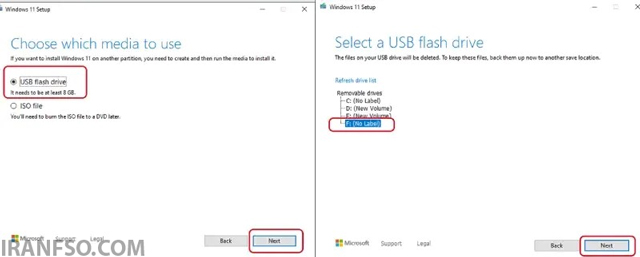
سپس روی Next کلیک کنید و منتظر بمانید تا دانلود و ساخت فلش به پایان برسد.
⚡ روش دوم: ساخت فلش بوت ویندوز 11 با Rufus
یکی از محبوبترین ابزارهای ساخت USB بوتیبل، Rufus است.
مزیت بزرگ Rufus امکان نصب ویندوز 11 روی سیستمهای فاقد TPM و Secure Boot است.
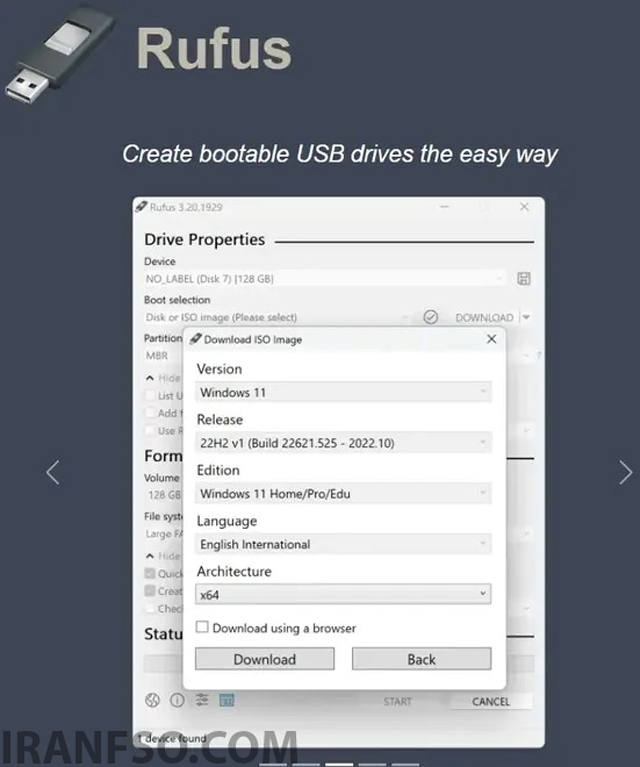
📥 مرحله اول: دانلود Rufus
آخرین نسخه Rufus را دانلود و اجرا کنید.
💿 مرحله دوم: آمادهسازی فایل ISO
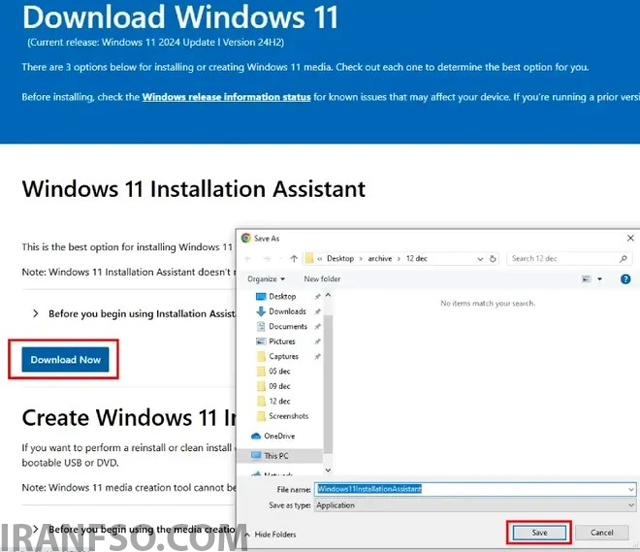
فایل ISO ویندوز 11 را دانلود کرده و در سیستم ذخیره کنید.
🔧 مرحله سوم: انتخاب فلش مموری
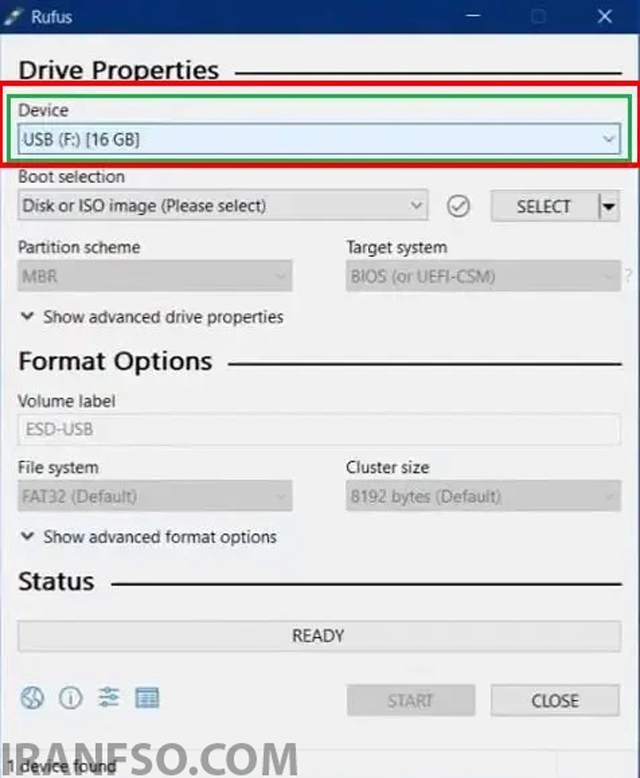
در قسمت Device، فلش USB خود را انتخاب نمایید.
📁 مرحله چهارم: انتخاب فایل ISO
در بخش Boot Selection:
فایل ISO ویندوز 11 را معرفی کنید.
🗂️ مرحله پنجم: انتخاب Partition Scheme
- GPT
مناسب سیستمهای جدید UEFI
- MBR
مناسب سیستمهای قدیمی BIOS
| نوع سیستم | گزینه مناسب |
|---|---|
| UEFI | GPT |
| Legacy BIOS | MBR |
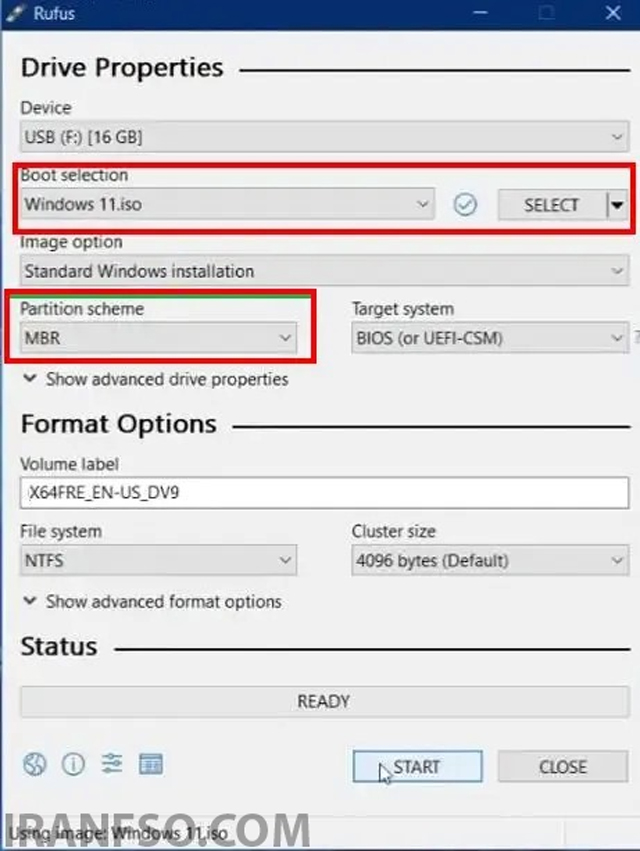
🚀 مرحله ششم: شروع ساخت فلش بوت
روی گزینه Start کلیک کنید.
فرآیند ساخت فلش ممکن است چند دقیقه زمان ببرد.
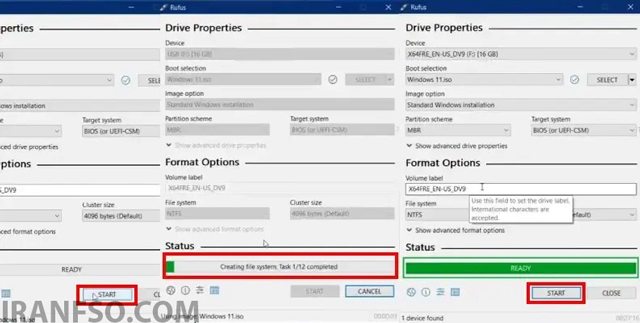
پس از نمایش وضعیت:
✅ READY
فلش بوتیبل آماده استفاده خواهد بود.
لینک پیشنهادی: شما همچنین می توانید برای آشنایی با ویژگی های مخفی ویندوز 11، مقاله “10 ویژگی مخفی و عجیب Windows 11 که از آن خبر نداشتید” مطالعه نمایید.
🖥️ روش سوم: ساخت فلش بوت ویندوز 11 با Command Prompt
این روش برای کاربران حرفهای و مدیران سیستم مناسب است.
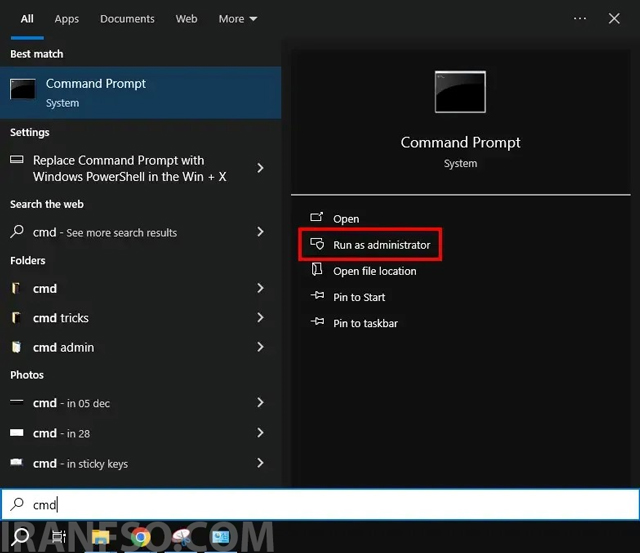
🔑 مرحله اول: اجرای CMD با دسترسی Administrator
کلیدهای زیر را فشار دهید:
Win + X
سپس:
Command Prompt (Admin)
یا:
Windows Terminal (Admin)
را اجرا کنید.
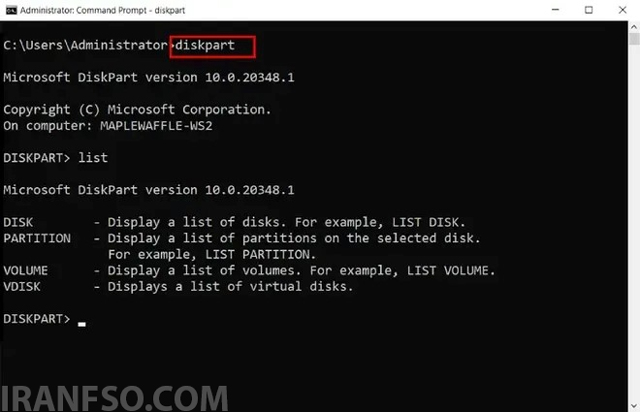
⚙️ مرحله دوم: اجرای Diskpart
دستور زیر را وارد کنید:
diskpart
📀 مرحله سوم: انتخاب فلش مموری
نمایش دیسکها:
list disk
انتخاب فلش:
select disk X
(X شماره فلش شماست)
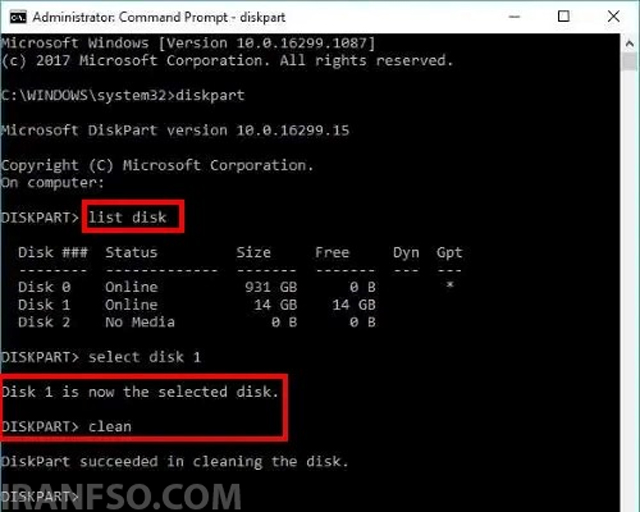
🧹 مرحله چهارم: فرمت و آمادهسازی فلش
clean
create partition primary
select partition 1
format fs=ntfs quick
active
assign
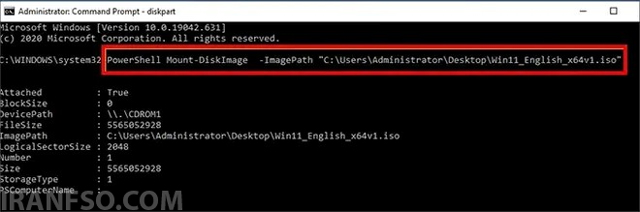
📂 مرحله پنجم: Mount کردن فایل ISO
روی فایل ISO راست کلیک کرده و گزینه:
Mount
را انتخاب کنید.
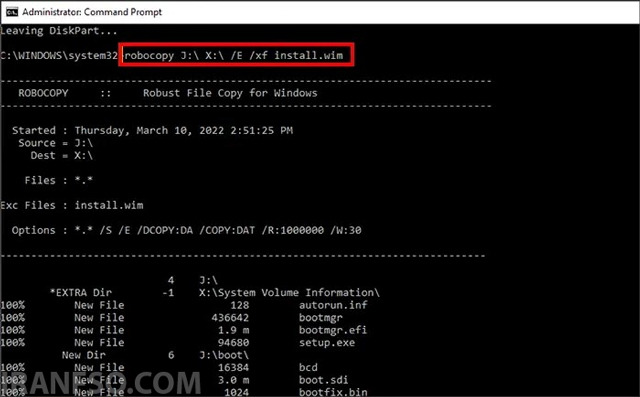
📋 مرحله ششم: کپی فایلهای ویندوز
میتوانید از دستور زیر استفاده کنید:
robocopy J:\ X:\ /E
- J درایو ISO
- X فلش USB
🎯 بهترین نرمافزارهای جایگزین برای ساخت فلش بوت
اگر به دنبال ابزارهای دیگر هستید، گزینههای زیر نیز عملکرد بسیار خوبی دارند:
| نرمافزار | ویژگی |
|---|---|
| Rufus | سریع و محبوب |
| Ventoy | بوت چند ISO روی یک فلش |
| MyRecover | رابط کاربری ساده |
| iSunshare | مناسب کاربران مبتدی |
| UNetbootin | پشتیبانی از چند سیستم عامل |
🔥 آموزش بوت کردن سیستم از روی فلش
پس از ساخت فلش:
- سیستم را Restart کنید.
- کلیدهای F12، F2، ESC یا Del را فشار دهید.
- وارد Boot Menu شوید.
- فلش USB را انتخاب کنید.
- نصب ویندوز را آغاز نمایید.
⚠️ اشتباهات رایج هنگام ساخت فلش بوت
❌ جدا کردن فلش هنگام ساخت
این کار باعث خراب شدن فایلهای بوت میشود.
❌ انتخاب اشتباه GPT یا MBR
در صورت انتخاب اشتباه، سیستم از روی فلش بوت نخواهد شد.
❌ دانلود فایل ISO از منابع نامعتبر
همیشه از نسخه اصلی مایکروسافت استفاده کنید.
❌ استفاده از فلش معیوب
فلشهای خراب معمولاً خطاهای نصب ایجاد میکنند.
❓ سوالات متداول (FAQ)
آیا برای ساخت فلش بوت ویندوز 11 به محصولکی نیاز داریم؟
خیر، محصولکی فقط هنگام فعالسازی ویندوز موردنیاز است.
حداقل حجم فلش برای ویندوز 11 چقدر است؟
حداقل 8 گیگابایت، اما 16 گیگابایت یا بیشتر توصیه میشود.
بهترین نرمافزار برای ساخت فلش بوت چیست؟
برای کاربران عادی Media Creation Tool و برای کاربران حرفهای Rufus بهترین انتخاب هستند.
تفاوت GPT و MBR چیست؟
GPT برای سیستمهای جدید UEFI و MBR برای سیستمهای قدیمی BIOS طراحی شده است.
آیا میتوان بدون Rufus فلش بوت ساخت؟
بله، با Media Creation Tool یا Command Prompt نیز میتوانید فلش بوتیبل بسازید.
✅ جمعبندی
ساخت فلش بوت ویندوز 11 یکی از مهمترین مهارتهایی است که هر کاربر باید بلد باشد. با استفاده از ابزار رسمی مایکروسافت، Rufus یا حتی Command Prompt میتوانید در کمترین زمان یک USB بوتیبل حرفهای ایجاد کنید و ویندوز 11 را روی هر سیستمی نصب یا تعمیر نمایید.
اگر به دنبال سریعترین و مطمئنترین روش هستید، Media Creation Tool گزینه ایدهآلی است؛ اما اگر امکانات پیشرفتهتر میخواهید، Rufus بهترین انتخاب خواهد بود.