تفاوت Opacity، Flow و Density در فتوشاپ چیست؟ راهنمای کامل برای استفاده حرفهای
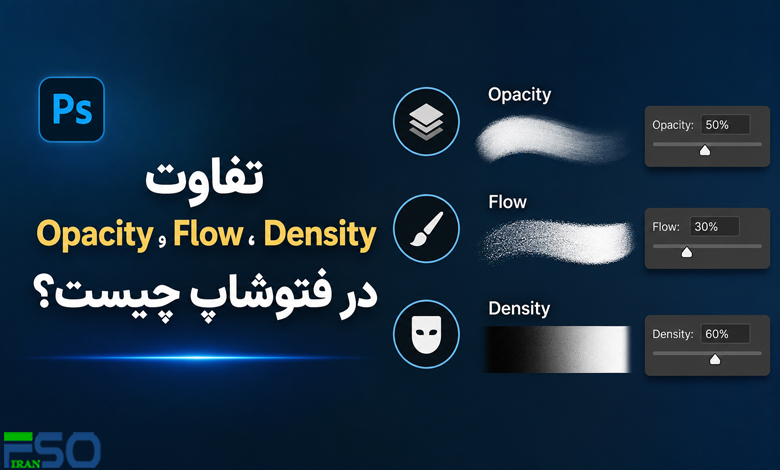
اگر مدتهاست با Adobe Photoshop کار میکنید، احتمالاً با گزینههای Opacity، Flow و Density روبهرو شدهاید. در نگاه اول ممکن است این سه گزینه عملکرد مشابهی داشته باشند، اما در واقع هرکدام نقش متفاوتی در کنترل میزان نمایش، شفافیت و اعمال افکتها دارند.
شناخت دقیق تفاوت این سه قابلیت نهتنها باعث افزایش سرعت کار شما میشود، بلکه کیفیت و طبیعی بودن ویرایش تصاویر را نیز به شکل محسوسی بهبود میدهد. در این آموزش، به زبان ساده بررسی میکنیم که Opacity، Flow و Density در فتوشاپ چه تفاوتی با یکدیگر دارند، هرکدام چه کاربردی دارند و در چه شرایطی باید از آنها استفاده کنید.
🎯 Opacity در فتوشاپ چیست؟
Opacity به معنی میزان شفافیت یا کدری است. این گزینه مشخص میکند که یک لایه یا ابزار تا چه اندازه قابل مشاهده باشد.
در فتوشاپ، Opacity را میتوان در دو بخش مختلف مشاهده کرد:
- Opacity لایه (Layer Opacity)
- Opacity قلممو (Brush Opacity)
هرکدام عملکرد متفاوتی دارند که در ادامه بررسی میکنیم.
🖼️ Layer Opacity چیست؟
Layer Opacity یکی از پرکاربردترین قابلیتهای فتوشاپ است که در پنل Layers قرار دارد و میزان دیده شدن یک لایه را تعیین میکند.
مقدار آن بین ۰ تا ۱۰۰ درصد قابل تنظیم است.
- 100% → لایه کاملاً قابل مشاهده است.
- 50% → لایه نیمهشفاف میشود.
- 0% → لایه کاملاً نامرئی خواهد شد.
به بیان ساده، هرچه مقدار Opacity کمتر باشد، لایه شفافتر شده و لایههای زیرین بیشتر دیده میشوند.
مهمترین کاربردهای Layer Opacity
✅ کاهش شدت افکتها
✅ طبیعیتر کردن تصاویر
✅ تنظیم میزان دیده شدن متن یا لوگو
✅ کنترل قدرت لایههای تنظیمی (Adjustment Layer)
✅ ساخت تصاویر ترکیبی (Photo Manipulation)
🖌️ Brush Opacity چیست؟
Brush Opacity میزان شفافیت رنگی را که هنگام نقاشی با براش اعمال میشود مشخص میکند.
اگر Opacity را روی ۳۰٪ قرار دهید، حتی اگر در یک حرکت قلممو چندین بار از روی یک نقطه عبور کنید، میزان رنگ از همان ۳۰ درصد بیشتر نخواهد شد.
به همین دلیل Brush Opacity بیشتر برای زمانی مناسب است که بخواهید شدت رنگ از همان ابتدا محدود باشد.
⚡ Flow در فتوشاپ چیست؟
Flow یا جریان رنگ مشخص میکند که رنگ با چه سرعتی از قلممو خارج شود.
برخلاف Opacity، مقدار Flow قابلیت تجمع دارد.
یعنی اگر مقدار Flow پایین باشد، با چندین بار عبور قلممو از روی یک قسمت، رنگ بهتدریج افزایش پیدا میکند و به نتیجه دلخواه میرسد.
به همین دلیل بسیاری از طراحان حرفهای برای رتوش تصاویر از Flow استفاده میکنند.
🔍 تفاوت Opacity و Flow در فتوشاپ
اگرچه هر دو گزینه روی میزان دیده شدن رنگ تأثیر میگذارند، اما عملکرد آنها کاملاً متفاوت است.
| ویژگی | Opacity | Flow |
|---|---|---|
| کنترل شفافیت رنگ | ✅ | ✅ |
| قابلیت تجمع رنگ در یک حرکت براش | ❌ | ✅ |
| مناسب برای ایجاد محدودیت رنگ | ✅ | ❌ |
| مناسب برای رتوش تدریجی | ❌ | ✅ |
| ایجاد افکت نرم | متوسط | بسیار عالی |
🎨 مثال ساده برای درک تفاوت Flow و Opacity
فرض کنید با یک براش نرم در حال رنگآمیزی هستید.
اگر Opacity روی ۲۰٪ باشد:
- رنگ تنها با قدرت ۲۰ درصد اعمال میشود.
- حتی اگر چند بار در همان حرکت روی یک نقطه بکشید، شدت رنگ بیشتر نخواهد شد.
اگر Flow روی ۲۰٪ باشد:
- رنگ آرامآرام اضافه میشود.
- هرچه بیشتر روی یک ناحیه حرکت کنید، رنگ غلیظتر خواهد شد.
همین تفاوت باعث شده Flow برای رتوش پوست، نورپردازی و سایهپردازی انتخاب حرفهایها باشد.
💡 چه زمانی از Opacity استفاده کنیم؟
در شرایط زیر بهتر است از Opacity استفاده کنید:
- کاهش شدت افکتها
- کم کردن شفافیت متن
- ساخت واترمارک
- کنترل میزان دیده شدن تصاویر
- اعمال تغییرات ثابت روی لایه
🚀 چه زمانی Flow انتخاب بهتری است؟
Flow زمانی بهترین عملکرد را دارد که بخواهید تغییرات بهصورت تدریجی ایجاد شوند.
از جمله:
- رتوش پوست
- Dodge & Burn
- نورپردازی تصاویر
- سایهزنی
- نقاشی دیجیتال
- طراحی با قلم نوری (Graphic Tablet)
✍️ بهترین تنظیم برای تمرین تفاوت Opacity و Flow
اگر میخواهید تفاوت این دو گزینه را کاملاً درک کنید، این تنظیمات را امتحان کنید.
حالت اول
- Opacity = 10%
- Flow = 100%
سپس روی تصویر نقاشی کنید.
حالت دوم
- Opacity = 100%
- Flow = 10%
دوباره همان قسمت را رنگآمیزی کنید.
خیلی سریع متوجه خواهید شد که رفتار قلممو در این دو حالت کاملاً متفاوت است.
🎭 Density در فتوشاپ چیست؟
Density گزینهای است که هنگام استفاده از Layer Mask مشاهده میشود.
در واقع میتوان گفت Density همان Opacity مخصوص ماسک است.
این گزینه میزان تأثیر ماسک را کنترل میکند.
🧩 عملکرد Density چگونه است؟
در ماسکهای فتوشاپ:
- رنگ مشکی باعث مخفی شدن قسمتهای تصویر میشود.
- رنگ سفید باعث نمایش کامل تصویر خواهد شد.
اگر مقدار Density روی 100٪ باشد، ماسک با حداکثر قدرت عمل میکند.
اما اگر آن را کاهش دهید، قسمتهای مشکی ماسک کمرنگتر شده و بخشی از تصویر دوباره قابل مشاهده خواهد بود.
📊 تفاوت Opacity، Flow و Density در یک نگاه
| قابلیت | کاربرد اصلی | محل استفاده |
|---|---|---|
| Opacity | تعیین میزان شفافیت | لایه و براش |
| Flow | کنترل سرعت اعمال رنگ | براش |
| Density | کاهش قدرت ماسک | Layer Mask |
⭐ کدام گزینه برای رتوش حرفهای بهتر است؟
اگر هدفتان انجام رتوش حرفهای، اصلاح نور یا تکنیک Dodge & Burn است، معمولاً استفاده از Flow پایین (بین ۵ تا ۱۵ درصد) نتیجهای بسیار طبیعیتر از کاهش Opacity خواهد داشت.
اما اگر فقط میخواهید شدت یک لایه، متن یا افکت را کم کنید، کاهش Opacity بهترین و سریعترین انتخاب است.
از سوی دیگر، زمانی که با ماسکها کار میکنید و نمیخواهید تأثیر ماسک بهطور کامل حذف شود، تنظیم Density بهترین راهکار خواهد بود.
❓ سوالات متداول (FAQ)
آیا Opacity و Flow یکسان هستند؟
خیر. Opacity حداکثر میزان شفافیت رنگ را مشخص میکند، در حالی که Flow سرعت اعمال رنگ را کنترل کرده و امکان افزایش تدریجی رنگ را فراهم میکند.
برای رتوش پوست از Opacity استفاده کنیم یا Flow؟
در اغلب پروژههای حرفهای، استفاده از Flow پایین توصیه میشود؛ زیرا نتیجهای طبیعیتر و کنترلشدهتر ایجاد میکند.
Density چه تفاوتی با Opacity دارد؟
Density فقط روی Layer Mask تأثیر میگذارد، اما Opacity میزان شفافیت خود لایه یا قلممو را تغییر میدهد.
آیا کاهش Opacity باعث حذف اطلاعات تصویر میشود؟
خیر. کاهش Opacity تنها باعث شفافتر شدن نمایش لایه میشود و اطلاعات اصلی تصویر حفظ خواهند شد.
📝 جمعبندی
هرچند Opacity، Flow و Density در نگاه اول عملکردی مشابه دارند، اما هرکدام برای هدف خاصی طراحی شدهاند. اگر قصد کنترل شفافیت یک لایه را دارید، Opacity بهترین گزینه است. اگر به دنبال اعمال تدریجی رنگ و ایجاد ویرایشهای طبیعی هستید، Flow انتخاب مناسبتری خواهد بود. همچنین هنگام کار با ماسکها، Density به شما امکان میدهد شدت تأثیر ماسک را بدون حذف آن تنظیم کنید. تسلط بر این سه ابزار میتواند کیفیت پروژههای فتوشاپ شما را به شکل قابل توجهی افزایش دهد.