آموزش کامل پاک کردن کش DNS در مرورگر Safari؛ رفع خطای «Safari Can’t Find the Server» و افزایش سرعت اینترنت

اگر هنگام استفاده از مرورگر Safari با مشکلاتی مانند باز نشدن برخی وبسایتها، نمایش نسخه قدیمی صفحات یا خطاهایی مانند Safari Can’t Find the Server مواجه شدهاید، احتمال دارد مشکل از کش DNS باشد. این حافظه موقت برای افزایش سرعت بارگذاری سایتها استفاده میشود، اما گاهی اطلاعات ذخیرهشده قدیمی یا خراب شده و باعث بروز اختلال در اتصال میشود.
خوشبختانه پاک کردن کش DNS در Safari کار سختی نیست و تنها در چند دقیقه میتوانید بسیاری از مشکلات مربوط به اتصال اینترنت و بارگذاری صفحات را برطرف کنید. در ادامه به زبان ساده با مفهوم DNS، علت ایجاد کش DNS و روشهای مختلف پاک کردن آن در سیستمهای macOS آشنا میشوید.
🌐 DNS چیست و چه وظیفهای دارد؟
DNS یا Domain Name System را میتوان دفترچه تلفن اینترنت دانست. زمانی که آدرس سایتی مانند google.com را وارد میکنید، DNS آن را به آدرس IP سرور مربوطه تبدیل میکند تا مرورگر بتواند به وبسایت متصل شود.
برای اینکه این فرآیند هر بار از ابتدا انجام نشود، Safari و سیستمعامل macOS اطلاعات DNS را به صورت موقت ذخیره میکنند که به آن DNS Cache گفته میشود.
⚡ کش DNS در Safari چه کاربردی دارد؟
کش DNS باعث میشود مرورگر برای مراجعه مجدد به یک سایت، نیازی به دریافت دوباره اطلاعات DNS نداشته باشد. این موضوع مزایای زیادی دارد:
- افزایش سرعت باز شدن سایتها
- کاهش درخواستهای DNS
- بهبود عملکرد مرورگر
- کاهش مصرف منابع شبکه
اما اگر اطلاعات موجود در کش قدیمی یا نادرست باشند، مشکلات مختلفی ایجاد خواهد شد.
❗ چه زمانی باید کش DNS سافاری را پاک کنیم؟
لازم نیست به صورت مرتب کش DNS را حذف کنید؛ اما در شرایط زیر این کار میتواند مشکل را برطرف کند:
✅ سایتی که از فعال بودن آن مطمئن هستید در Safari باز نمیشود.
✅ نسخه قدیمی یک وبسایت نمایش داده میشود، در حالی که سایت بهروزرسانی شده است.
✅ با خطاهایی مانند:
- Safari Can’t Find the Server
- DNS Error
- Server Not Found
مواجه میشوید.
✅ پس از تغییر DNS (مانند استفاده از Google DNS یا Cloudflare DNS) هنوز تنظیمات جدید اعمال نشده است.
✅ بعد از تغییر مودم، اینترنت یا شبکه Wi-Fi برخی سایتها باز نمیشوند.
نکته: حذف کش DNS کاملاً ایمن است و تنها ممکن است اولین بارگذاری سایتها پس از پاک شدن کش، چند ثانیه بیشتر زمان ببرد.
🔍 تفاوت پاک کردن کش مرورگر با کش DNS
بسیاری از کاربران تصور میکنند حذف Cache مرورگر همان پاک کردن DNS Cache است، اما این دو با یکدیگر تفاوت دارند.
| ویژگی | کش مرورگر (Browser Cache) | کش DNS |
|---|---|---|
| اطلاعات ذخیرهشده | تصاویر، فایلهای CSS، JavaScript و صفحات وب | آدرس IP دامنهها |
| هدف | افزایش سرعت بارگذاری صفحات | سرعت اتصال به دامنهها |
| محل ذخیره | مرورگر Safari | سیستمعامل و Safari |
| کاربرد | نمایش سریعتر صفحات | اتصال سریعتر به سایتها |
🛠️ روش اول: پاک کردن کش Safari از طریق منوی Develop (پیشنهادی)
این سادهترین روش برای اکثر کاربران است و علاوه بر کش DNS، سایر فایلهای کش مرورگر را نیز حذف میکند.
📌 مرحله اول: فعال کردن منوی Develop
- مرورگر Safari را اجرا کنید.
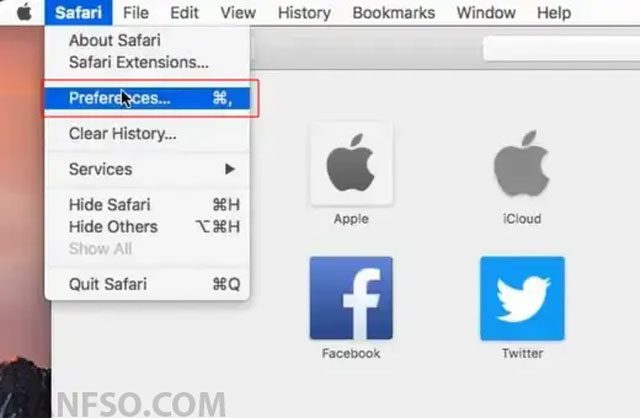
- از نوار بالای صفحه روی Safari کلیک کنید.

- وارد Settings یا Preferences شوید.
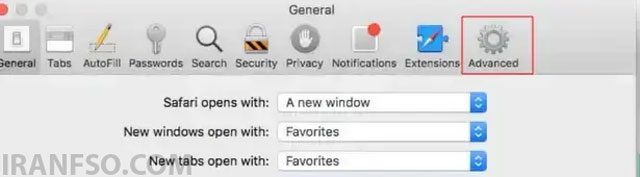
- به تب Advanced بروید.
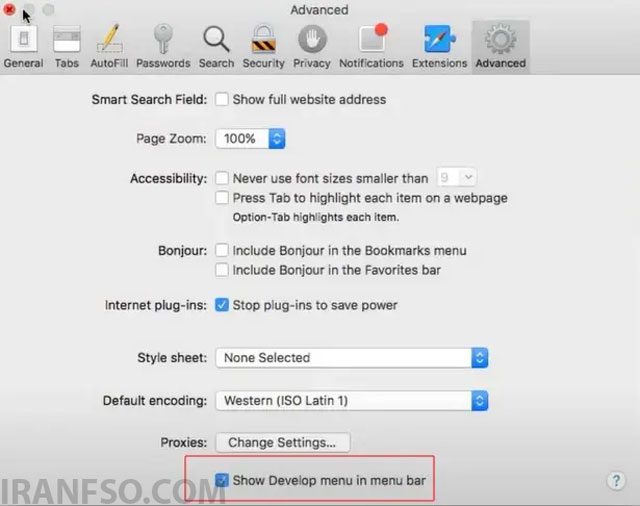
- گزینه Show Develop menu in menu bar را فعال کنید.
- پنجره تنظیمات را ببندید.
🗑️ مرحله دوم: پاک کردن کش Safari
اکنون:
- از نوار بالای Safari روی Develop کلیک کنید.
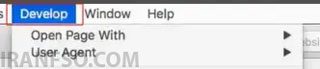
- گزینه Empty Caches را انتخاب کنید.
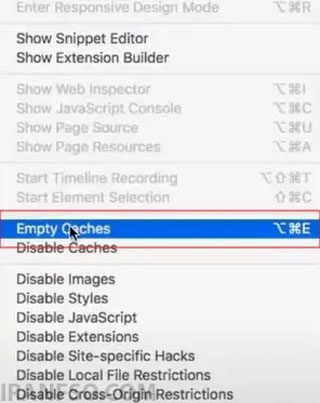
با انجام این کار، کش مرورگر Safari شامل اطلاعات DNS، تصاویر، فایلهای CSS و JavaScript حذف خواهد شد.
مزایا
- بسیار ساده
- بدون نیاز به دستورات ترمینال
- مناسب تمام کاربران
معایب
- فقط DNS پاک نمیشود و تمام فایلهای کش مرورگر حذف خواهند شد.
لینک پیشنهای: شما همچنین می توانید برای آشنایی با مقایسه بهترین مرورگر های دنیا، مقاله “در جستجوی بهترین مرورگر وب: مقایسه Google Chrome، Firefox و Safari” مطالعه نمایید.
💻 روش دوم: پاک کردن کش DNS با استفاده از Terminal
اگر فقط قصد دارید کش DNS سیستم را حذف کنید، استفاده از ترمینال بهترین گزینه است.
📌 مرحله اول: اجرای Terminal
Terminal را از مسیر زیر اجرا کنید:
Applications > Utilities > Terminal
یا با فشردن:
Cmd + Space
عبارت Terminal را جستجو کنید.
📌 مرحله دوم: اجرای دستور پاک کردن DNS
دستور زیر را وارد کرده و Enter بزنید:
sudo dscacheutil -flushcache; sudo killall -HUP mDNSResponder
سپس رمز عبور مدیر سیستم (Administrator Password) را وارد کنید.
هنگام تایپ رمز عبور هیچ کاراکتری نمایش داده نمیشود که کاملاً طبیعی است.
📌 مرحله سوم: راهاندازی مجدد Safari
پس از اجرای دستور:
- Safari را ببندید.
- دوباره مرورگر را اجرا کنید.
اکنون کش DNS سیستم به طور کامل پاک شده است.
📊 مقایسه روشهای حذف کش DNS در Safari
| روش | میزان سختی | نیاز به رمز مدیر | فقط DNS پاک میشود؟ | مناسب برای |
|---|---|---|---|---|
| پاک کردن Cache از Safari | ⭐ بسیار آسان | ❌ خیر | ❌ خیر | کاربران معمولی |
| استفاده از Terminal | ⭐⭐⭐ متوسط | ✅ بله | ✅ بله | کاربران حرفهای |
🚀 اگر مشکل همچنان برطرف نشد چه کار کنیم؟
اگر بعد از پاک کردن کش DNS هنوز سایتها به درستی باز نمیشوند، موارد زیر را نیز بررسی کنید:
- ریستارت کردن مرورگر Safari
- راهاندازی مجدد مک (Mac)
- خاموش و روشن کردن مودم یا روتر
- بررسی تنظیمات DNS
- غیرفعال کردن VPN یا Proxy
- بررسی اتصال اینترنت
- استفاده از DNSهای عمومی مانند Google DNS یا Cloudflare DNS
- بهروزرسانی macOS و Safari به آخرین نسخه
💡 مزایای پاک کردن کش DNS
پاک کردن کش DNS میتواند مزایای زیر را به همراه داشته باشد:
- رفع خطاهای اتصال به وبسایتها
- نمایش نسخه جدید صفحات وب
- اعمال سریع تنظیمات DNS جدید
- کاهش خطاهای مربوط به دامنهها
- بهبود عملکرد مرورگر Safari در برخی شرایط
❓ سوالات متداول (FAQ)
🔹 آیا حذف کش DNS باعث حذف رمزهای عبور ذخیرهشده میشود؟
خیر. این کار هیچ تأثیری روی رمزهای عبور، بوکمارکها یا اطلاعات شخصی شما ندارد.
🔹 آیا پاک کردن کش DNS خطرناک است؟
خیر. این فرآیند کاملاً ایمن بوده و یکی از رایجترین روشهای عیبیابی مشکلات شبکه محسوب میشود.
🔹 هر چند وقت یکبار باید کش DNS را پاک کنیم؟
تنها زمانی که با مشکلات مربوط به اتصال، نمایش نسخه قدیمی سایت یا تغییر تنظیمات DNS مواجه شدید، انجام این کار توصیه میشود.
🔹 آیا دستور Terminal روی تمام نسخههای macOS کار میکند؟
این دستور روی اکثر نسخههای جدید macOS قابل استفاده است، اما در برخی نسخههای قدیمی ممکن است دستور متفاوتی نیاز باشد.
🔹 آیا پاک کردن کش Safari همان حذف تاریخچه مرورگر است؟
خیر. حذف Cache با پاک کردن History متفاوت است. در بسیاری از موارد، حذف کش باعث از بین رفتن تاریخچه وبگردی نمیشود.
🎯 جمعبندی
کش DNS یکی از قابلیتهای مفید Safari برای افزایش سرعت بارگذاری وبسایتها است، اما گاهی اطلاعات قدیمی یا نادرست ذخیرهشده در آن باعث بروز مشکلاتی مانند باز نشدن سایتها، نمایش نسخههای قدیمی صفحات یا خطاهای مربوط به DNS میشود.
اگر با چنین مشکلاتی روبهرو شدید، میتوانید از طریق منوی Develop در Safari یا با استفاده از دستور Terminal در macOS کش DNS را پاک کنید. این فرآیند تنها چند دقیقه زمان میبرد و در بسیاری از مواقع بدون نیاز به اقدامات پیچیده، مشکل اتصال شما را برطرف میکند.