آموزش ورود به منوی Boot Options در ویندوز ۱۰ | دسترسی به Safe Mode و تنظیمات بوت
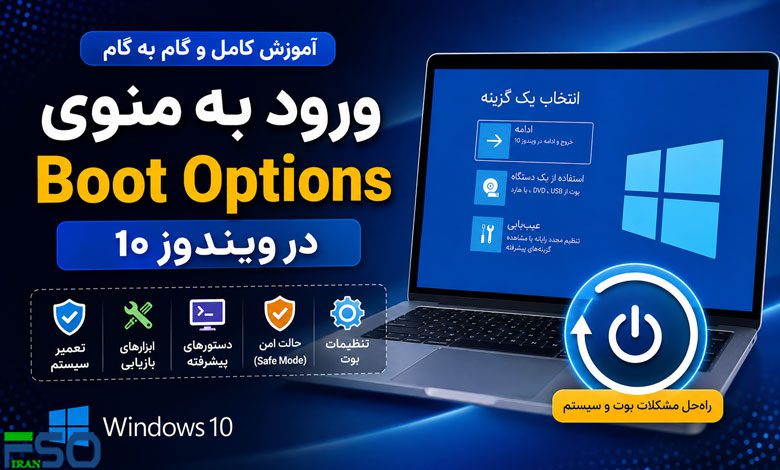
اگر رایانه شما با مشکلاتی مانند بالا نیامدن ویندوز، صفحه آبی (Blue Screen)، خطاهای بوت یا نیاز به ورود به Safe Mode مواجه شده است، اولین بخشی که باید با آن آشنا باشید Boot Options یا منوی تنظیمات بوت ویندوز ۱۰ است.
از طریق این منو میتوانید به ابزارهای بازیابی ویندوز، تنظیمات راهاندازی، حالت امن (Safe Mode)، تعمیر خودکار سیستم و بسیاری از قابلیتهای کاربردی دیگر دسترسی داشته باشید.
در این آموزش، تمام روشهای ورود به Boot Menu ویندوز ۱۰ را به صورت مرحلهبهمرحله بررسی میکنیم تا در هر شرایطی بتوانید به تنظیمات بوت سیستم خود دسترسی داشته باشید.
📌 Boot Options در ویندوز ۱۰ چیست؟
Boot Options یا Advanced Startup Options مجموعهای از ابزارهای عیبیابی و تعمیر ویندوز است که قبل از اجرای کامل سیستمعامل در اختیار کاربر قرار میگیرد.
این بخش برای زمانی کاربرد دارد که ویندوز به درستی اجرا نمیشود یا قصد دارید تغییراتی در نحوه راهاندازی سیستم ایجاد کنید.
از مهمترین امکانات این منو میتوان به موارد زیر اشاره کرد:
- ورود به Safe Mode
- اجرای Startup Repair
- بازیابی ویندوز (System Restore)
- حذف آخرین آپدیت ویندوز
- ورود به تنظیمات UEFI یا BIOS
- استفاده از Command Prompt
- ریست کردن ویندوز بدون حذف فایلها
🛡️ Safe Mode در ویندوز ۱۰ چیست و چه کاربردی دارد؟
Safe Mode یا حالت امن ویندوز یکی از مهمترین ابزارهای عیبیابی است.
در این حالت، ویندوز تنها با سرویسها، درایورها و فایلهای ضروری اجرا میشود و تمامی برنامههای جانبی، نرمافزارهای شخص ثالث و بسیاری از سرویسهای اضافی غیرفعال خواهند شد.
اگر مشکلی که در حالت عادی وجود دارد، در Safe Mode مشاهده نشود، معمولاً منشأ آن یکی از موارد زیر است:
- نصب یک نرمافزار ناسازگار
- درایور معیوب
- ویروس یا بدافزار
- سرویسهای شخص ثالث
- تغییرات نادرست در تنظیمات ویندوز
به همین دلیل، Safe Mode یکی از اولین گزینههایی است که کارشناسان تعمیرات برای عیبیابی پیشنهاد میکنند.
⚠️ قبل از ورود به Safe Mode این نکته را بدانید
برخلاف نسخههای قدیمی ویندوز، در ویندوز ۱۰ دیگر با فشردن کلید F8 هنگام روشن شدن سیستم معمولاً وارد Safe Mode نمیشوید.
ابتدا باید وارد Advanced Startup یا همان منوی بوت شوید و سپس از آنجا حالت Safe Mode را انتخاب کنید.
⌨️ روش اول: ورود به Boot Menu با استفاده از کلید Shift
این سریعترین روش برای ورود به تنظیمات بوت ویندوز است.
مراحل انجام کار
- مرحله اول
روی منوی Start کلیک کنید.
- مرحله دوم
گزینه Power را انتخاب کنید.
- مرحله سوم
کلید Shift را از روی صفحهکلید نگه دارید.
- مرحله چهارم
در حالی که Shift را نگه داشتهاید، روی Restart کلیک کنید.
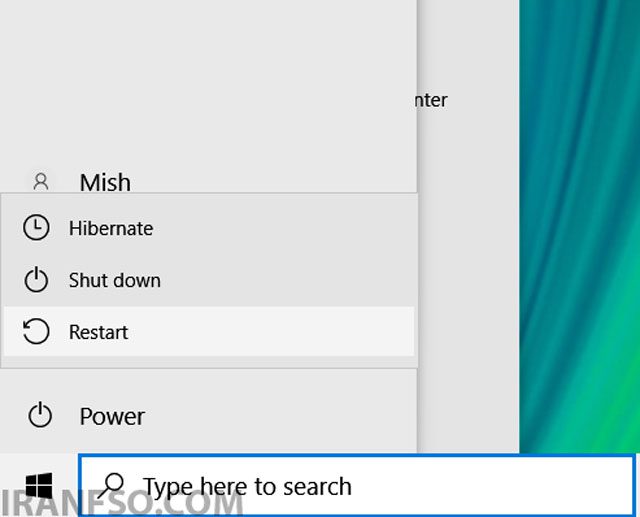
پس از راهاندازی مجدد، ویندوز مستقیماً وارد صفحه Advanced Startup Options خواهد شد.
⚙️ روش دوم: ورود به Boot Options از طریق تنظیمات ویندوز
اگر ویندوز بدون مشکل اجرا میشود، این روش یکی از سادهترین راهها است.
مراحل انجام کار
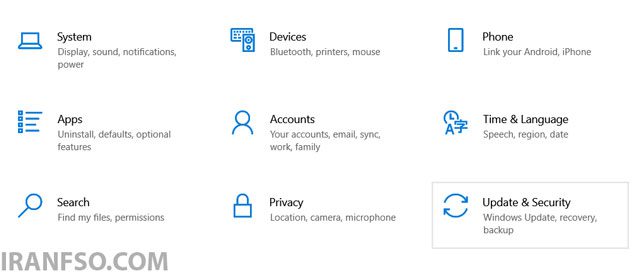
- وارد Settings شوید.
- روی Update & Security کلیک کنید.
- از منوی سمت چپ وارد بخش Recovery شوید.
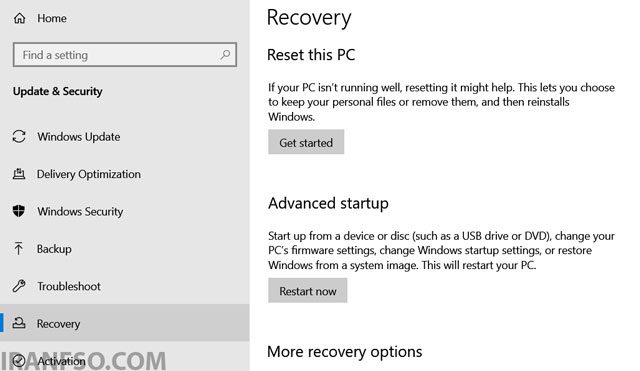
- قسمت Advanced Startup را پیدا کنید.
- روی گزینه Restart now کلیک کنید.
سیستم ریستارت شده و وارد منوی بوت خواهد شد.
لینک پیشنهادی: شما همچنین می توانید برای آشنایی با روش های کاهش مصرف CPU در ویندوز 10 و 11، مقاله “کاهش مصرف CPU در ویندوز 11 و 10 | آموزش رفع استفاده 100 درصدی پردازنده” مطالعه نمایید.
💻 روش سوم: ورود به Boot Menu با استفاده از Command Prompt
اگر به محیط ویندوز دسترسی دارید، میتوانید تنها با یک دستور وارد منوی بوت شوید.
مراحل انجام کار
ابتدا Command Prompt را با دسترسی Administrator اجرا کنید.
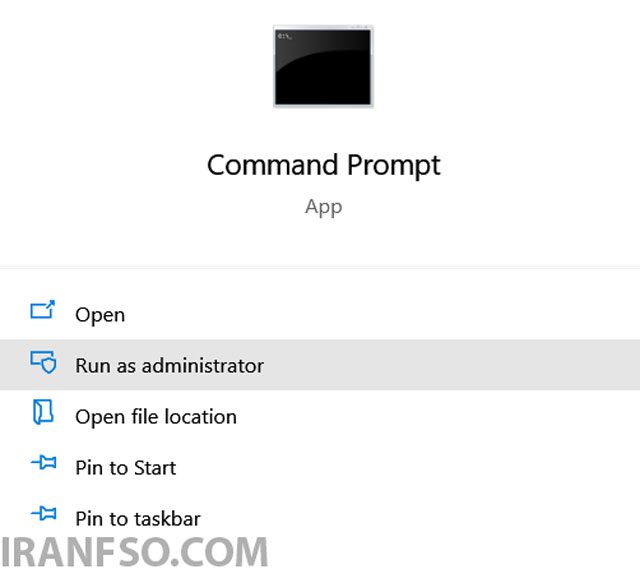
سپس دستور زیر را وارد نمایید:
shutdown.exe /r /o
در پایان کلید Enter را فشار دهید.
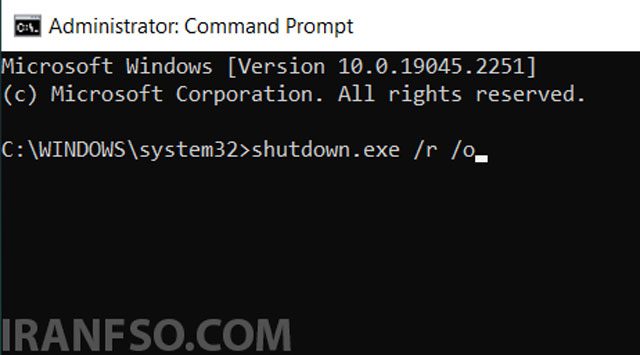
چند ثانیه بعد ویندوز ریستارت شده و وارد بخش Advanced Startup خواهد شد.
🔧 بعد از ورود به Boot Options چه گزینههایی در اختیار شما قرار میگیرد؟
پس از ورود به این بخش، گزینههای مختلفی مشاهده خواهید کرد.
| گزینه | کاربرد |
|---|---|
| Continue | خروج از منو و ورود به ویندوز |
| Use a Device | بوت از فلش یا DVD |
| Troubleshoot | دسترسی به ابزارهای تعمیر ویندوز |
| Startup Repair | رفع مشکلات بوت |
| System Restore | بازگردانی ویندوز به نقطه بازیابی |
| Startup Settings | ورود به Safe Mode |
| UEFI Firmware Settings | ورود به BIOS یا UEFI |
| Command Prompt | اجرای دستورات تعمیر سیستم |
📊 مقایسه روشهای ورود به Boot Menu
| روش | سرعت | نیاز به ورود به ویندوز | مناسب برای |
|---|---|---|---|
| Shift + Restart | ⭐⭐⭐⭐⭐ | بله | سریعترین روش |
| Settings | ⭐⭐⭐⭐ | بله | کاربران عادی |
| Command Prompt | ⭐⭐⭐⭐ | بله | کاربران حرفهای |
💡 چه زمانی باید از Boot Options استفاده کنیم؟
در شرایط زیر ورود به منوی بوت میتواند مشکل شما را برطرف کند:
- هنگ کردن ویندوز هنگام راهاندازی
- نمایش صفحه آبی (Blue Screen)
- حذف درایورهای مشکلدار
- حذف آپدیتهای معیوب ویندوز
- ورود به Safe Mode
- تعمیر فایلهای سیستمی
- نصب مجدد ویندوز
- بوت از فلش مموری
- ورود به BIOS یا UEFI
لینک پیشنهادی: شما همچنین می توانید برای آشنایی با روش های غیرفعالسازی آپدیت خودکار در ویندوز 10، مقاله “روش غیرفعال کردن آپدیت خودکار ویندوز 10 | آموزش کامل جلوگیری از Windows Update” مطالعه نمایید.
✅ جمعبندی
منوی Boot Options یکی از مهمترین بخشهای ویندوز ۱۰ برای مدیریت، تعمیر و عیبیابی سیستم است. با یادگیری روشهای مختلف ورود به این بخش، میتوانید بدون نیاز به نصب مجدد ویندوز بسیاری از مشکلات رایج را برطرف کنید.
اگر رایانه شما دچار مشکل شده، بوت نمیشود یا قصد دارید وارد Safe Mode، تنظیمات BIOS یا ابزارهای بازیابی شوید، کافی است از یکی از روشهای معرفیشده در این آموزش استفاده کنید.
❓ سوالات متداول (FAQ)
1. آیا کلید F8 در ویندوز ۱۰ برای ورود به Safe Mode کار میکند؟
خیر. در بیشتر سیستمهای مجهز به ویندوز ۱۰، قابلیت F8 به صورت پیشفرض غیرفعال است و باید از منوی Advanced Startup استفاده کنید.
2. آیا میتوان بدون ورود به ویندوز وارد Boot Menu شد؟
بله. اگر ویندوز چند بار متوالی هنگام بوت با خطا مواجه شود، معمولاً بهصورت خودکار وارد محیط بازیابی (Windows Recovery Environment) خواهد شد.
3. آیا Boot Menu همان BIOS است؟
خیر. Boot Menu مربوط به گزینههای راهاندازی ویندوز است، در حالی که BIOS یا UEFI تنظیمات سختافزاری سیستم را مدیریت میکند. البته از طریق Boot Options میتوانید وارد تنظیمات UEFI نیز شوید.
4. آیا ورود به Safe Mode باعث حذف اطلاعات میشود؟
خیر. ورود به Safe Mode هیچ تغییری در فایلهای شخصی شما ایجاد نمیکند و تنها ویندوز را با حداقل سرویسها و درایورهای موردنیاز اجرا میکند.
5. بهترین روش ورود به Boot Options چیست؟
اگر ویندوز بهدرستی اجرا میشود، روش Shift + Restart سریعترین و سادهترین گزینه است. در صورت نیاز به اجرای دستورات مدیریتی نیز میتوانید از Command Prompt استفاده کنید.