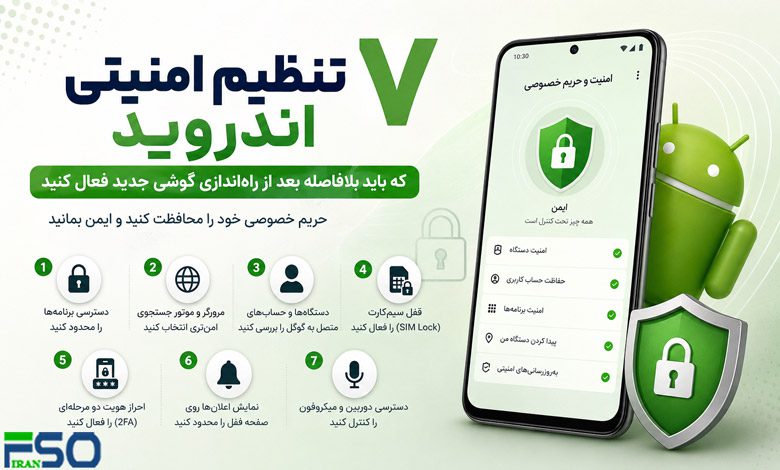
۷ تنظیم امنیتی اندروید که باید بلافصله بعد از راهاندازی گوشی جدید فعال کنید
خرید یک گوشی اندرویدی جدید همیشه هیجانانگیز است؛ نصب برنامهها، تغییر تصویر پسزمینه، شخصیسازی لانچر و انتقال اطلاعات از گوشی قبلی، اولین کارهایی هستند که اکثر کاربران انجام میدهند. اما چیزی که اغلب نادیده گرفته میشود، تنظیمات امنیتی اندروید است.
بسیاری از گوشیهای اندرویدی با تنظیمات پیشفرضی عرضه میشوند که شاید از نظر راحتی مناسب باشند، اما همیشه بهترین گزینه برای حفظ حریم خصوصی و امنیت اطلاعات شما نیستند. اگر همین حالا چند دقیقه برای تغییر این تنظیمات وقت بگذارید، میتوانید احتمال سرقت اطلاعات، هک شدن حسابهای کاربری و سوءاستفاده از دادههای شخصی خود را تا حد زیادی کاهش دهید.
در این مقاله با ۷ تنظیم امنیتی مهم اندروید آشنا میشوید که بهتر است در همان روز اول فعال کنید.
🔒 ۱. دسترسی برنامهها را محدود کنید؛ هر اپلیکیشنی نباید به همه چیز دسترسی داشته باشد
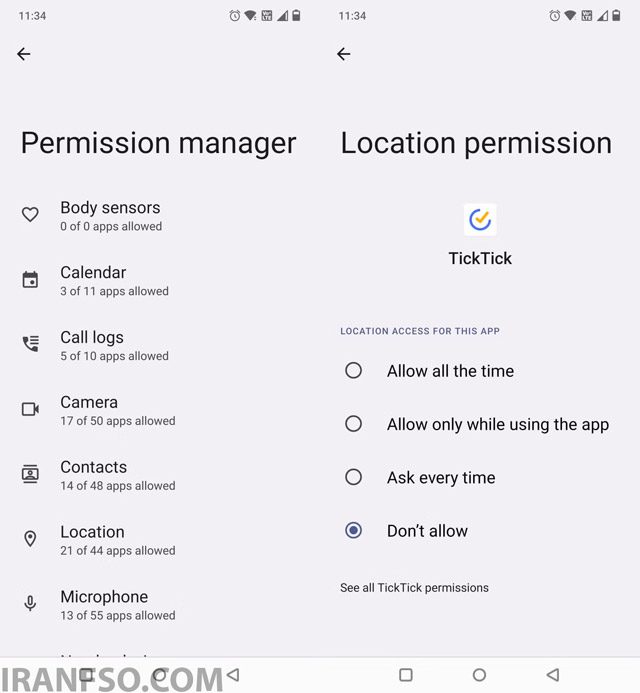
یکی از مهمترین اقداماتی که باید بعد از روشن کردن گوشی انجام دهید، بررسی مجوزهای برنامهها (App Permissions) است.
بسیاری از اپلیکیشنها هنگام نصب، مجوزهایی مانند:
- موقعیت مکانی
- مخاطبین
- دوربین
- میکروفون
- حافظه داخلی
- تماسها
- پیامکها
را درخواست میکنند؛ در حالی که بسیاری از آنها اصلاً به این دسترسیها نیازی ندارند.
برای بررسی مجوزها مسیر زیر را دنبال کنید:
Settings > Privacy > Permission Manager
در این قسمت میتوانید مجوزها را بر اساس نوع مشاهده کنید و هر برنامهای که دسترسی غیرضروری دارد را اصلاح نمایید.
به عنوان مثال:
- یک برنامه یادداشتبرداری نیازی به موقعیت مکانی ندارد.
- یک ماشین حساب نباید به مخاطبین دسترسی داشته باشد.
- برنامههای فروشگاهی معمولاً نیازی به میکروفون ندارند.
بهتر است برای اکثر برنامهها گزینههای زیر را انتخاب کنید:
- Allow only while using the app
- Don’t Allow
این کار علاوه بر افزایش امنیت، باعث کاهش مصرف باتری و جلوگیری از جمعآوری اطلاعات شخصی توسط برنامهها نیز میشود.
نکته: قابلیت Auto Reset Permissions را نیز فعال نگه دارید تا اندروید بهصورت خودکار مجوز برنامههایی که مدت زیادی استفاده نشدهاند را حذف کند.
🌐 ۲. مرورگر و موتور جستجوی امنتری انتخاب کنید
مرورگر پیشفرض اکثر گوشیهای اندرویدی Google Chrome است؛ مرورگری سریع و قدرتمند، اما وابسته به اکوسیستم تبلیغاتی گوگل.
اگر حفظ حریم خصوصی برایتان اهمیت دارد، بهتر است از مرورگرهایی استفاده کنید که بهطور پیشفرض ردیابهای اینترنتی را مسدود میکنند.
برخی از بهترین گزینهها عبارتاند از:
| مرورگر | مزیت اصلی |
|---|---|
| Firefox | حفظ حریم خصوصی، افزونههای متعدد |
| Brave | مسدود کردن تبلیغات و ردیابها |
| DuckDuckGo Browser | جلوگیری از ردیابی کاربران |
همچنین بهتر است موتور جستجوی خود را نیز تغییر دهید.

گزینههایی مانند:
- DuckDuckGo
- Brave Search
جستجوهای شما را ذخیره نکرده و اطلاعات شخصی را به پروفایل تبلیغاتی تبدیل نمیکنند.
👥 ۳. دستگاهها و حسابهای متصل به گوگل را بررسی کنید
اگر چند سال از حساب گوگل خود استفاده کرده باشید، احتمالاً دستگاههای قدیمی زیادی هنوز به آن متصل هستند.
این دستگاهها ممکن است شامل موارد زیر باشند:
- گوشیهای قدیمی
- تبلتها
- تلویزیون هوشمند
- ساعت هوشمند
- لپتاپهای قدیمی
وجود این دستگاهها میتواند یک ریسک امنیتی باشد.
برای بررسی آنها وارد مسیر زیر شوید:
Google Account → Security → Your Devices
تمام دستگاههایی که دیگر استفاده نمیکنید را حذف کنید.
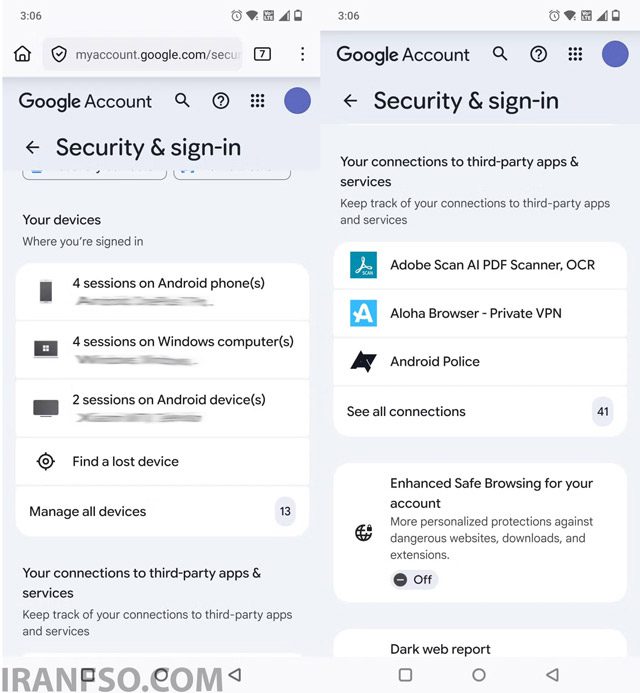
همچنین قسمت Third-party Apps & Services را نیز بررسی کنید تا سرویسهایی که دیگر از آنها استفاده نمیکنید، به اطلاعات گوگل شما دسترسی نداشته باشند.
لینک پیشنهادی: شما همچنین می توانید برای آشنایی با روش دلایل شارژ نشدن گوشی با حداکثر سرعت، مقاله “چرا گوشی اندرویدی با حداکثر سرعت شارژ نمیشود؟ | ۷ دلیل مهم و راهکارهای افزایش سرعت شارژ” مطالعه نمایید.
📶 ۴. قفل سیمکارت (SIM Lock) را فعال کنید
یکی از قابلیتهای قدیمی اما بسیار کاربردی اندروید، قفل سیمکارت است.
با فعال کردن این ویژگی، حتی اگر فردی سیمکارت شما را خارج کرده و داخل گوشی دیگری قرار دهد، بدون وارد کردن PIN قادر به استفاده از آن نخواهد بود.
این موضوع اهمیت زیادی دارد؛ زیرا بسیاری از سرویسها از پیامک برای ارسال:
- کد ورود
- رمز یکبار مصرف (OTP)
- تایید هویت دو مرحلهای
استفاده میکنند.
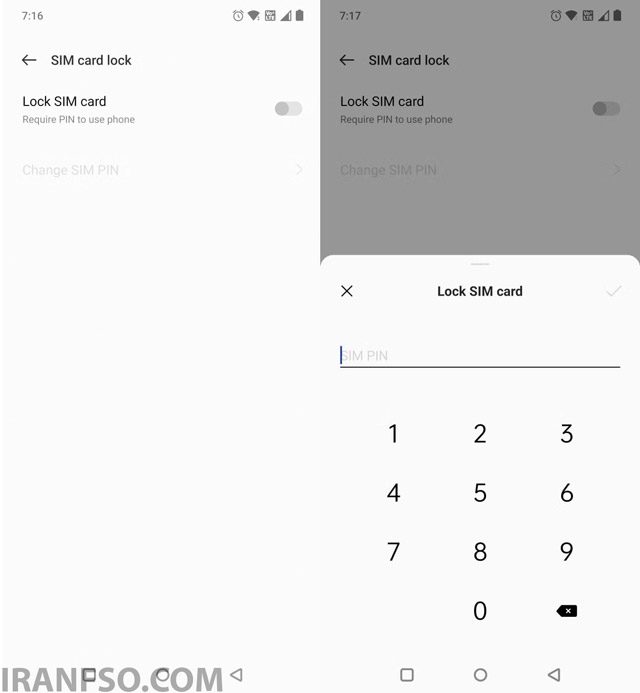
برای فعالسازی وارد مسیر زیر شوید:
Settings > Security > SIM Card Lock
سپس:
- PIN پیشفرض سیمکارت را تغییر دهید.
- یک رمز جدید انتخاب کنید.
- آن را در جای امن نگه دارید.
این قابلیت مانع از سوءاستفاده افراد سودجو از شماره تلفن شما خواهد شد.
🛡️ ۵. احراز هویت دو مرحلهای (2FA) را برای تمام حسابهای مهم فعال کنید
داشتن یک رمز عبور قوی کافی نیست.
اگر رمز عبور شما فاش شود، مهاجم همچنان میتواند وارد حساب شود.
راهحل این مشکل، فعال کردن احراز هویت دو مرحلهای (Two-Factor Authentication) است.
ابتدا برای حساب گوگل از مسیر زیر اقدام کنید:
Settings > Google > Manage your Google Account > Security > 2-Step Verification
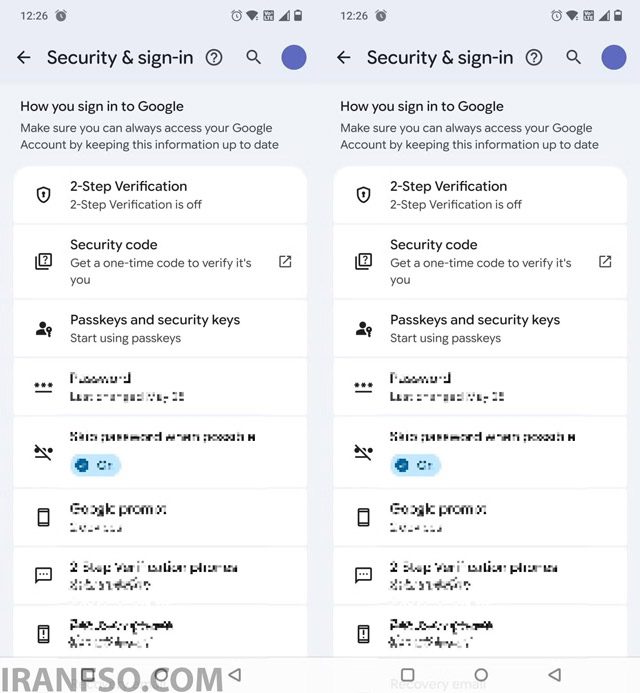
سپس این قابلیت را برای حسابهای زیر نیز فعال کنید:
- ایمیل
- بانکداری اینترنتی
- شبکههای اجتماعی
- فضای ابری
- مدیریت رمز عبور
در صورت امکان، به جای دریافت پیامک، از برنامههایی مانند Google Authenticator استفاده کنید؛ زیرا امنیت بالاتری نسبت به پیامک دارند.
🔔 ۶. نمایش اعلانها روی صفحه قفل را محدود کنید
بسیاری از کاربران نمیدانند که صفحه قفل گوشی میتواند اطلاعات حساسی را نمایش دهد، از جمله:
- پیامکهای شخصی
- رمزهای یکبار مصرف
- اعلان بانک
- ایمیلها
- پیامهای شبکههای اجتماعی
اگر شخصی به گوشی شما دسترسی فیزیکی پیدا کند، بدون باز کردن قفل نیز میتواند این اطلاعات را مشاهده کند.
برای جلوگیری از این موضوع وارد مسیر زیر شوید:
Settings > Notifications > Lock Screen Notifications
سپس یکی از گزینههای زیر را انتخاب کنید:
- Hide Sensitive Content
- Don’t Show Notifications
در این حالت اعلانها همچنان دریافت میشوند اما محتوای آنها نمایش داده نخواهد شد.
🎤 ۷. دسترسی دوربین و میکروفون را کنترل کنید
دوربین و میکروفون جزو حساسترین بخشهای هر گوشی هوشمند هستند.
بهتر است بررسی کنید چه برنامههایی به این دو بخش دسترسی دارند.
مسیر بررسی:
Settings > Privacy > Permission Manager
سپس قسمتهای:
- Camera
- Microphone
را باز کرده و دسترسی برنامههایی که نیازی به آن ندارند را حذف کنید.
همچنین در نسخههای جدید اندروید میتوانید از طریق:
Privacy > Camera Access
و
Privacy > Microphone Access
بهصورت کلی دسترسی تمام برنامهها را غیرفعال کنید؛ قابلیتی بسیار کاربردی هنگام اتصال به شبکههای Wi-Fi عمومی یا سفر.
لینک پیشنهادی: شما همچنین می توانید برای آشنایی با روش های پیدا کردن IMEI در گوشی، مقاله “چطور IMEI گوشی را پیدا کنیم؟ | آموزش مشاهده شناسه دستگاه در سامسونگ، شیائومی، آیفون و گوگل” مطالعه نمایید.
❓ سوالات متداول (FAQ)
آیا فعال کردن SIM Lock باعث کند شدن گوشی میشود؟
خیر. تنها هنگام روشن شدن مجدد گوشی باید رمز سیمکارت را وارد کنید و هیچ تأثیری بر عملکرد دستگاه ندارد.
آیا حذف مجوزهای برنامهها باعث از کار افتادن آنها میشود؟
خیر. تنها قابلیتهایی که به آن مجوز وابسته هستند غیرفعال میشوند و در صورت نیاز، برنامه دوباره از شما درخواست دسترسی خواهد کرد.
بهترین روش احراز هویت دو مرحلهای چیست؟
استفاده از برنامههای تولیدکننده کد مانند Google Authenticator یا سایر اپلیکیشنهای مشابه، معمولاً امنیت بیشتری نسبت به دریافت کد از طریق پیامک دارد.
آیا Chrome امنیت پایینی دارد؟
خیر. Chrome از نظر امنیت فنی مرورگر قدرتمندی است، اما اگر حفظ حریم خصوصی و کاهش ردیابی آنلاین برایتان اولویت دارد، مرورگرهایی مانند Firefox یا Brave گزینههای مناسبتری هستند.
آیا همه گوشیهای اندرویدی این تنظیمات را دارند؟
اکثر گوشیهای اندرویدی این قابلیتها را ارائه میدهند، اما ممکن است نام یا محل برخی گزینهها بسته به برند و نسخه اندروید کمی متفاوت باشد.
✅ جمعبندی
امنیت گوشی هوشمند تنها به داشتن یک رمز عبور یا اثر انگشت محدود نمیشود. با صرف کمتر از ۱۰ دقیقه و اعمال چند تغییر ساده در تنظیمات اندروید، میتوانید از اطلاعات شخصی، حسابهای کاربری و حریم خصوصی خود در برابر بسیاری از تهدیدهای رایج محافظت کنید. محدود کردن دسترسی برنامهها، فعال کردن قفل سیمکارت، استفاده از احراز هویت دو مرحلهای، کنترل اعلانهای صفحه قفل و مدیریت دسترسی دوربین و میکروفون، از مهمترین اقداماتی هستند که هر کاربر باید پس از راهاندازی یک گوشی جدید انجام دهد.