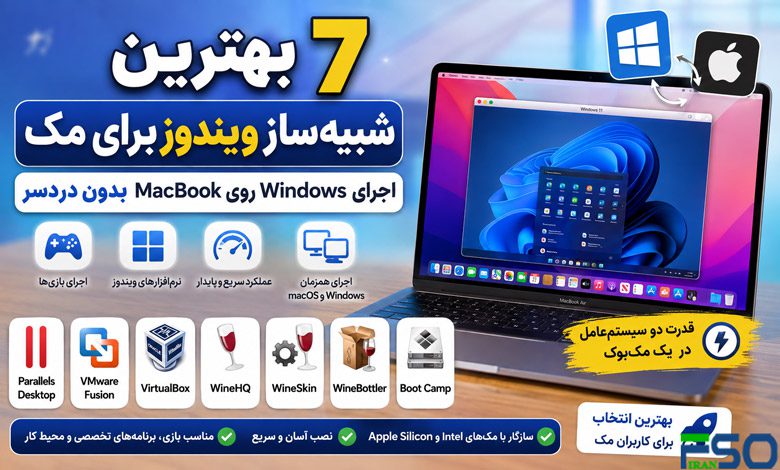
۷ بهترین شبیهساز ویندوز برای مک | اجرای Windows روی MacBook بدون دردسر
خرید یک مکبوک جدید برای بسیاری از کاربران تجربهای جذاب و متفاوت است؛ اما اگر سالها با سیستمعامل ویندوز کار کرده باشید، ممکن است در روزهای اول با محدودیتهایی مواجه شوید. بسیاری از نرمافزارهای تخصصی، بازیهای کامپیوتری، ابزارهای سازمانی و حتی برخی برنامههای قدیمی فقط برای Windows طراحی شدهاند و نسخه سازگار با macOS ندارند.
اما آیا برای استفاده از برنامههای ویندوزی حتماً باید یک لپتاپ جداگانه خریداری کنید؟ پاسخ منفی است. با استفاده از شبیهساز ویندوز برای مک (Windows Emulator for Mac) یا ماشینهای مجازی میتوانید سیستمعامل ویندوز را در کنار macOS اجرا کنید و بدون نیاز به تغییر دستگاه، از هر دو محیط استفاده کنید.
در این مقاله بهترین شبیهسازهای ویندوز برای مک را بررسی میکنیم و مزایا، معایب و کاربرد هرکدام را توضیح میدهیم تا بتوانید بهترین گزینه را بر اساس نیاز خود انتخاب کنید.
🤔 چرا باید ویندوز را روی مک اجرا کنیم؟
دلایل مختلفی وجود دارد که کاربران مک به سراغ نصب یا شبیهسازی ویندوز میروند. مهمترین آنها عبارتاند از:
🎮 اجرای بازیهای ویندوزی روی مک
یکی از بزرگترین محدودیتهای macOS، پشتیبانی کمتر از بازیهای کامپیوتری است. بسیاری از بازیهای محبوب فقط برای ویندوز منتشر میشوند و اجرای آنها روی مک به ابزارهای جانبی نیاز دارد.
با استفاده از شبیهسازهای ویندوز میتوانید به مجموعه گستردهتری از بازیها دسترسی داشته باشید.
💻 استفاده از نرمافزارهای اختصاصی ویندوز
برخی برنامههای مهندسی، حسابداری، طراحی، مدیریت سازمانی و نرمافزارهای قدیمی فقط نسخه ویندوز دارند.
به کمک Windows Emulator میتوانید این برنامهها را بدون نصب سیستم جداگانه روی مک اجرا کنید.
🔄 انتقال آسان از ویندوز به مک
کاربرانی که تازه از ویندوز به مک مهاجرت کردهاند، ممکن است با محیط macOS احساس ناآشنایی داشته باشند.
اجرای همزمان ویندوز و مک کمک میکند بدون فشار زیاد، به تدریج با سیستمعامل جدید سازگار شوید.
⚙️ آیا همه مکها قابلیت اجرای ویندوز را دارند؟
در گذشته اجرای ویندوز روی مک سادهتر بود؛ زیرا بسیاری از کامپیوترهای اپل از پردازندههای Intel استفاده میکردند. این پردازندهها معماری مشابهی با سیستمهای ویندوزی داشتند و امکان نصب مستقیم ویندوز یا استفاده از ابزارهایی مانند Boot Camp وجود داشت.
اما با معرفی پردازندههای اختصاصی اپل مانند:
- Apple M1
- Apple M2
- Apple M3
- Apple M4
شرایط تغییر کرد.
مکهای مجهز به Apple Silicon دیگر مانند مدلهای Intel بهصورت مستقیم از نصب ویندوز پشتیبانی نمیکنند و معمولاً باید از روشهای مجازیسازی مانند:
- ماشین مجازی (Virtual Machine)
- شبیهسازهای سازگار با ARM
- نرمافزارهای Compatibility Layer
استفاده کنید.
🏆 معرفی ۷ بهترین شبیهساز ویندوز برای مک
در ادامه بهترین ابزارهایی که برای اجرای Windows روی MacBook وجود دارند را بررسی میکنیم؛ از نرمافزارهای حرفهای پولی گرفته تا گزینههای رایگان برای کاربران معمولی.
⭐ 1. Parallels Desktop؛ بهترین شبیهساز ویندوز برای مک
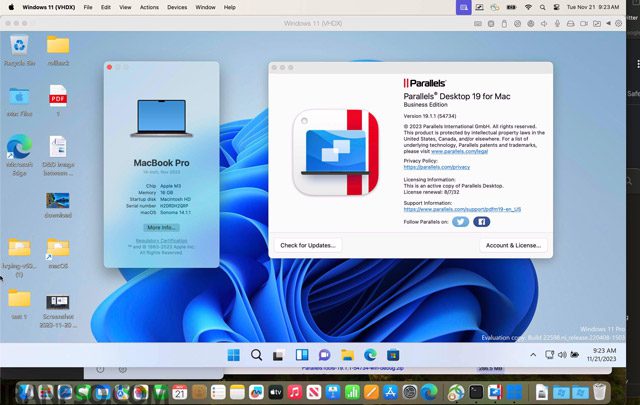
اگر به دنبال سریعترین و سادهترین راه برای اجرای ویندوز روی مک هستید، Parallels Desktop یکی از محبوبترین انتخابها محسوب میشود.
این نرمافزار به شما اجازه میدهد ویندوز را بهصورت یک ماشین مجازی در کنار macOS اجرا کنید؛ یعنی بدون خاموش کردن سیستم میتوانید بین دو محیط جابهجا شوید.
✅ ویژگیهای مهم Parallels Desktop:
- اجرای همزمان macOS و Windows
- پشتیبانی از Windows 10 و Windows 11
- سازگاری عالی با مکهای دارای پردازنده Apple Silicon
- انتقال فایل با قابلیت Drag & Drop
- اجرای نرمافزارهای آفیس، طراحی و حتی برخی بازیها
- نصب ساده و سریع
یکی از جذابترین قابلیتهای این برنامه، حالت Coherence Mode است که باعث میشود برنامههای ویندوزی مانند نرمافزارهای معمولی مک در محیط macOS اجرا شوند.
مزایا:
✅ بهترین عملکرد بین شبیهسازهای ویندوز برای مک
✅ رابط کاربری بسیار ساده
✅ مناسب کاربران حرفهای و معمولی
معایب:
❌ نسخه کامل پولی است
❌ برای عملکرد بهتر به رم و پردازنده قدرتمند نیاز دارد
🚀 2. VMware Fusion؛ ماشین مجازی حرفهای برای کاربران مک
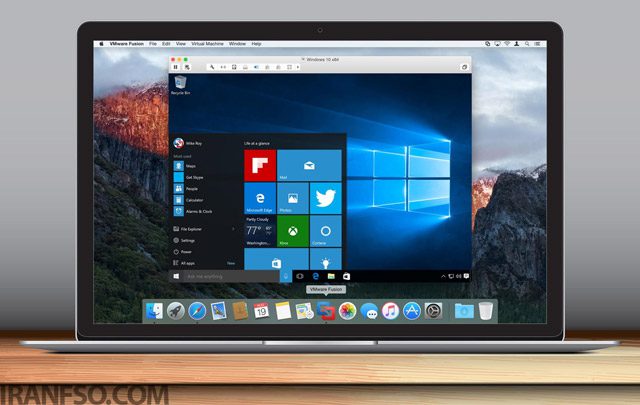
VMware Fusion یکی دیگر از قدرتمندترین ابزارهای اجرای ویندوز روی مک است که بیشتر برای کاربران حرفهای، توسعهدهندگان و متخصصان IT طراحی شده است.
این نرمافزار برخلاف برخی ابزارهای ساده، امکان ساخت چندین ماشین مجازی مختلف را فراهم میکند.
برای مثال میتوانید همزمان چند نسخه از:
- Windows
- Linux
- سایر سیستمعاملها
را روی مک خود اجرا کنید.
✅ ویژگیهای VMware Fusion:
- ساخت ماشین مجازی حرفهای
- پشتیبانی از چند سیستمعامل
- مناسب محیطهای آزمایشگاهی
- امکان اجرای چند نسخه ویندوز
مزایا:
✅ قدرت و انعطاف بالا
✅ مناسب کاربران حرفهای
✅ امکانات مدیریتی بیشتر
معایب:
❌ تنظیمات پیچیدهتر نسبت به Parallels
❌ مصرف منابع سختافزاری بیشتر
🆓 3. VirtualBox؛ بهترین شبیهساز رایگان ویندوز برای مک
اگر به دنبال یک گزینه رایگان برای اجرای ویندوز روی مک هستید، VirtualBox یکی از شناختهشدهترین ابزارهای موجود است.
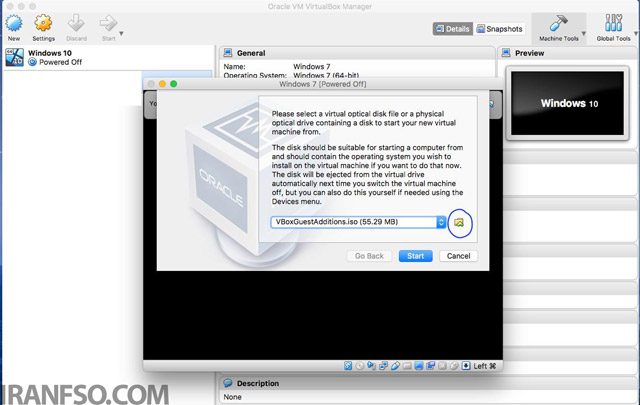
این نرمافزار توسط شرکت Oracle Corporation توسعه داده شده و به کاربران اجازه میدهد یک سیستمعامل مجازی داخل macOS ایجاد کنند.
برخلاف Parallels و VMware، این برنامه خودش سیستمعامل ویندوز را در اختیار شما قرار نمیدهد؛ بنابراین باید فایل ISO ویندوز را بهصورت جداگانه تهیه کرده و داخل ماشین مجازی نصب کنید.
✅ ویژگیهای مهم VirtualBox:
- کاملاً رایگان و متنباز
- امکان نصب Windows 10
- پشتیبانی از سیستمعاملهای مختلف مانند Linux
- مناسب برای تست نرمافزارها
- امکان ساخت چند ماشین مجازی
مزایا:
✅ بدون نیاز به پرداخت هزینه
✅ مناسب کاربران خانگی و دانشجویان
✅ امکانات مناسب برای آزمایش سیستمعاملها
معایب:
❌ عملکرد ضعیفتر نسبت به Parallels و VMware
❌ نیازمند تنظیمات دستی بیشتر
❌ برای اجرای برنامههای سنگین و بازیها گزینه مناسبی نیست
اگر هدف شما فقط اجرای نرمافزارهای سبک ویندوزی یا یادگیری محیط Windows است، VirtualBox میتواند انتخاب مناسبی باشد.
لینک پیشنهادی: شما همچنین می توانید برای آشنایی با روش های پیدا کردن و تغییر آدرس IP در مک، مقاله “آموزش کامل پیدا کردن و تغییر آدرس IP در مک (Mac) | راهنمای تصویری و کاربردی” مطالعه نمایید.
🍷 4. WineHQ؛ اجرای برنامههای ویندوزی بدون نصب ویندوز
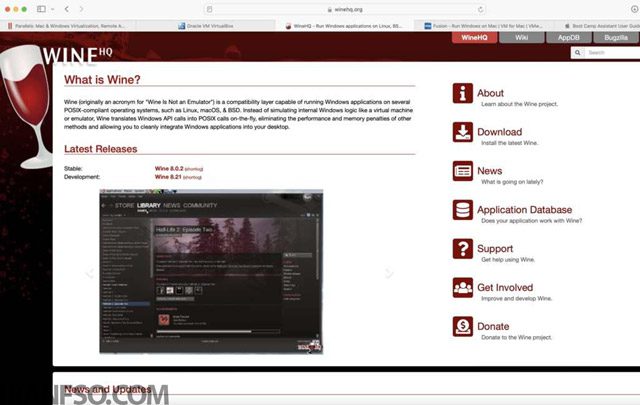
WineHQ یکی از متفاوتترین روشها برای اجرای نرمافزارهای ویندوزی روی مک است؛ زیرا برخلاف شبیهسازهای معمول، یک نسخه کامل از ویندوز را نصب نمیکند.
در واقع Wine بهعنوان یک لایه سازگاری (Compatibility Layer) عمل کرده و دستورات برنامههای ویندوزی را به زبان قابل فهم برای macOS تبدیل میکند.
این روش باعث میشود:
- فضای کمتری از حافظه اشغال شود
- سرعت اجرای برنامهها بیشتر باشد
- نیازی به نصب فایل ISO ویندوز نباشد
✅ ویژگیهای WineHQ:
- رایگان و متنباز
- اجرای مستقیم برنامههای Windows
- مصرف کمتر منابع سیستم
- مناسب برای نرمافزارهای سبک
مزایا:
✅ بدون نیاز به نصب ویندوز
✅ حجم کمتر نسبت به ماشین مجازی
✅ مناسب اجرای برنامههای قدیمی ویندوزی
معایب:
❌ سازگاری کامل با همه نرمافزارها ندارد
❌ برخی برنامههای حرفهای اجرا نمیشوند
❌ روی مکهای مجهز به Apple Silicon مانند M1، M2 و M3 محدودیتهایی دارد
اگر فقط قصد اجرای یک نرمافزار خاص ویندوزی را دارید و نمیخواهید کل سیستمعامل ویندوز را نصب کنید، Wine میتواند گزینه مناسبی باشد.
🍷 5. WineSkin؛ ساخت محیط اختصاصی برای برنامههای ویندوزی
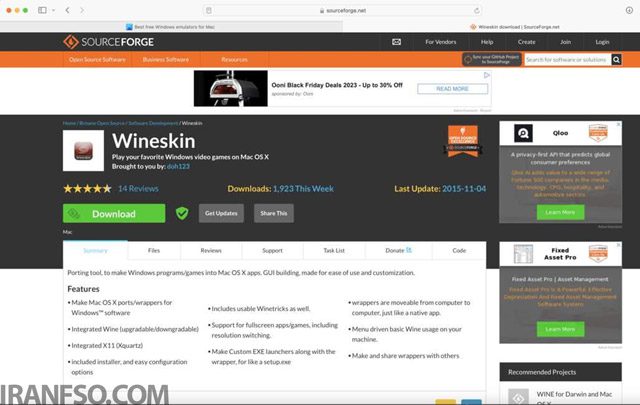
WineSkin یکی دیگر از ابزارهای مبتنی بر Wine است که امکان اجرای برنامههای ویندوزی روی مک را فراهم میکند.
تفاوت اصلی WineSkin با Wine معمولی این است که به شما اجازه میدهد برای هر برنامه یک محیط اختصاصی ایجاد کنید.
به زبان ساده، میتوانید برای هر نرمافزار ویندوزی یک بسته جداگانه بسازید و آن را مانند یک برنامه معمولی روی مک اجرا کنید.
✅ ویژگیهای WineSkin:
- رایگان بودن
- ساخت Wrapper برای برنامههای ویندوزی
- مناسب نرمافزارهای سبک
- عدم نیاز به نصب کامل ویندوز
مزایا:
✅ مصرف بسیار کم منابع
✅ مناسب برنامههای قدیمی
✅ رایگان بودن
معایب:
❌ نصب و تنظیم آن برای کاربران تازهکار کمی دشوار است
❌ سایت رسمی مشخص و متمرکزی ندارد
❌ امنیت نسخههای دانلود شده از منابع متفرقه باید بررسی شود
🍷 6. WineBottler؛ اجرای برنامههای ویندوزی با کمترین حجم
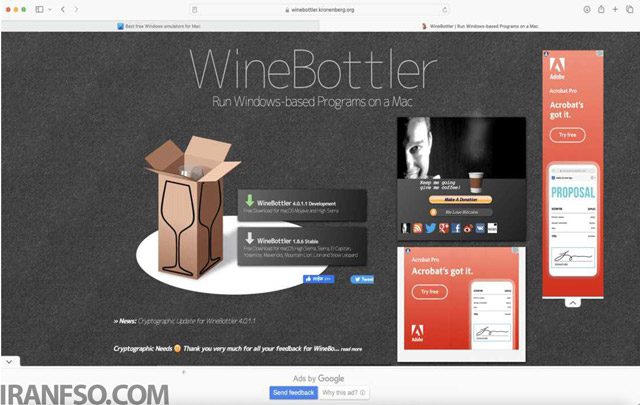
WineBottler یکی دیگر از گزینههای محبوب برای اجرای نرمافزارهای ویندوزی روی مک است.
مزیت اصلی این ابزار این است که برخلاف ماشینهای مجازی، یک سیستمعامل کامل ویندوز را روی مک نصب نمیکند.
در عوض، یک محیط سازگار ایجاد میکند که اجازه میدهد برنامههای مخصوص Windows در macOS اجرا شوند.
✅ چه زمانی WineBottler انتخاب خوبی است؟
این ابزار مناسب کاربرانی است که:
- فقط یک یا چند نرمافزار ویندوزی نیاز دارند
- فضای ذخیرهسازی محدودی دارند
- نمیخواهند ویندوز کامل نصب کنند
مزایا:
✅ حجم کم
✅ اجرای سریعتر برنامههای ساده
✅ عدم نیاز به فایل نصب ویندوز
معایب:
❌ سازگاری محدود با برنامههای جدید
❌ برای بازیهای سنگین مناسب نیست
❌ ممکن است بعضی نرمافزارها خطا داشته باشند
لینک پیشنهادی: شما همچنین می توانید برای آشنایی با روش های نصب Git روی مک، مقاله “آموزش نصب Git روی مک (Mac) | 3 روش ساده و سریع برای نصب Git در macOS” مطالعه نمایید.
🍏 7. Boot Camp؛ ابزار رسمی اپل برای نصب ویندوز روی مکهای Intel
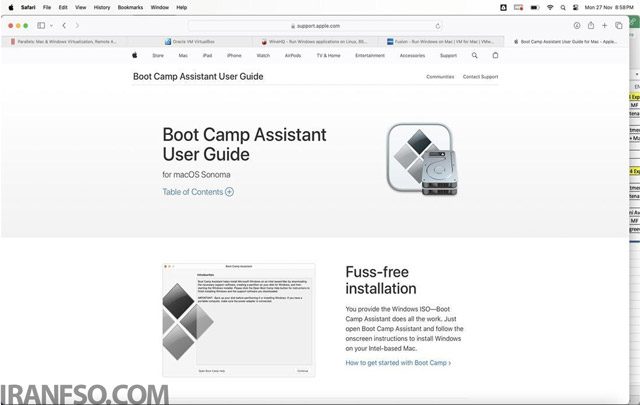
Boot Camp یکی از قدیمیترین و رسمیترین روشهای اجرای ویندوز روی مک است که توسط خود شرکت اپل ارائه شده است.
برخلاف شبیهسازهای مجازی، Boot Camp ویندوز را بهصورت مستقیم روی سختافزار مک نصب میکند.
یعنی هنگام روشن کردن سیستم میتوانید انتخاب کنید که وارد:
- macOS
- Windows
شوید.
✅ ویژگیهای Boot Camp:
- نصب مستقیم Windows روی مک
- استفاده کامل از قدرت پردازنده و کارت گرافیک
- مناسب اجرای بازیها و نرمافزارهای سنگین
محدودیت مهم:
Boot Camp فقط روی مکهای مجهز به پردازنده Intel کار میکند.
بنابراین مدلهای جدید دارای:
- Apple M1
- Apple M2
- Apple M3
- Apple M4
از آن پشتیبانی نمیکنند.
مزایا:
✅ بهترین عملکرد سختافزاری
✅ مناسب بازی و نرمافزارهای سنگین
✅ ابزار رسمی اپل
معایب:
❌ عدم امکان استفاده همزمان از macOS و Windows
❌ فقط مخصوص مکهای Intel
❌ پشتیبانی محدودتر در مدلهای جدید
📊 جدول مقایسه بهترین شبیهسازهای ویندوز برای مک
| نرمافزار | هزینه | اجرای Windows 11 | مناسب برای | عملکرد |
|---|---|---|---|---|
| Parallels Desktop | پولی | ✅ دارد | کاربران حرفهای و عمومی | ⭐⭐⭐⭐⭐ |
| VMware Fusion | پولی | ✅ دارد | توسعهدهندگان و متخصصان | ⭐⭐⭐⭐ |
| VirtualBox | رایگان | محدود | آموزش و تست | ⭐⭐⭐ |
| WineHQ | رایگان | ❌ ندارد | اجرای برنامهها | ⭐⭐⭐ |
| WineSkin | رایگان | ❌ ندارد | برنامههای سبک | ⭐⭐⭐ |
| WineBottler | رایگان | ❌ ندارد | نرمافزارهای ساده | ⭐⭐ |
| Boot Camp | رایگان | Windows 10 | مکهای Intel | ⭐⭐⭐⭐⭐ |
✅ کدام شبیهساز ویندوز برای مک بهتر است؟
انتخاب بهترین گزینه کاملاً به نیاز شما بستگی دارد:
🔹 اگر یک تجربه کامل و بدون دردسر میخواهید:
Parallels Desktop بهترین انتخاب است.
🔹 اگر کاربر حرفهای هستید و ماشین مجازی زیادی نیاز دارید:
VMware Fusion گزینه قدرتمندی است.
🔹 اگر نمیخواهید هزینه کنید:
VirtualBox یا Wine گزینههای رایگان مناسبی هستند.
🔹 اگر مک قدیمی با پردازنده Intel دارید:
Boot Camp بهترین عملکرد را ارائه میدهد.
🎯 جمعبندی نهایی؛ بهترین روش اجرای ویندوز روی مک کدام است؟
امروزه کاربران مک دیگر محدود به استفاده از نرمافزارهای مخصوص macOS نیستند. با وجود ابزارهای مختلف اجرای ویندوز روی مک، میتوانید بسته به نیاز خود از برنامههای ویندوزی، بازیها و نرمافزارهای تخصصی بدون خرید یک سیستم جداگانه استفاده کنید.
اگر به دنبال یک تجربه روان، سریع و بدون دردسر هستید، نرمافزارهای ماشین مجازی مانند Parallels Desktop و VMware Fusion بهترین انتخابها هستند. این ابزارها مخصوصاً برای مکهای جدید مجهز به تراشههای Apple Silicon عملکرد بسیار خوبی دارند.
در مقابل، اگر فقط قصد اجرای چند نرمافزار سبک ویندوزی را دارید، ابزارهایی مانند WineHQ، WineSkin و WineBottler میتوانند بدون نصب کامل ویندوز نیاز شما را برطرف کنند.
کاربرانی که هنوز از مکهای مجهز به پردازنده Intel استفاده میکنند نیز میتوانند از Boot Camp برای نصب مستقیم ویندوز و دریافت بیشترین قدرت سختافزاری استفاده کنند.
در نهایت، انتخاب بهترین شبیهساز ویندوز برای مک به عواملی مانند مدل مکبوک، مقدار رم، نوع پردازنده، نیاز نرمافزاری و میزان بودجه شما بستگی دارد.
❓ سوالات متداول درباره شبیهساز ویندوز برای مک (FAQ)
آیا امکان نصب ویندوز روی مک وجود دارد؟
بله، امکان اجرای ویندوز روی مک وجود دارد؛ اما روش آن به مدل مک شما بستگی دارد. مکهای مجهز به پردازنده Intel میتوانند از Boot Camp استفاده کنند، در حالی که مکهای جدید دارای تراشه Apple Silicon معمولاً به نرمافزارهای مجازیسازی مانند Parallels نیاز دارند.
بهترین شبیهساز ویندوز برای مک کدام است؟
در حال حاضر Parallels Desktop یکی از بهترین گزینهها برای اکثر کاربران مک محسوب میشود؛ زیرا نصب ساده، عملکرد بالا و سازگاری خوبی با Windows 11 و تراشههای جدید اپل دارد.
آیا میتوان ویندوز 11 را روی مک نصب کرد؟
بله، اما روش نصب به مدل مک بستگی دارد.
- مکهای Intel: امکان نصب از طریق Boot Camp وجود دارد.
- مکهای M1، M2، M3 و M4: معمولاً از نسخه ARM ویندوز و ماشینهای مجازی استفاده میشود.
آیا اجرای ویندوز روی مک باعث کند شدن سیستم میشود؟
اجرای ویندوز بهصورت ماشین مجازی مقداری از منابع سیستم مانند:
- رم
- پردازنده
- فضای ذخیرهسازی
را مصرف میکند.
اگر مک شما حداقل 16 گیگابایت رم و پردازنده قدرتمند داشته باشد، معمولاً تجربه روانی خواهید داشت.
آیا میتوان بازیهای ویندوزی را روی مک اجرا کرد؟
بله، اما عملکرد بازیها به روش اجرا بستگی دارد.
برای بازیهای سنگین، نصب مستقیم ویندوز روی مکهای Intel با Boot Camp بهترین عملکرد را دارد. در مکهای جدید، ابزارهایی مانند Parallels یا لایههای سازگاری میتوانند برخی بازیها را اجرا کنند.
آیا شبیهسازهای رایگان ویندوز برای مک مناسب هستند؟
بله، اما معمولاً امکانات و عملکرد آنها محدودتر از نسخههای پولی است.
برای کارهای ساده مانند اجرای نرمافزارهای سبک، تست برنامهها یا آموزش، گزینههایی مانند VirtualBox و Wine مناسب هستند.