آموزش رفع گیر کردن Windows Update در ویندوز 10 و 11 | حل مشکل آپدیت ویندوز
اگر هنگام بهروزرسانی ویندوز با صفحهای مواجه شدهاید که ساعتها روی درصدی ثابت مانده یا فرآیند دانلود و نصب آپدیت متوقف شده است، نگران نباشید. گیر کردن Windows Update یکی از رایجترین مشکلات کاربران ویندوز 10 و ویندوز 11 محسوب میشود و در بیشتر مواقع بدون نیاز به نصب مجدد ویندوز قابل رفع است.
در این آموزش، تمام روشهای کاربردی برای رفع مشکل گیر کردن آپدیت ویندوز را از سادهترین راهکارها تا روشهای حرفهای بررسی میکنیم تا بتوانید سیستم خود را دوباره بهروزرسانی کنید.
🤔 چرا Windows Update گیر میکند؟
دلایل مختلفی میتوانند باعث شوند فرآیند بهروزرسانی ویندوز متوقف شود. شناسایی علت اصلی، انتخاب بهترین راهحل را بسیار آسانتر میکند.
رایجترین دلایل عبارتاند از:
- خراب شدن فایلهای سیستمی ویندوز
- ناپایداری یا قطع شدن اتصال اینترنت
- کمبود فضای خالی در درایو ویندوز
- ناسازگاری نرمافزارهای امنیتی یا آنتیویروس
- ناقص ماندن آپدیتهای قبلی
- خرابی سرویس Windows Update
- قدیمی بودن درایورها
- مشکلات مربوط به هارد SSD یا HDD
اگر آپدیت ویندوز روی درصدهایی مانند 0%، 20%، 35%، 57%، 73%، 99% یا 100% متوقف شده باشد، معمولاً یکی از موارد بالا عامل ایجاد مشکل است.
⚡ قبل از انجام هر کاری این موارد را بررسی کنید
پیش از امتحان کردن روشهای تخصصی، این چند مورد را بررسی کنید:
- اتصال اینترنت پایدار باشد.
- حداقل 20 گیگابایت فضای خالی روی درایو C وجود داشته باشد.
- لپتاپ به شارژر متصل باشد.
- فلش مموری، هارد اکسترنال و تجهیزات USB غیرضروری را جدا کنید.
- اگر از VPN استفاده میکنید، آن را موقتاً غیرفعال کنید.
🔄 روش اول: ریستارت کردن کامپیوتر
در بسیاری از مواقع، یک راهاندازی مجدد ساده میتواند مشکل را برطرف کند.
برای این کار:
- فایلهای باز را ذخیره کنید.
- روی Start کلیک کنید.
- وارد Power شوید.
- گزینه Restart را انتخاب کنید.
اگر سیستم پاسخگو نیست:
- دکمه پاور را حدود 10 ثانیه نگه دارید.
- پس از خاموش شدن، چند ثانیه صبر کرده و سیستم را دوباره روشن کنید.
همچنین میتوانید با فشردن کلیدهای Alt + F4 در دسکتاپ، پنجره خاموش کردن ویندوز را باز کرده و گزینه Restart را انتخاب کنید.
🛠 روش دوم: اجرای Windows Update Troubleshooter
مایکروسافت ابزاری داخلی برای تشخیص و رفع مشکلات آپدیت در اختیار کاربران قرار داده است.
مراحل انجام کار:
- کلیدهای Windows + I را فشار دهید.
- وارد بخش System یا Update & Security شوید.
- گزینه Troubleshoot را انتخاب کنید.
- روی Other Troubleshooters کلیک کنید.
- مقابل Windows Update گزینه Run را بزنید.
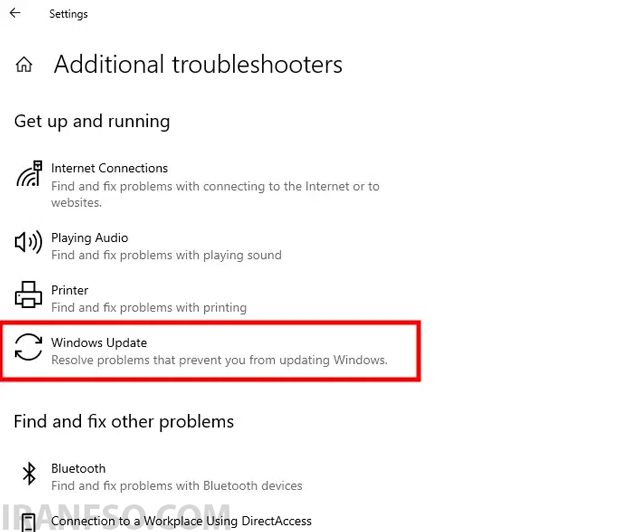
این ابزار سرویسهای مرتبط را بررسی کرده و در صورت امکان مشکل را بهصورت خودکار برطرف میکند.
🔒 روش سوم: ورود به Safe Mode
گاهی اوقات برنامهها یا درایورهای جانبی مانع نصب صحیح آپدیت میشوند. در این شرایط اجرای ویندوز در Safe Mode میتواند مشکل را برطرف کند.
مراحل:
- کلیدهای Windows + R را فشار دهید.
- دستور msconfig را وارد کنید.
- وارد تب Boot شوید.
- گزینه Safe Boot را فعال کنید.
- سیستم را ریستارت نمایید.
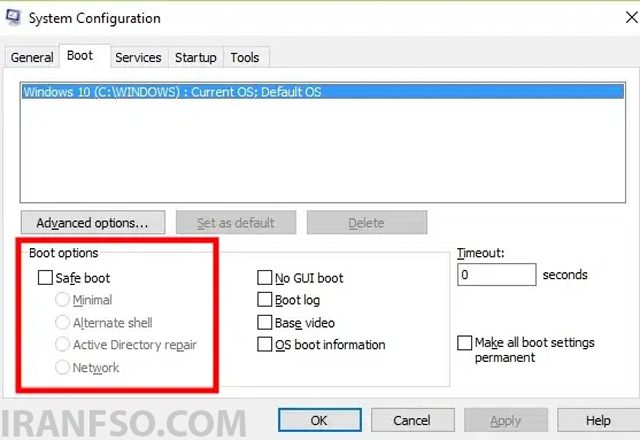
پس از رفع مشکل، دوباره وارد msconfig شده و تیک Safe Boot را بردارید.
لینک پیشنهادی: شما همچنین می توانید برای آشنایی با روش های نصب و آپدیت Windows PowerShell، مقاله “آموزش نصب و آپدیت PowerShell در ویندوز؛ سریعترین روشهای نصب PowerShell 7” مطالعه نمایید.
♻️ روش چهارم: استفاده از System Restore
اگر مشکل بعد از یک آپدیت خاص ایجاد شده باشد، بازگرداندن سیستم به نقطه بازیابی قبلی میتواند بهترین راهکار باشد.
مراحل انجام کار:
- کلیدهای Windows + R را فشار دهید.
- دستور rstrui را تایپ کنید.
- روی Next کلیک کنید.
- یکی از Restore Pointهای قبلی را انتخاب کنید.
- فرآیند بازیابی را آغاز کنید.
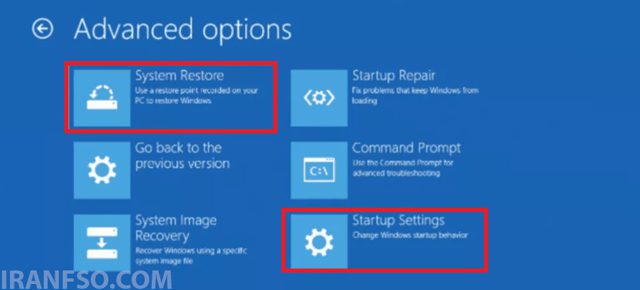
پس از پایان عملیات، سیستم به وضعیت قبل از بروز مشکل بازمیگردد.
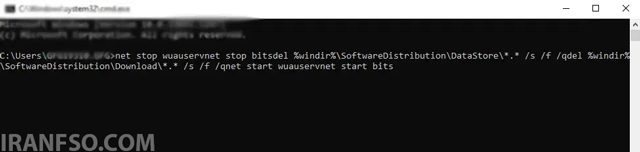
🗑 روش پنجم: پاک کردن کش Windows Update
گاهی فایلهای دانلود شده ناقص باعث توقف فرآیند آپدیت میشوند. در این شرایط باید کش Windows Update حذف شود.
ابتدا Command Prompt را با دسترسی Administrator اجرا کرده و دستورات زیر را وارد کنید:
net stop wuauserv
net stop bits
del %windir%\SoftwareDistribution\DataStore\*.* /s /f /q
del %windir%\SoftwareDistribution\Download\*.* /s /f /q
net start wuauserv
net start bits
پس از اجرای دستورات، سیستم را Restart کرده و دوباره Windows Update را اجرا کنید.
💻 روش ششم: بهروزرسانی درایورها
درایورهای قدیمی مخصوصاً درایور چیپست، کارت گرافیک و کنترلرهای ذخیرهسازی ممکن است باعث شکست نصب آپدیت شوند.
برای بررسی:
- روی Start راست کلیک کنید.
- Device Manager را باز کنید.
- وجود علامت زرد کنار درایورها را بررسی کنید.
- روی درایور راست کلیک کرده و Update Driver را انتخاب نمایید.
🔧 روش هفتم: اجرای Startup Repair
اگر ویندوز بعد از آپدیت بوت نمیشود، ابزار Startup Repair میتواند فایلهای بوت را تعمیر کند.
مراحل:
- وارد محیط Advanced Startup شوید.
- مسیر زیر را دنبال کنید:
Troubleshoot → Advanced Options → Startup Repair
سپس اجازه دهید ویندوز فرآیند تعمیر را انجام دهد.
⚙️ روش هشتم: بهروزرسانی BIOS یا UEFI
در برخی مادربردها، نسخه قدیمی BIOS باعث بروز مشکلات هنگام نصب نسخههای جدید ویندوز میشود.
نکات مهم:
- فقط فایل BIOS مخصوص مدل مادربرد یا لپتاپ خود را دانلود کنید.
- هنگام آپدیت برق سیستم نباید قطع شود.
- قبل از انجام این کار از اطلاعات مهم نسخه پشتیبان تهیه کنید.
این روش فقط زمانی پیشنهاد میشود که سایر راهکارها نتیجه نداده باشند.
لینک پیشنهادی: شما همچنین می توانید برای آشنایی با روش های ورود به منوی Boot Options در ویندوز ۱۰، مقاله “آموزش ورود به منوی Boot Options در ویندوز ۱۰ | دسترسی به Safe Mode و تنظیمات بوت” مطالعه نمایید.
🔥 روش نهم: نصب مجدد ویندوز
اگر هیچیک از روشهای بالا مشکل را برطرف نکرد، احتمال خرابی فایلهای اصلی ویندوز زیاد است.
در این شرایط میتوانید:
- Repair Install انجام دهید.
- یا ویندوز را بهصورت Clean Install نصب کنید.
قبل از نصب مجدد، حتماً از اطلاعات مهم خود نسخه پشتیبان تهیه کنید.
📊 جدول خلاصه روشهای رفع مشکل Windows Update
| روش | میزان سختی | احتمال موفقیت |
|---|---|---|
| ریستارت سیستم | بسیار آسان | ⭐⭐⭐⭐ |
| Windows Troubleshooter | آسان | ⭐⭐⭐⭐ |
| Safe Mode | متوسط | ⭐⭐⭐⭐ |
| System Restore | متوسط | ⭐⭐⭐⭐⭐ |
| پاک کردن کش Windows Update | متوسط | ⭐⭐⭐⭐⭐ |
| آپدیت درایورها | متوسط | ⭐⭐⭐⭐ |
| Startup Repair | نسبتاً سخت | ⭐⭐⭐⭐ |
| آپدیت BIOS | سخت | ⭐⭐⭐ |
| نصب مجدد ویندوز | بسیار سخت | ⭐⭐⭐⭐⭐ |
❓ سوالات متداول (FAQ)
آیا خاموش کردن کامپیوتر هنگام آپدیت ویندوز خطرناک است؟
اگر سیستم برای مدت طولانی روی یک درصد ثابت مانده باشد، معمولاً میتوان آن را Restart کرد؛ اما اگر هارد یا SSD همچنان در حال فعالیت باشد، بهتر است کمی بیشتر صبر کنید.
اگر Windows Update روی 100 درصد گیر کند چه باید کرد؟
ابتدا حدود 30 تا 60 دقیقه صبر کنید. اگر هیچ تغییری ایجاد نشد، سیستم را Restart کرده و در صورت تکرار مشکل، کش Windows Update را پاک کنید.
آیا کمبود فضای ذخیرهسازی باعث گیر کردن آپدیت میشود؟
بله. ویندوز برای دانلود و نصب بهروزرسانیها به فضای خالی کافی نیاز دارد. توصیه میشود حداقل 20 گیگابایت فضای آزاد روی درایو C داشته باشید.
آیا آنتیویروس میتواند باعث توقف Windows Update شود؟
بله. برخی آنتیویروسهای شخص ثالث ممکن است فایلهای آپدیت را مسدود کنند. غیرفعال کردن موقت آنها میتواند مشکل را برطرف کند.
آیا حذف پوشه SoftwareDistribution امن است؟
بله. این پوشه فقط فایلهای موقتی Windows Update را نگهداری میکند و ویندوز در صورت نیاز آن را دوباره ایجاد خواهد کرد.
📝 جمعبندی
گیر کردن Windows Update همیشه به معنای وجود یک مشکل جدی در ویندوز نیست. در بسیاری از موارد، تنها با ریستارت کردن سیستم، اجرای ابزار Troubleshooter یا پاک کردن کش Windows Update میتوان مشکل را برطرف کرد. اگر این راهکارها نتیجه ندادند، استفاده از Safe Mode، System Restore یا Startup Repair گزینههای مناسبی هستند. در نهایت، اگر خرابی فایلهای سیستمی گسترده باشد، نصب مجدد ویندوز آخرین راهحل خواهد بود.