آموزش افزودن افکت Motion Blur به عکس در فتوشاپ | ساخت تصاویر حرفهای و پویا
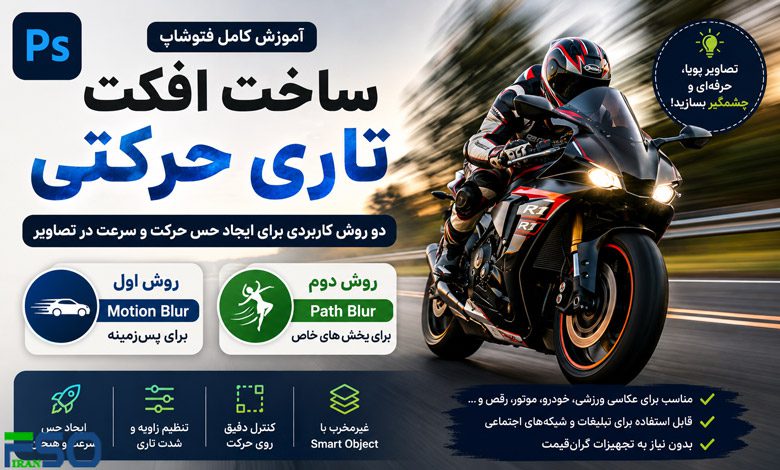
گاهی یک عکس هرچقدر هم باکیفیت باشد، نمیتواند حس حرکت و هیجان را به بیننده منتقل کند. در چنین شرایطی افکت Motion Blur یا همان تاری حرکتی یکی از بهترین ابزارهایی است که میتواند یک تصویر معمولی را به عکسی حرفهای و چشمنواز تبدیل کند.
این افکت باعث میشود سوژه یا پسزمینه در حال حرکت به نظر برسد؛ در نتیجه تصویر حس سرعت، انرژی و پویایی بیشتری پیدا میکند. شاید تصور کنید برای ثبت چنین تصاویری به دوربینهای حرفهای و تجهیزات گرانقیمت نیاز دارید، اما خبر خوب این است که با استفاده از Adobe Photoshop میتوانید حتی بعد از ثبت عکس نیز این افکت را بهسادگی ایجاد کنید.
در این آموزش، دو روش کاربردی برای ساخت افکت Motion Blur را بهصورت مرحلهبهمرحله یاد میگیرید.
🚀 افکت Motion Blur چیست و چه کاربردی دارد؟
Motion Blur یا تاری حرکتی، افکتی است که مسیر حرکت یک سوژه را شبیهسازی میکند. این تکنیک در عکاسی و طراحی گرافیک کاربردهای فراوانی دارد و باعث میشود تصاویر طبیعیتر و حرفهایتر دیده شوند.
از مهمترین کاربردهای Motion Blur میتوان به موارد زیر اشاره کرد:
- نمایش سرعت خودرو، موتور یا دوچرخه
- طبیعیتر نشان دادن حرکت افراد
- ایجاد حس حرکت در عکسهای ورزشی
- ساخت تصاویر تبلیغاتی جذاب
- خلق آثار هنری و سینمایی
- افزایش جذابیت تصاویر شبکههای اجتماعی
🖼️ روش اول؛ ایجاد Motion Blur برای پسزمینه عکس
اگر سوژه اصلی کاملاً ثابت باشد اما بخواهید حس سرعت را به تصویر اضافه کنید، کافی است پسزمینه را تار کنید. این تکنیک برای عکسهای موتور، ماشین، دوچرخه، اسکیت و حتی تصاویر خیابانی فوقالعاده کاربردی است.
مراحل انجام کار
1️⃣ تصویر را در فتوشاپ باز کنید
ابتدا تصویر موردنظر را در Photoshop اجرا کنید.
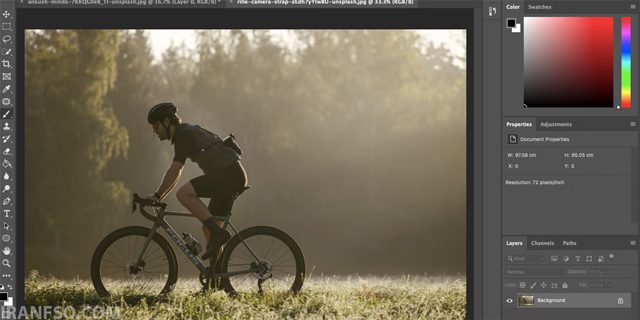
2️⃣ لایه Background را از حالت قفل خارج کنید
در پنل Layers روی آیکون قفل کلیک کنید تا تصویر به یک لایه قابل ویرایش تبدیل شود.
3️⃣ سوژه اصلی را انتخاب کنید
از مسیر زیر وارد شوید:
Select > Subject
فتوشاپ بهصورت هوشمند سوژه را انتخاب میکند.
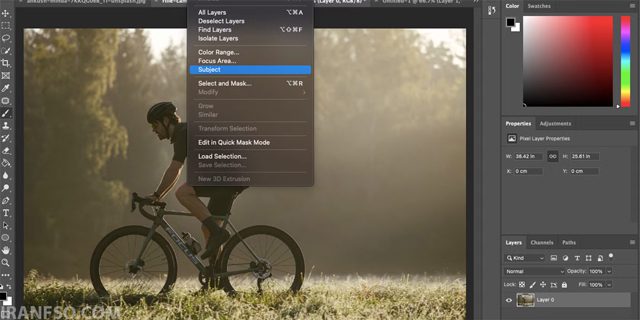
اگر انتخاب کاملاً دقیق نبود، با ابزار Quick Selection Tool (کلید W) قسمتهای اضافه یا کم را اصلاح کنید.
4️⃣ انتخاب را برعکس کنید
از مسیر زیر استفاده کنید:
Select > Inverse
در این مرحله پسزمینه انتخاب خواهد شد.
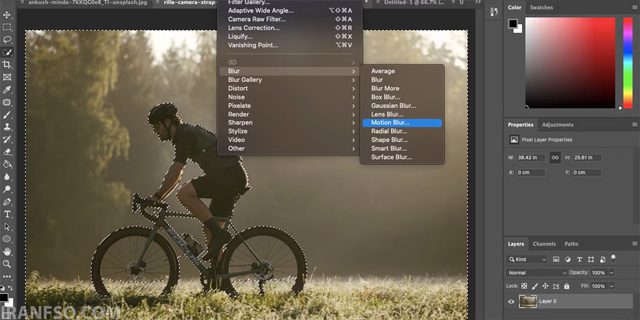
5️⃣ افکت Motion Blur را اعمال کنید
به مسیر زیر بروید:
Filter > Blur > Motion Blur
پنجره تنظیمات باز میشود.
6️⃣ تنظیمات افکت را انجام دهید
دو گزینه مهم وجود دارد:
- Distance
هرچه مقدار آن بیشتر باشد، تصویر سریعتر به نظر میرسد. - Angle
جهت حرکت را مشخص میکند. برای مثال اگر خودرو در سربالایی حرکت میکند، زاویه را متناسب تنظیم کنید.
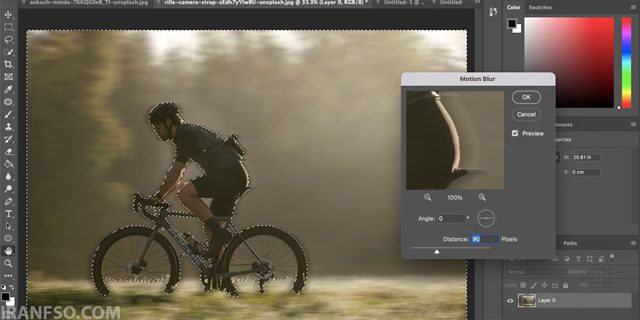
پس از پایان تنظیمات روی OK کلیک کنید.
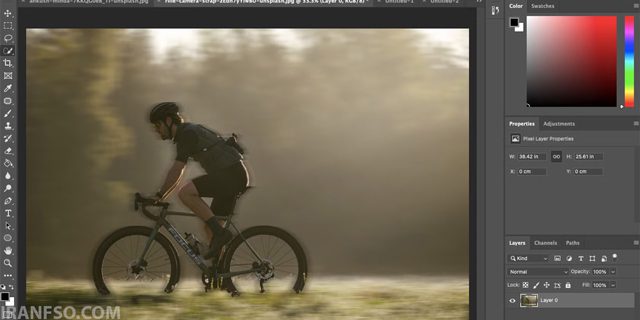
7️⃣ نتیجه نهایی را مشاهده کنید
اکنون تصویر شما حس حرکت واقعی پیدا کرده و سوژه با وجود ثابت بودن، در حال حرکت دیده میشود.
لینک پیشنهادی: شما همچنین می توانید برای آشنایی با روش های برعکس کردن عکس در فوتوشاپ، مقاله “آموزش کامل برعکس کردن عکس در فتوشاپ (Photoshop) | روش افقی، عمودی، لایه و بخش دلخواه تصویر” مطالعه نمایید.
🎭 روش دوم؛ ایجاد Motion Blur برای بخش خاصی از تصویر
گاهی فقط بخشی از تصویر باید متحرک به نظر برسد.
برای مثال:
- حرکت دامن یک رقصنده
- پرواز موها در باد
- حرکت دست
- چرخش لباس
- تاب خوردن پرچم
- حرکت شنل ابرقهرمان
در این شرایط ابزار Path Blur بهترین انتخاب است.
✨ آموزش استفاده از Path Blur
1️⃣ تصویر را باز کنید
مانند روش قبل تصویر را در Photoshop اجرا کنید.
2️⃣ تصویر را به Smart Object تبدیل کنید
روی لایه راست کلیک کرده و گزینه زیر را انتخاب کنید:
Convert to Smart Object
این کار باعث میشود افکتها بعداً قابل ویرایش باشند.
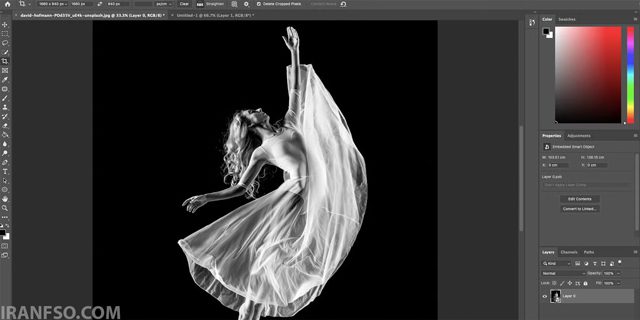
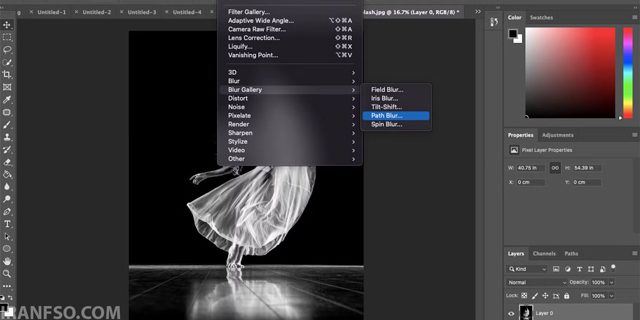
3️⃣ وارد بخش Blur Gallery شوید
از مسیر زیر استفاده کنید:
Filter > Blur Gallery > Path Blur
4️⃣ مسیر حرکت را رسم کنید
در ابتدا فتوشاپ یک مسیر پیشفرض ایجاد میکند که میتوانید حذف کنید.
سپس:
- روی تصویر کلیک کنید.
- مسیر حرکت را رسم کنید.
- با دوبار کلیک مسیر را پایان دهید.
مزیت این ابزار این است که میتوانید چند مسیر مختلف ایجاد کنید.
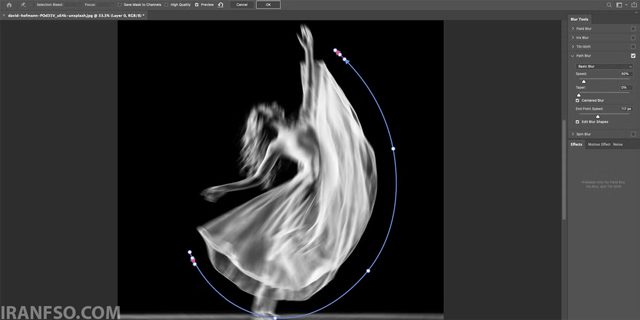
برای مثال:
- دست به سمت راست حرکت کند.
- سر به سمت چپ باشد.
- لباس به سمت بالا پرتاب شود.
حتی امکان رسم مسیرهای منحنی و دایرهای نیز وجود دارد.
5️⃣ افکت را تأیید کنید
روی گزینه OK کلیک کنید.
لینک پیشنهادی: شما همچنین می توانید برای آشنایی با تفاوت Opacity، Flow و Density در فتوشاپ، مقاله “تفاوت Opacity، Flow و Density در فتوشاپ چیست؟ راهنمای کامل برای استفاده حرفهای” مطالعه نمایید.
6️⃣ قسمتهای اضافی را از تاری خارج کنید
در پنل Layers گزینه Smart Filters را انتخاب کنید.
سپس ابزار Brush را فعال کنید.
تنظیمات پیشنهادی:
- Hardness = حدود 30 درصد
- رنگ قلم = مشکی
- اندازه قلم = نسبتاً بزرگ
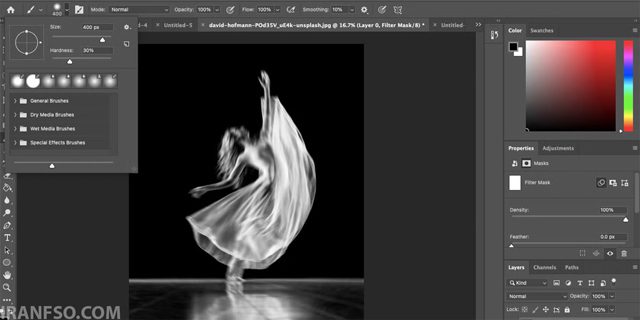
اکنون روی قسمتهایی که نباید تار شوند قلم بکشید.
برای مثال:
- صورت
- بدن
- کف زمین
و فقط لباس یا بخش متحرک را با تاری باقی بگذارید.
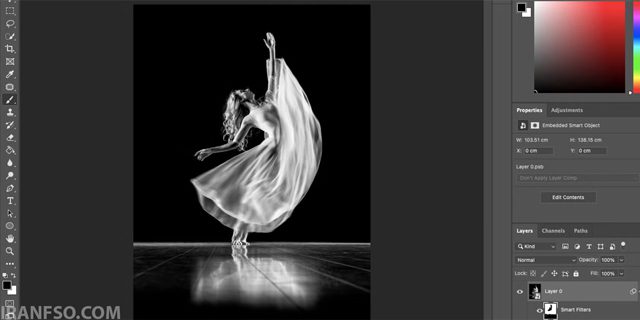
🎨 تفاوت Motion Blur و Path Blur
| ویژگی | Motion Blur | Path Blur |
|---|---|---|
| مناسب برای | حرکت مستقیم | حرکت پیچیده |
| جهت حرکت | یک مسیر | چندین مسیر |
| کنترل حرکت | متوسط | بسیار بالا |
| مناسب برای | خودرو، موتور، قطار | لباس، مو، دست، اشیای متحرک |
💡 نکات حرفهای برای طبیعیتر شدن افکت Motion Blur
برای اینکه نتیجه کار واقعیتر به نظر برسد، این نکات را رعایت کنید:
- افکت را بیش از حد زیاد نکنید.
- زاویه حرکت را با سوژه هماهنگ کنید.
- فقط قسمتهای متحرک را تار کنید.
- از Smart Object استفاده کنید تا بعدها بتوانید تنظیمات را تغییر دهید.
- برای تصاویر تبلیغاتی شدت Blur را کمتر انتخاب کنید.
- چندین مسیر مختلف در Path Blur ایجاد کنید تا حرکت طبیعیتر شود.
🎯 چه زمانی از Motion Blur استفاده کنیم؟
این افکت در تصاویر زیر بهترین نتیجه را دارد:
- مسابقات ورزشی
- خودروهای مسابقهای
- موتورسیکلت
- دوچرخه
- رقص
- حیوانات در حال دویدن
- تصاویر خیابانی
- تبلیغات
- پوسترهای سینمایی
- عکسهای اینستاگرامی
🔥 چرا Motion Blur تصاویر را جذابتر میکند؟
یکی از مهمترین دلایل محبوبیت این افکت، ایجاد حس داستانگویی در یک فریم است. در حالی که یک عکس معمولی تنها یک لحظه را ثبت میکند، Motion Blur میتواند حرکت قبل و بعد از آن لحظه را نیز به بیننده القا کند.
همین موضوع باعث میشود تصویر زندهتر، طبیعیتر و حرفهایتر به نظر برسد.
علاوه بر این، اگر از این افکت بهصورت خلاقانه روی بخشهای غیرمنتظره تصویر استفاده کنید، میتوانید تصاویری هنری، فانتزی یا حتی ترسناک خلق کنید که نگاه هر مخاطبی را به خود جلب میکنند.
❓ سوالات متداول (FAQ)
آیا Motion Blur فقط برای عکسهای ورزشی کاربرد دارد؟
خیر. این افکت برای تصاویر تبلیغاتی، پرتره، خودرو، موتور، حیوانات، رقص، طبیعت و حتی آثار هنری نیز استفاده میشود.
آیا میتوان فقط بخشی از تصویر را Motion Blur کرد؟
بله. با استفاده از ابزار Path Blur یا ماسک لایهها میتوانید تنها قسمتهای دلخواه را تار کنید.
تفاوت Motion Blur و Gaussian Blur چیست؟
Gaussian Blur کل تصویر یا بخش انتخابی را بهصورت یکنواخت تار میکند؛ اما Motion Blur حس حرکت و سرعت را شبیهسازی میکند.
آیا میتوان بعد از ثبت عکس Motion Blur ایجاد کرد؟
بله. یکی از مهمترین قابلیتهای Photoshop این است که بدون نیاز به ثبت دوباره تصویر، میتوانید افکت تاری حرکتی را به عکس اضافه کنید.
بهترین ابزار فتوشاپ برای ایجاد Motion Blur چیست؟
اگر حرکت خطی مدنظر باشد، ابزار Motion Blur بهترین گزینه است. اما برای حرکتهای پیچیده، Path Blur انتخاب حرفهایتری خواهد بود.
✅ جمعبندی
افکت Motion Blur یکی از کاربردیترین قابلیتهای فتوشاپ برای ایجاد حس سرعت، حرکت و پویایی در تصاویر است. چه بخواهید تنها پسزمینه را متحرک نشان دهید و چه قصد داشته باشید فقط بخشی از تصویر مانند لباس، مو یا دست را در حال حرکت نمایش دهید، ابزارهای Motion Blur و Path Blur این امکان را در اختیار شما قرار میدهند.
با کمی تمرین و تنظیم صحیح زاویه و شدت تاری، میتوانید تصاویر کاملاً حرفهای، طبیعی و چشمگیر تولید کنید؛ تصاویری که برای تبلیغات، شبکههای اجتماعی، پروژههای گرافیکی و حتی نمونهکارهای عکاسی بسیار جذاب خواهند بود.