۵ برنامه ضروری ویندوز برای کاربران آیفون؛ تجربهای نزدیک به اکوسیستم اپل را روی کامپیوتر خود داشته باشید
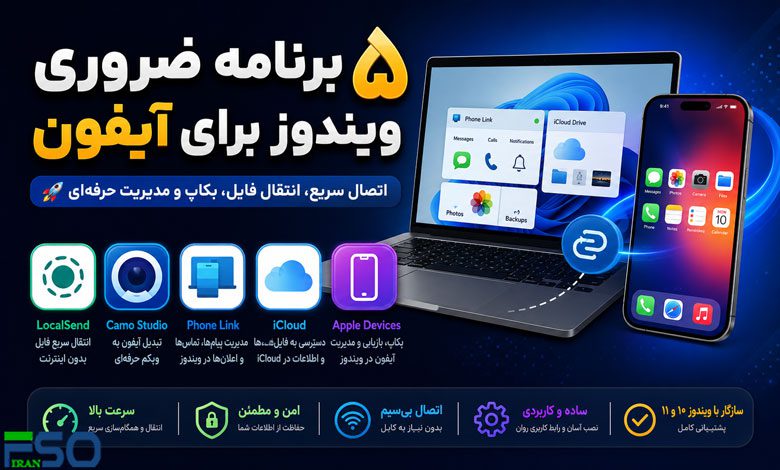
شاید یکی از بزرگترین مزایای محصولات اپل، هماهنگی فوقالعاده میان آیفون، مکبوک، آیپد و سایر دستگاههای این شرکت باشد. قابلیتهایی مانند AirDrop، Handoff، همگامسازی لحظهای فایلها و مدیریت تماسها باعث شدهاند کاربران مک تجربهای روان و بدون دردسر داشته باشند.
اما اگر از آیفون استفاده میکنید و در عین حال لپتاپ یا کامپیوتر شما ویندوزی است، آیا باید از تمام این امکانات صرفنظر کنید؟ خوشبختانه پاسخ منفی است.
امروزه ابزارهای متعددی توسعه یافتهاند که شکاف میان iPhone و Windows را تا حد زیادی از بین بردهاند. با نصب چند برنامه رایگان و کاربردی، میتوانید تصاویر و فایلهای خود را تنها در چند ثانیه منتقل کنید، پیامها و تماسهای تلفنی را از طریق کامپیوتر مدیریت نمایید، از اطلاعات مهم خود نسخه پشتیبان تهیه کنید و حتی آیفون را به یک وبکم حرفهای تبدیل کنید.
در این مقاله با ۵ نرمافزار برتر برای اتصال آیفون به ویندوز آشنا میشوید؛ ابزارهایی که تجربه کار با ویندوز را برای کاربران آیفون متحول میکنند و بهرهوری شما را در محیط کاری و شخصی افزایش میدهند.
📌 خلاصه مقاله؛ اگر وقت کافی ندارید
اگر فقط چند دقیقه فرصت دارید، جدول زیر بهترین برنامه را بر اساس نیاز شما معرفی میکند.
| نیاز شما | بهترین برنامه |
|---|---|
| انتقال سریع فایل بین آیفون و ویندوز | LocalSend |
| تبدیل آیفون به وبکم | Camo Studio |
| مدیریت تماس و پیام | Phone Link |
| همگامسازی اطلاعات | iCloud |
| بکاپ و مدیریت آیفون | Apple Devices |
🤔 چرا کاربران آیفون به این برنامهها نیاز دارند؟
بسیاری از کاربران تصور میکنند برای استفاده کامل از قابلیتهای آیفون، حتماً باید یک مکبوک نیز داشته باشند. در حالی که واقعیت متفاوت است. اگرچه هماهنگی بین آیفون و مک همچنان بیرقیب است، اما نرمافزارهای متنوعی برای ویندوز وجود دارند که بسیاری از همین قابلیتها را در اختیار شما قرار میدهند.
برای مثال، فرض کنید در طول روز با آیفون خود عکسهای زیادی ثبت میکنید و میخواهید آنها را روی لپتاپ ویرایش کنید. یا در زمان کار پشت کامپیوتر نمیخواهید برای پاسخ دادن به هر تماس یا پیام، گوشی را از روی میز بردارید. در چنین شرایطی، استفاده از ابزارهای مناسب میتواند سرعت انجام کارها را به شکل محسوسی افزایش دهد.
این برنامهها علاوه بر راحتتر کردن ارتباط بین آیفون و ویندوز، باعث صرفهجویی در زمان، افزایش امنیت اطلاعات و بهبود تجربه کاربری نیز میشوند.
⚠️ قبل از نصب این برنامهها، این نکات را بدانید
برای اینکه بهترین تجربه را از اتصال آیفون به ویندوز داشته باشید، بهتر است چند نکته را در نظر بگیرید:
- ✅ از ویندوز ۱۰ یا ویندوز ۱۱ استفاده کنید.
- ✅ سیستمعامل آیفون را به آخرین نسخه iOS بهروزرسانی کنید.
- ✅ برای انتقال بیسیم فایلها، هر دو دستگاه را به یک شبکه Wi-Fi متصل کنید.
- ✅ در برخی برنامهها، فعال بودن بلوتوث الزامی است.
- ✅ برای همگامسازی اطلاعات اپل، ورود به Apple ID ضروری خواهد بود.
رعایت این موارد باعث میشود برنامهها بدون مشکل اجرا شوند و از تمام امکانات آنها استفاده کنید.
📂 ۱. LocalSend؛ بهترین جایگزین AirDrop برای انتقال فایل بین آیفون و ویندوز
اگر تاکنون با مکبوک کار کرده باشید، احتمالاً با AirDrop آشنا هستید؛ قابلیتی که انتقال فایل میان دستگاههای اپل را تنها با چند کلیک امکانپذیر میکند. اما کاربران ویندوز بهصورت پیشفرض به چنین امکانی دسترسی ندارند.
اینجاست که LocalSend وارد میدان میشود.

این نرمافزار یکی از بهترین ابزارهای رایگان برای انتقال فایل بین آیفون و ویندوز است و تجربهای بسیار نزدیک به AirDrop را در اختیار شما قرار میدهد.
✨ LocalSend چگونه کار میکند؟
برای استفاده از LocalSend کافی است برنامه را روی آیفون و کامپیوتر نصب کنید. سپس هر دو دستگاه را به یک شبکه Wi-Fi متصل نمایید. پس از آن، دستگاه مقصد بهصورت خودکار شناسایی میشود و تنها با انتخاب فایل، عملیات انتقال آغاز خواهد شد.
نکته مهم این است که فایلها مستقیماً از طریق شبکه محلی منتقل میشوند و هیچ اطلاعاتی روی سرورهای اینترنتی آپلود نمیشود. این موضوع علاوه بر افزایش سرعت، امنیت انتقال اطلاعات را نیز بیشتر میکند.
🚀 مهمترین قابلیتهای LocalSend
- انتقال سریع فایل بین آیفون و ویندوز
- ارسال تصاویر، ویدئوها، اسناد و فایلهای حجیم
- بدون نیاز به اینترنت
- بدون نیاز به ساخت حساب کاربری
- انتقال مستقیم روی شبکه محلی (LAN)
- متنباز (Open Source)
- پشتیبانی از Windows، Android، macOS و Linux
- رابط کاربری ساده و سبک
- بدون محدودیت خاص در حجم فایل (وابسته به فضای ذخیرهسازی و شبکه)
🎯 یک مثال واقعی
فرض کنید پس از یک سفر، حدود ۵۰۰ عکس و ویدئو روی آیفون خود دارید و میخواهید آنها را به لپتاپ ویندوزی منتقل کنید. بسیاری از کاربران در چنین شرایطی تصاویر را از طریق پیامرسانها ارسال میکنند؛ روشی که معمولاً باعث کاهش کیفیت فایلها میشود.
با LocalSend تنها کافی است هر دو دستگاه به یک شبکه Wi-Fi متصل باشند تا بتوانید تمام فایلها را با کیفیت اصلی و در مدت کوتاهی منتقل کنید؛ بدون نیاز به کابل، فضای ابری یا نرمافزارهای پیچیده.
✅ مزایای LocalSend
✔ کاملاً رایگان
✔ امنیت بالا به دلیل انتقال محلی فایلها
✔ سرعت انتقال مناسب
✔ عدم وابستگی به سرویسهای ابری
✔ پشتیبانی از سیستمعاملهای مختلف
❌ معایب LocalSend
- هر دو دستگاه باید روی یک شبکه Wi-Fi مشترک باشند.
- برای انتقال از راه دور مناسب نیست.
- امکانات مدیریت فایل آن نسبت به برخی سرویسهای ابری محدودتر است.
👤 LocalSend برای چه کسانی مناسب است؟
اگر روزانه بین آیفون و کامپیوتر خود فایل جابهجا میکنید، LocalSend یکی از اولین برنامههایی است که باید نصب کنید. این نرمافزار بهویژه برای طراحان، عکاسان، دانشجویان، تولیدکنندگان محتوا و کاربران اداری که به انتقال سریع فایل نیاز دارند، انتخابی ایدهآل محسوب میشود.
💡 نکته حرفهای
اگر حجم فایلهای شما زیاد است، اتصال هر دو دستگاه به یک مودم با استاندارد Wi-Fi 5 یا Wi-Fi 6 میتواند سرعت انتقال را به شکل محسوسی افزایش دهد.
اما اگر بیشتر زمان خود را در جلسات آنلاین، کلاسهای مجازی یا تماسهای تصویری سپری میکنید، برنامه بعدی حتی کاربردیتر خواهد بود.
🎥 ۲. Camo Studio؛ دوربین آیفون را به یک وبکم حرفهای تبدیل کنید
کیفیت وبکم داخلی بسیاری از لپتاپهای ویندوزی، حتی در مدلهای گرانقیمت، چندان رضایتبخش نیست. تصاویر تار، نویز بالا و عملکرد ضعیف در نور کم از مشکلات رایج این وبکمها هستند.
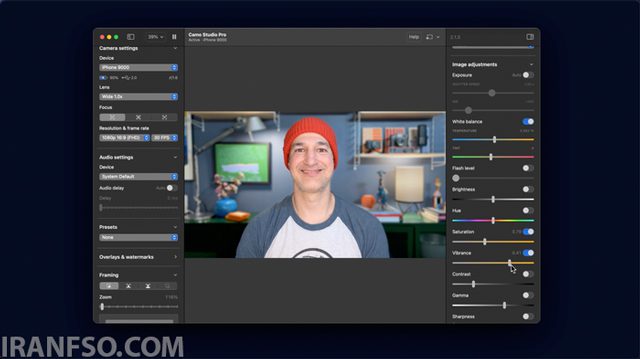
در مقابل، دوربین آیفون یکی از باکیفیتترین دوربینهای موبایل محسوب میشود. Camo Studio این امکان را فراهم میکند که از همان دوربین قدرتمند بهعنوان وبکم کامپیوتر استفاده کنید.
📸 Camo Studio چگونه کار میکند؟
این برنامه آیفون را از طریق کابل USB یا اتصال بیسیم به کامپیوتر متصل میکند و تصویر دوربین را مستقیماً در نرمافزارهایی مانند Zoom، Microsoft Teams، Google Meet، OBS Studio و بسیاری از برنامههای دیگر نمایش میدهد.
حتی نسخه رایگان Camo Studio نیز کیفیتی بسیار بهتر از اکثر وبکمهای داخلی لپتاپ ارائه میدهد.
⭐ مهمترین امکانات Camo Studio
- اتصال با کابل یا Wi-Fi
- کیفیت تصویر بسیار بالاتر از وبکم لپتاپ
- پشتیبانی از تماسهای تصویری
- سازگار با نرمافزارهای استریم
- نصب و راهاندازی سریع
- تأخیر بسیار کم در انتقال تصویر
نسخه حرفهای (Pro) نیز امکانات بیشتری مانند کیفیت Full HD و 4K، کنترل فوکوس، تنظیم نور، بزرگنمایی و سایر تنظیمات حرفهای تصویر را در اختیار کاربران قرار میدهد.
🎯 چه کسانی به Camo Studio نیاز دارند؟
این برنامه برای افراد زیر انتخابی عالی است:
- تولیدکنندگان محتوا
- استریمرها
- مدرسهای آنلاین
- برگزارکنندگان وبینار
- کارمندان دورکار
- دانشجویان شرکتکننده در کلاسهای مجازی
✅ مزایای Camo Studio
✔ کیفیت تصویر بسیار بالا
✔ استفاده از دوربین حرفهای آیفون
✔ پشتیبانی از اکثر نرمافزارهای تماس تصویری
✔ راهاندازی آسان
✔ امکان اتصال باسیم و بیسیم
❌ معایب Camo Studio
- نسخه رایگان به کیفیت 720p محدود است.
- برخی قابلیتهای حرفهای فقط در نسخه Pro در دسترس هستند.
- استفاده طولانیمدت بهصورت بیسیم ممکن است مصرف باتری آیفون را افزایش دهد.
💡 نکته حرفهای
اگر جلسات آنلاین طولانی دارید، اتصال آیفون از طریق کابل USB علاوه بر شارژ همزمان دستگاه، پایداری بیشتری نسبت به اتصال بیسیم فراهم میکند و احتمال قطع شدن تصویر را کاهش میدهد.
لینک پیشنهادی: شما همچنین می توانید برای آشنایی با روش های شخصی سازی صفحه اصلی آیفون و آیپد، مقاله “آموزش کامل شخصیسازی صفحه اصلی آیفون و آیپد در iOS 18 | تغییر ظاهر آیفون به حرفهایترین شکل ممکن” مطالعه نمایید.
📱 ۳. Phone Link؛ آیفون خود را بدون لمس گوشی از طریق ویندوز مدیریت کنید
اگر بیشتر ساعات روز را پشت کامپیوتر سپری میکنید، احتمالاً بارها مجبور شدهاید برای پاسخ دادن به یک پیام، مشاهده اعلان یا برقراری تماس، کار خود را متوقف کرده و آیفون را بردارید. این وقفههای کوچک شاید بیاهمیت به نظر برسند، اما در طول روز زمان قابل توجهی را از شما میگیرند.
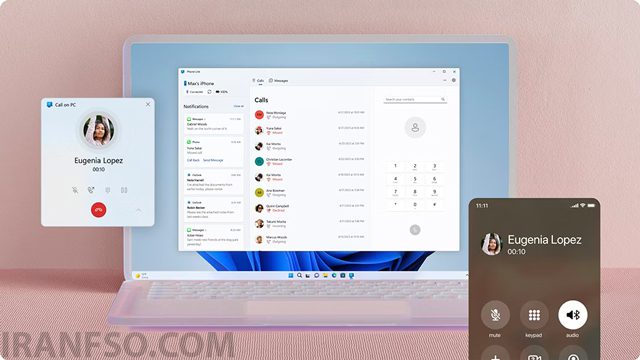
مایکروسافت برای حل این مشکل، برنامه Phone Link را توسعه داده است؛ ابزاری که ارتباط بین آیفون و ویندوز را سادهتر از همیشه میکند و بخشی از تجربه یکپارچه اکوسیستم اپل را روی کامپیوترهای ویندوزی در اختیار کاربران قرار میدهد.
برخلاف گذشته که کاربران آیفون امکانات محدودی روی ویندوز داشتند، نسخههای جدید Phone Link قابلیتهای بیشتری را ارائه میکنند و باعث میشوند بسیاری از کارهای روزمره را بدون نیاز به برداشتن گوشی انجام دهید.
🚀 Phone Link چه قابلیتهایی در اختیار شما قرار میدهد؟
پس از اتصال آیفون به کامپیوتر، امکانات متعددی در اختیار شما قرار میگیرد، از جمله:
- مشاهده اعلانهای آیفون روی دسکتاپ
- پاسخ دادن به پیامها از طریق صفحهکلید کامپیوتر
- مدیریت تماسهای ورودی و خروجی
- مشاهده مخاطبان
- انتقال برخی فایلها بهصورت بیسیم
- ادامه کار بدون نیاز به جابهجایی بین گوشی و کامپیوتر
تمام این امکانات باعث میشوند هنگام کار، تمرکز بیشتری داشته باشید و زمان کمتری صرف جابهجایی بین دستگاهها شود.
📨 ارسال پیام از طریق کیبورد؛ سریعتر از همیشه
یکی از کاربردیترین قابلیتهای Phone Link، امکان پاسخ دادن به پیامها با استفاده از صفحهکلید کامپیوتر است.
فرض کنید در حال نوشتن یک گزارش یا ویرایش یک پروژه هستید و پیام جدیدی دریافت میکنید. بهجای برداشتن گوشی، کافی است پنجره Phone Link را باز کرده و پاسخ خود را مستقیماً از طریق کیبورد ارسال کنید.
برای افرادی که روزانه پیامهای زیادی دریافت میکنند، این قابلیت بهتنهایی ارزش نصب برنامه را دارد.
📞 تماسهای تلفنی را از طریق کامپیوتر پاسخ دهید
اگر هدفون یا هدست شما به کامپیوتر متصل باشد، میتوانید تماسهای تلفنی آیفون را مستقیماً از داخل ویندوز مدیریت کنید.
این ویژگی برای کاربران دورکار، مدیران، کارشناسان فروش و افرادی که تماسهای کاری زیادی دارند بسیار کاربردی است؛ زیرا دیگر نیازی نیست هنگام کار، گوشی را در دست بگیرند.
🖼️ انتقال تصاویر بدون کابل
گاهی تنها هدف شما انتقال یک یا چند تصویر از آیفون به کامپیوتر است. در چنین شرایطی نیازی به اتصال کابل یا ارسال فایل از طریق پیامرسانها نیست.
Phone Link امکان انتقال برخی تصاویر و فایلها را بهصورت بیسیم فراهم میکند و روند جابهجایی اطلاعات را سریعتر و سادهتر میسازد.
البته اگر انتقال فایلهای حجیم اولویت شماست، همچنان LocalSend انتخاب بهتری خواهد بود.
🎯 یک مثال واقعی
فرض کنید در طول روز با آیفون خود از محصولات فروشگاه عکس میگیرید و قصد دارید همان تصاویر را روی کامپیوتر ویرایش و در سایت بارگذاری کنید.
بدون Phone Link باید هر بار گوشی را بردارید، کابل متصل کنید یا فایلها را از طریق پیامرسان ارسال کنید.
اما با اتصال آیفون به ویندوز، تصاویر و اعلانها در دسترس خواهند بود و بدون ترک محیط ویندوز میتوانید کار خود را ادامه دهید.
✅ مزایای Phone Link
✔ کاملاً رایگان
✔ نصب و راهاندازی آسان
✔ هماهنگی مناسب با ویندوز ۱۱
✔ مدیریت تماس و پیام
✔ کاهش وابستگی به گوشی هنگام کار
✔ افزایش بهرهوری کاربران اداری
❌ معایب Phone Link
- برخی قابلیتها نسبت به نسخه اندروید محدودتر هستند.
- امکانات آن هنوز به سطح هماهنگی آیفون و مک نمیرسد.
- برای عملکرد صحیح باید بلوتوث فعال باشد.
👤 Phone Link برای چه کسانی مناسب است؟
اگر بیشتر زمان خود را پشت کامپیوتر سپری میکنید و نمیخواهید دائماً گوشی را در دست بگیرید، Phone Link یکی از کاربردیترین نرمافزارهایی است که میتوانید نصب کنید.
اگر مدیریت فایلها برایتان مهم است، برنامه بعدی دقیقاً همان چیزی است که نیاز دارید.
☁️ ۴. iCloud برای ویندوز؛ تمام اطلاعات آیفون همیشه در دسترس شما
بیشتر کاربران آیفون، بدون آنکه متوجه باشند، بخش زیادی از اطلاعات خود را در iCloud ذخیره میکنند. تصاویر، ویدئوها، فایلها، مخاطبان، تقویم، یادداشتها، رمزهای عبور و بسیاری از اطلاعات مهم دیگر در فضای ابری اپل نگهداری میشوند.
اما اگر از ویندوز استفاده کنید، آیا برای دسترسی به این اطلاعات باید هر بار مرورگر را باز کنید؟
خوشبختانه خیر.
اپل نسخه اختصاصی iCloud for Windows را ارائه کرده است تا کاربران بتوانند اطلاعات خود را مستقیماً از داخل ویندوز مدیریت کنند.
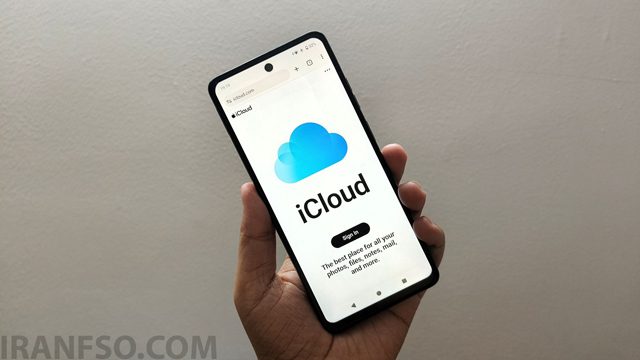
📂 بعد از نصب iCloud چه امکاناتی خواهید داشت؟
پس از ورود به Apple ID، اطلاعات شما بهصورت خودکار میان آیفون و کامپیوتر همگامسازی میشود.
از جمله:
- تصاویر
- فایلهای iCloud Drive
- مخاطبان
- تقویم
- یادداشتها
- رمزهای عبور
- بوکمارک مرورگرها
این یعنی بدون باز کردن آیفون، میتوانید به اطلاعات خود دسترسی داشته باشید.
🖼️ همگامسازی خودکار تصاویر
یکی از مهمترین قابلیتهای iCloud، همگامسازی خودکار تصاویر است.
فرض کنید با آیفون خود چند عکس ثبت میکنید.
چند لحظه بعد، همان تصاویر داخل برنامه Photos ویندوز یا پوشههای همگامشده قابل مشاهده خواهند بود.
این قابلیت برای عکاسان، تولیدکنندگان محتوا و مدیران سایتها فوقالعاده کاربردی است.
📁 دسترسی مستقیم به iCloud Drive
تمام فایلهایی که داخل iCloud Drive ذخیره میکنید، مانند یک پوشه معمولی داخل File Explorer نمایش داده میشوند.
در نتیجه:
- فایل جدید ایجاد کنید.
- فایلها را ویرایش کنید.
- اسناد را جابهجا کنید.
- پوشهها را مدیریت کنید.
همه تغییرات بهصورت خودکار میان آیفون و ویندوز همگام میشوند.
🔒 همگامسازی رمزهای عبور
اگر از قابلیت Passwords اپل استفاده میکنید، دیگر نیازی نیست رمزهای عبور را بهصورت دستی وارد کنید.
iCloud میتواند اطلاعات ورود شما را با مرورگرهایی مانند Chrome، Edge و Firefox همگام کند.
این ویژگی علاوه بر صرفهجویی در زمان، امنیت بیشتری نیز فراهم میکند.
🎯 مثال واقعی
فرض کنید در محل کار با کامپیوتر ویندوزی فعالیت میکنید اما تمام فایلهای پروژه را از طریق آیفون ذخیره کردهاید.
بهجای ارسال فایلها از طریق پیامرسان یا ایمیل، کافی است آنها را داخل iCloud Drive قرار دهید تا چند ثانیه بعد روی کامپیوتر نیز در دسترس باشند.
✅ مزایای iCloud
✔ همگامسازی خودکار اطلاعات
✔ دسترسی آسان به تصاویر
✔ مدیریت فایلها از طریق File Explorer
✔ امنیت بالا
✔ پشتیبانی رسمی اپل
❌ معایب iCloud
- فضای رایگان محدود است.
- برای استفاده کامل ممکن است به خرید فضای ذخیرهسازی نیاز داشته باشید.
- سرعت همگامسازی به کیفیت اینترنت وابسته است.
👤 iCloud برای چه کسانی مناسب است؟
اگر چند دستگاه اپل دارید یا از فضای ابری اپل استفاده میکنید، نصب iCloud روی ویندوز تقریباً ضروری است.
اما اگر امنیت اطلاعات برایتان اهمیت بیشتری دارد و ترجیح میدهید نسخه پشتیبان آیفون را روی هارد کامپیوتر نگه دارید، برنامه بعدی بهترین انتخاب شما خواهد بود.
لینک پیشنهادی: شما همچنین می توانید برای آشنایی با روش های یافتن نسخه IOS در آیفون، مقاله “چطور نسخه iOS آیفون را پیدا کنیم؟ | آموزش مشاهده iOS Version” مطالعه نمایید.
💾 ۵. Apple Devices؛ بهترین نرمافزار برای مدیریت، بکاپ و بازیابی آیفون در ویندوز
سالها کاربران ویندوز برای مدیریت آیفون از iTunes استفاده میکردند، اما اپل اکنون با معرفی Apple Devices تجربهای مدرنتر، سریعتر و سادهتر را ارائه کرده است.
اگر میخواهید بدون وابستگی کامل به فضای ابری، از اطلاعات آیفون نسخه پشتیبان تهیه کنید یا در صورت بروز مشکل دستگاه را بازیابی نمایید، Apple Devices یکی از ضروریترین نرمافزارهایی است که باید روی ویندوز نصب کنید.
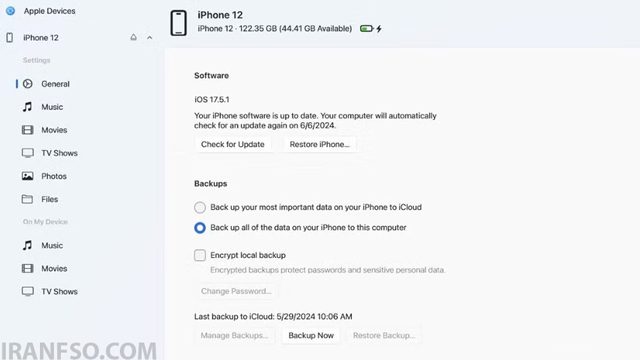
🛠️ با Apple Devices چه کارهایی میتوان انجام داد؟
این برنامه امکانات متعددی را در اختیار کاربران قرار میدهد، از جمله:
- تهیه نسخه پشتیبان محلی (Local Backup)
- بازیابی اطلاعات (Restore)
- نصب و بهروزرسانی iOS
- مدیریت حافظه آیفون
- همگامسازی تصاویر، موسیقی و فایلها
- انتقال اطلاعات بین آیفون و کامپیوتر
💿 چرا بکاپ محلی اهمیت دارد؟
اگر تنها به iCloud وابسته باشید، در صورت پر شدن فضای ابری یا بروز مشکلات اینترنتی، بازیابی اطلاعات ممکن است با محدودیتهایی همراه شود.
اما با تهیه نسخه پشتیبان روی هارد کامپیوتر:
- اطلاعات همیشه در اختیار شما خواهد بود.
- سرعت بازیابی بیشتر میشود.
- هزینه خرید فضای ابری کاهش مییابد.
- امنیت اطلاعات افزایش پیدا میکند.
📱 چه زمانی باید از Apple Devices استفاده کنیم؟
این برنامه در شرایط مختلف کاربرد دارد، از جمله:
- قبل از نصب نسخه جدید iOS
- قبل از ریست فکتوری
- هنگام تعویض آیفون
- برای انتقال اطلاعات به دستگاه جدید
- هنگام رفع مشکلات نرمافزاری
🎯 مثال واقعی
فرض کنید قصد دارید آیفون خود را تعویض کنید.
بهجای انتقال دستی تصاویر، مخاطبان، فایلها و تنظیمات، کافی است ابتدا با Apple Devices یک نسخه پشتیبان تهیه کرده و سپس آن را روی آیفون جدید بازیابی کنید.
این کار علاوه بر صرفهجویی در زمان، احتمال از دست رفتن اطلاعات را نیز به حداقل میرساند.
✅ مزایای Apple Devices
✔ نرمافزار رسمی اپل
✔ تهیه بکاپ کامل
✔ بازیابی سریع اطلاعات
✔ مدیریت ساده دستگاه
✔ جایگزین مدرن iTunes
❌ معایب Apple Devices
- برخی امکانات نیازمند اتصال کابلی هستند.
- برای همگامسازی ابری همچنان باید از iCloud استفاده کنید.
- نسبت به iTunes جدیدتر است و برخی کاربران هنوز به محیط قدیمی عادت دارند.
👤 Apple Devices مناسب چه کسانی است؟
اگر اطلاعات مهمی روی آیفون خود دارید، مرتب نسخههای جدید iOS را نصب میکنید یا قصد تعویض گوشی را دارید، Apple Devices یکی از مهمترین نرمافزارهایی است که باید روی کامپیوتر شما نصب باشد.
📊 مقایسه کامل ۵ برنامه برتر برای اتصال آیفون به ویندوز
اگر هنوز مطمئن نیستید کدام برنامه برای شما مناسبتر است، جدول زیر به شما کمک میکند تا در کمتر از یک دقیقه بهترین انتخاب را داشته باشید.
| برنامه | انتقال فایل | مدیریت پیام | تماس تلفنی | بکاپ | همگامسازی اطلاعات | تبدیل به وبکم | مناسب برای |
|---|---|---|---|---|---|---|---|
| LocalSend | ⭐⭐⭐⭐⭐ | ❌ | ❌ | ❌ | ❌ | ❌ | انتقال سریع فایل |
| Camo Studio | ❌ | ❌ | ❌ | ❌ | ❌ | ⭐⭐⭐⭐⭐ | جلسات آنلاین و تولید محتوا |
| Phone Link | ⭐⭐⭐⭐ | ⭐⭐⭐⭐⭐ | ⭐⭐⭐⭐⭐ | ❌ | ⭐⭐⭐ | ❌ | کاربران اداری و روزمره |
| iCloud | ⭐⭐⭐ | ❌ | ❌ | ⭐⭐⭐⭐ | ⭐⭐⭐⭐⭐ | ❌ | کاربران اکوسیستم اپل |
| Apple Devices | ⭐⭐⭐ | ❌ | ❌ | ⭐⭐⭐⭐⭐ | ⭐⭐⭐⭐ | ❌ | بکاپ و مدیریت آیفون |
🎯 کدام برنامه برای شما مناسبتر است؟
هر کاربری نیازهای متفاوتی دارد؛ بنابراین انتخاب بهترین نرمافزار به نوع استفاده شما بستگی دارد.
| اگر… | پیشنهاد ما |
|---|---|
| میخواهید فایلها را با سرعت بالا منتقل کنید | 🥇 LocalSend |
| تماسهای آنلاین زیادی دارید | 🥇 Camo Studio |
| بیشتر روز پشت کامپیوتر کار میکنید | 🥇 Phone Link |
| تمام اطلاعاتتان در iCloud ذخیره شده است | 🥇 iCloud |
| امنیت اطلاعات و بکاپ برایتان مهم است | 🥇 Apple Devices |
🏆 بهترین برنامه از نگاه کاربران
اگر بخواهیم هر برنامه را در حوزه تخصصی خودش رتبهبندی کنیم، نتیجه به شکل زیر خواهد بود:
🥇 بهترین برنامه انتقال فایل: LocalSend
🥇 بهترین برنامه مدیریت آیفون: Apple Devices
🥇 بهترین برنامه همگامسازی اطلاعات: iCloud
🥇 بهترین برنامه تماس و پیام: Phone Link
🥇 بهترین برنامه تماس تصویری: Camo Studio
نکته مهم اینجاست که این برنامهها رقیب یکدیگر نیستند؛ بلکه هر کدام برای یک کاربرد خاص طراحی شدهاند و در کنار هم، تجربهای نزدیک به اکوسیستم اپل را روی ویندوز فراهم میکنند.
⚠️ اشتباهات رایج کاربران آیفون هنگام استفاده از ویندوز
بسیاری از کاربران بدون اطلاع از ابزارهای مناسب، از روشهای زمانبر یا غیراستاندارد استفاده میکنند. رایجترین اشتباهات عبارتاند از:
❌ ارسال تصاویر از طریق پیامرسانها
ارسال عکس با پیامرسانهایی مانند واتساپ یا تلگرام ممکن است باعث کاهش کیفیت تصاویر شود. برای انتقال فایل با کیفیت اصلی، LocalSend یا iCloud انتخابهای بهتری هستند.
❌ نداشتن نسخه پشتیبان محلی
بسیاری از کاربران تنها به iCloud اعتماد میکنند. اگر فضای ابری پر شود یا به اینترنت دسترسی نداشته باشید، بازیابی اطلاعات دشوار خواهد شد. تهیه یک بکاپ محلی با Apple Devices خیال شما را راحت میکند.
❌ استفاده نکردن از Phone Link
اگر روزانه ساعتها با کامپیوتر کار میکنید اما برای هر تماس یا پیام، گوشی را برمیدارید، در واقع زمان زیادی را هدر میدهید. Phone Link این مشکل را تا حد زیادی برطرف میکند.
❌ خرید وبکم بدون بررسی گزینههای نرمافزاری
در بسیاری از موارد، دوربین آیفون کیفیتی بهمراتب بهتر از وبکمهای اقتصادی دارد. پیش از خرید وبکم، Camo Studio را امتحان کنید.
❌ استفاده همزمان از چند سرویس ابری بدون برنامه
برخی کاربران فایلهای خود را میان iCloud، Google Drive، OneDrive و Dropbox پراکنده میکنند. بهتر است برای جلوگیری از سردرگمی، یک سرویس اصلی را انتخاب کرده و از آن بهصورت منظم استفاده کنید.
💡 چند نکته برای داشتن بهترین تجربه بین آیفون و ویندوز
اگر میخواهید ارتباط بین آیفون و کامپیوترتان سریع، پایدار و بدون دردسر باشد، این توصیهها را در نظر داشته باشید:
- از آخرین نسخه iOS و ویندوز استفاده کنید.
- در صورت امکان، هر دو دستگاه را به یک شبکه Wi-Fi پرسرعت متصل کنید.
- برای بکاپهای مهم، علاوه بر iCloud از نسخه پشتیبان محلی نیز استفاده کنید.
- برنامهها را فقط از منابع رسمی مانند App Store و Microsoft Store دانلود کنید.
- در جلسات طولانی، آیفون را از طریق کابل به کامپیوتر متصل کنید تا هم شارژ شود و هم اتصال پایدارتری داشته باشید.
لینک پیشنهادی: شما همچنین می توانید برای آشنایی با روش های فهمیدن سلامت باتری آیفون، مقاله “آموزش فهمیدن سلامت باتری آیفون | بررسی Battery Health در iOS” مطالعه نمایید.
📌 آیا نصب همه این برنامهها ضروری است؟
خیر. لزوماً نیازی نیست هر پنج برنامه را نصب کنید.
اگر تنها هدف شما انتقال فایل است، LocalSend بهتنهایی کافی خواهد بود.
اگر بیشتر با پیامها و تماسها سروکار دارید، Phone Link بهترین انتخاب است.
اگر اطلاعات مهمی روی آیفون دارید، نصب Apple Devices را در اولویت قرار دهید.
و اگر بهطور کامل از اکوسیستم اپل استفاده میکنید، iCloud را نیز حتماً روی ویندوز نصب کنید.
در واقع، بهترین ترکیب برای اکثر کاربران شامل Phone Link + LocalSend + Apple Devices است. این سه برنامه بیشترین نیازهای روزمره را پوشش میدهند.
❓ سوالات متداول (FAQ)
آیا این برنامهها روی ویندوز ۱۰ و ویندوز ۱۱ اجرا میشوند؟
بله. اکثر این برنامهها از ویندوز ۱۰ و ویندوز ۱۱ پشتیبانی میکنند، اما برای بهترین عملکرد توصیه میشود از آخرین نسخه سیستمعامل استفاده کنید.
آیا LocalSend به اینترنت نیاز دارد؟
خیر. این برنامه فایلها را از طریق شبکه محلی (Wi-Fi) منتقل میکند و نیازی به اینترنت یا فضای ابری ندارد.
آیا انتقال فایل با LocalSend امن است؟
بله. انتقال اطلاعات مستقیماً بین دستگاهها و از طریق شبکه محلی انجام میشود و فایلها روی سرورهای شخص ثالث ذخیره نمیشوند.
آیا Phone Link از آیفون پشتیبانی میکند؟
بله. نسخههای جدید Phone Link از آیفون نیز پشتیبانی میکنند و امکان مدیریت تماسها، اعلانها و بخشی از پیامها را در اختیار کاربران قرار میدهند.
آیا میتوان بدون کابل آیفون را به ویندوز متصل کرد؟
بله. بسیاری از برنامههای معرفیشده مانند LocalSend، Phone Link، Camo Studio و iCloud از اتصال بیسیم پشتیبانی میکنند.
تفاوت Apple Devices و iTunes چیست؟
Apple Devices نرمافزار رسمی و جدید اپل برای مدیریت آیفون در ویندوز است و بهتدریج جایگزین iTunes شده است. این برنامه رابط کاربری مدرنتر و امکانات بهروزتری ارائه میدهد.
آیا Camo Studio رایگان است؟
بله. نسخه رایگان امکانات پایه را در اختیار شما قرار میدهد، اما برای استفاده از قابلیتهایی مانند کیفیت Full HD و 4K باید نسخه Pro را تهیه کنید.
اگر فضای iCloud پر شود چه باید کرد؟
میتوانید فضای ذخیرهسازی بیشتری خریداری کنید یا فایلهای غیرضروری را حذف نمایید. همچنین تهیه نسخه پشتیبان محلی با Apple Devices راهکار مناسبی برای کاهش وابستگی به فضای ابری است.
بهترین برنامه برای انتقال عکس از آیفون به کامپیوتر کدام است؟
اگر سرعت و کیفیت انتقال برایتان مهم است، LocalSend بهترین گزینه است. اگر همگامسازی خودکار را ترجیح میدهید، iCloud انتخاب مناسبتری خواهد بود.
آیا میتوان از چند برنامه بهصورت همزمان استفاده کرد؟
بله. این برنامهها عملکردهای متفاوتی دارند و تداخلی با یکدیگر ایجاد نمیکنند. بسیاری از کاربران از ترکیب LocalSend، Phone Link و Apple Devices بهصورت همزمان استفاده میکنند.
🏁 جمعبندی؛ بهترین برنامه برای اتصال آیفون به ویندوز کدام است؟
اگرچه هنوز هماهنگی بین آیفون و مکبوک بیرقیب است، اما این موضوع به معنای تجربه ضعیف کاربران ویندوز نیست. امروزه ابزارهای متنوعی وجود دارند که ارتباط میان آیفون و کامپیوترهای ویندوزی را بسیار سادهتر و کاربردیتر کردهاند.
اگر هدف شما انتقال سریع فایلها است، LocalSend یکی از بهترین گزینههای موجود محسوب میشود. برای مدیریت تماسها، پیامها و اعلانها، Phone Link انتخابی مناسب خواهد بود. اگر هم به همگامسازی اطلاعات، تصاویر و فایلها نیاز دارید، iCloud تجربهای روان و مطمئن ارائه میدهد. در مقابل، Apple Devices بهترین ابزار برای تهیه نسخه پشتیبان، بازیابی اطلاعات و مدیریت آیفون است و Camo Studio نیز دوربین آیفون را به یک وبکم حرفهای برای جلسات آنلاین و تولید محتوا تبدیل میکند.
در نهایت، انتخاب بهترین برنامه به نیاز شما بستگی دارد؛ اما اگر بخواهیم یک ترکیب ایدهآل پیشنهاد دهیم، نصب LocalSend، Phone Link و Apple Devices میتواند بخش عمده نیازهای کاربران آیفون در ویندوز را پوشش دهد و تجربهای سریع، روان و نزدیک به اکوسیستم اپل ایجاد کند.