آموزش مدیریت مخاطبین جیمیل (Gmail)؛ اضافه کردن، ویرایش و حذف مخاطب به سادهترین روش
اگر بهطور روزانه از Gmail برای ارسال و دریافت ایمیل استفاده میکنید، داشتن یک لیست مخاطبین منظم اهمیت بسیار زیادی دارد. با مدیریت صحیح مخاطبین، دیگر نیازی نیست هر بار آدرس ایمیل افراد را بهصورت دستی وارد کنید و میتوانید تنها با چند کلیک به همکاران، مشتریان، دوستان یا اعضای خانواده ایمیل ارسال کنید.
خوشبختانه گوگل امکانات کاملی را برای افزودن، ویرایش، حذف و دستهبندی مخاطبین در اختیار کاربران قرار داده است. در این آموزش، تمامی روشهای مدیریت مخاطبین جیمیل را مرحلهبهمرحله بررسی میکنیم تا بتوانید دفترچه مخاطبین خود را همیشه مرتب و بهروز نگه دارید.
📌 مدیریت مخاطبین جیمیل چگونه انجام میشود؟
تمامی مخاطبین جیمیل از طریق سرویس Google Contacts مدیریت میشوند. این بخش به شما اجازه میدهد اطلاعات مخاطبان خود را ذخیره، ویرایش، حذف یا دستهبندی کنید و حتی مخاطبین تکراری را تنها با یک کلیک ادغام نمایید.
در ادامه با تمامی مراحل آشنا میشوید.
🚀 مرحله اول: وارد Google Contacts شوید
برای شروع مدیریت مخاطبین، ابتدا وارد سرویس Google Contacts شوید.
دو روش برای دسترسی وجود دارد:
- وارد آدرس contacts.google.com شوید.
- یا داخل Gmail روی آیکون Google Apps (علامت ۹ نقطه) کلیک کرده و گزینه Contacts را انتخاب کنید.
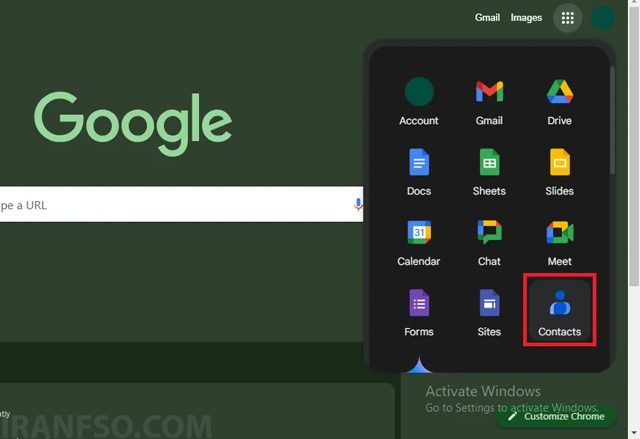
پس از ورود، لیست تمامی مخاطبین ذخیرهشده نمایش داده میشود.
➕ مرحله دوم: افزودن مخاطب جدید در جیمیل
اگر قصد دارید شخص جدیدی را به مخاطبین خود اضافه کنید، مراحل زیر را انجام دهید:
- روی گزینه Create Contact کلیک کنید.
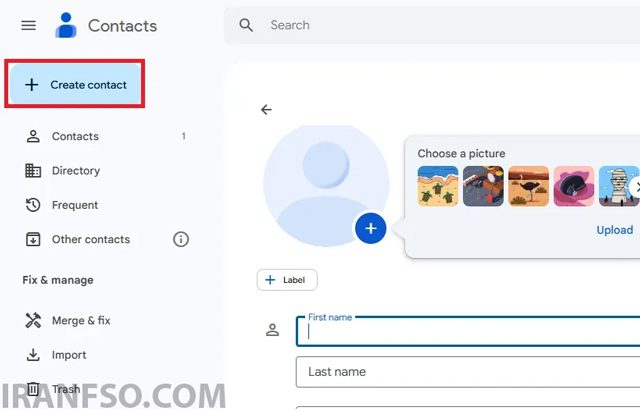
- اطلاعات موردنیاز را وارد نمایید، مانند:
- نام و نام خانوادگی
- آدرس ایمیل
- شماره تلفن
- شرکت
- شغل
- آدرس
- یادداشتهای دلخواه
- پس از تکمیل اطلاعات، روی گزینه Save کلیک کنید.
از این پس هنگام ارسال ایمیل، تنها با تایپ چند حرف از نام مخاطب، جیمیل آدرس ایمیل او را بهصورت خودکار پیشنهاد خواهد داد.
✏️ مرحله سوم: ویرایش اطلاعات مخاطبین
گاهی ممکن است شماره تماس، ایمیل یا سایر اطلاعات یک مخاطب تغییر کند. برای بهروزرسانی اطلاعات:
- نام یا ایمیل مخاطب را در بخش جستجو پیدا کنید.
- روی مخاطب موردنظر کلیک کنید.
- آیکون ویرایش (مداد) را انتخاب نمایید.
- اطلاعات دلخواه را تغییر دهید.
- روی Save کلیک کنید.
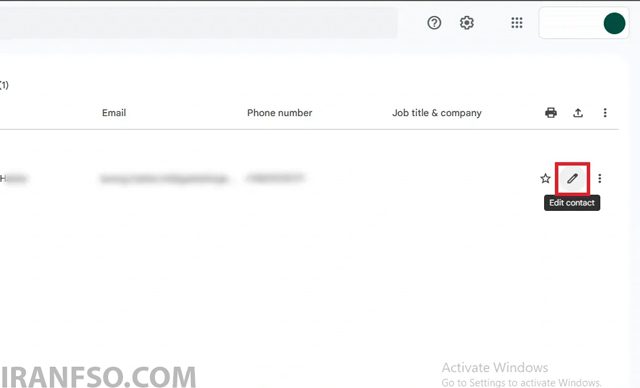
بهروزرسانی اطلاعات باعث میشود همیشه اطلاعات صحیح افراد را در اختیار داشته باشید.
لینک پیشنهادی: شما همچنین می توانید برای آشنایی با روش های ساخت و مدیریت Template جیمیل، مقاله “چگونه در Gmail ایمیل آماده بسازیم؟ آموزش کامل ساخت و مدیریت Template” مطالعه نمایید.
🗑️ مرحله چهارم: حذف مخاطب از جیمیل
اگر دیگر به اطلاعات یک مخاطب نیازی ندارید، میتوانید آن را حذف کنید.
مراحل حذف:
- مخاطب موردنظر را انتخاب کنید.
- روی منوی سه نقطه یا More Actions کلیک نمایید.
- گزینه Delete را انتخاب کنید.
- حذف مخاطب را تأیید نمایید.
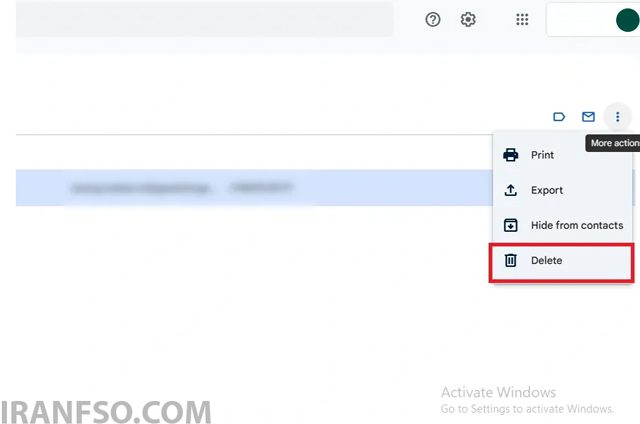
توجه داشته باشید که پس از حذف، مخاطب از لیست شما پاک میشود؛ بنابراین قبل از حذف، از تصمیم خود مطمئن شوید.
🔄 مرحله پنجم: ادغام مخاطبین تکراری
یکی از قابلیتهای بسیار کاربردی Google Contacts، شناسایی مخاطبین تکراری است.
برای انجام این کار:
- از منوی سمت چپ روی گزینه Merge & Fix کلیک کنید.
- گوگل مخاطبین مشابه را شناسایی میکند.
- تنها با یک کلیک میتوانید اطلاعات آنها را با هم ادغام کنید.
این قابلیت از شلوغ شدن لیست مخاطبین جلوگیری میکند و باعث نظم بیشتر دفترچه مخاطبین شما میشود.
🏷️ مرحله ششم: دستهبندی مخاطبین با برچسب (Labels)
اگر تعداد مخاطبین شما زیاد است، بهتر است از قابلیت Labels استفاده کنید.
برای مثال میتوانید برچسبهایی مانند موارد زیر ایجاد کنید:
- همکاران
- مشتریان
- خانواده
- دوستان
- دانشجویان
- پروژهها
برای افزودن برچسب:
- مخاطب موردنظر را انتخاب کنید.
- روی گزینه Labels کلیک نمایید.
- یک برچسب جدید بسازید یا یکی از برچسبهای موجود را انتخاب کنید.
با این روش پیدا کردن مخاطبین بسیار سریعتر خواهد شد.
⭐ مزایای مدیریت صحیح مخاطبین در Gmail
مدیریت اصولی مخاطبین تنها باعث مرتب شدن دفترچه مخاطبین نمیشود، بلکه مزایای زیادی نیز دارد:
- افزایش سرعت ارسال ایمیل
- جلوگیری از ارسال اشتباه ایمیل
- دسترسی سریع به مخاطبین مهم
- دستهبندی بهتر مشتریان و همکاران
- حذف اطلاعات قدیمی و بلااستفاده
- جلوگیری از ثبت مخاطبین تکراری
- مدیریت حرفهای ارتباطات کاری و شخصی
لینک پیشنهادی: شما همچنین می توانید برای آشنایی با روش های حذف اکانت جیمیل، مقاله “چطور اکانت Gmail خود را برای همیشه حذف کنیم؟” مطالعه نمایید.
📊 جدول خلاصه قابلیتهای مدیریت مخاطبین جیمیل
| قابلیت | کاربرد |
|---|---|
| افزودن مخاطب | ذخیره اطلاعات افراد جدید |
| ویرایش مخاطب | تغییر شماره، ایمیل یا سایر اطلاعات |
| حذف مخاطب | پاک کردن مخاطبین غیرضروری |
| ادغام مخاطبین | حذف مخاطبین تکراری |
| برچسبها (Labels) | دستهبندی مخاطبین |
| جستجوی مخاطب | پیدا کردن سریع افراد |
❓ سوالات متداول (FAQ)
آیا حذف مخاطب باعث حذف ایمیلهای او میشود؟
خیر. با حذف یک مخاطب، تنها اطلاعات ذخیرهشده او از Google Contacts پاک میشود و ایمیلهای قبلی همچنان در صندوق ورودی باقی میمانند.
آیا مخاطبین جیمیل روی گوشی اندروید نیز نمایش داده میشوند؟
بله. اگر حساب گوگل شما روی گوشی همگامسازی (Sync) شده باشد، تمامی مخاطبین در دستگاه اندرویدی نیز قابل مشاهده خواهند بود.
چگونه مخاطبین تکراری را پیدا کنیم؟
وارد Google Contacts شوید و از بخش Merge & Fix استفاده کنید. گوگل بهصورت خودکار مخاطبین مشابه را شناسایی و پیشنهاد ادغام ارائه میدهد.
آیا امکان افزودن شماره تلفن به مخاطبین جیمیل وجود دارد؟
بله. هنگام ایجاد یا ویرایش مخاطب میتوانید شماره تلفن، آدرس، شرکت، وبسایت، تاریخ تولد و سایر اطلاعات را نیز ذخیره کنید.
آیا میتوان مخاطبین را گروهبندی کرد؟
بله. با استفاده از قابلیت Labels میتوانید مخاطبین را در گروههای مختلف مانند مشتریان، همکاران یا اعضای خانواده دستهبندی کنید.
📝 جمعبندی
مدیریت مخاطبین در Gmail یکی از سادهترین اما کاربردیترین قابلیتهای سرویسهای گوگل است. با استفاده از Google Contacts میتوانید مخاطبین جدید را اضافه کنید، اطلاعات آنها را ویرایش نمایید، افراد غیرضروری را حذف کنید، مخاطبین تکراری را ادغام کرده و با استفاده از برچسبها، دفترچه مخاطبین خود را کاملاً منظم نگه دارید.
اگر تعداد زیادی مخاطب دارید، توصیه میشود بهصورت دورهای لیست مخاطبین خود را بررسی کنید تا اطلاعات قدیمی حذف شده و ارتباطات شما همیشه دقیق، سریع و بدون دردسر باقی بماند.