آموزش غیرفعال یا فعال کردن تبلیغات صفحه قفل (Lock Screen) در ویندوز 11
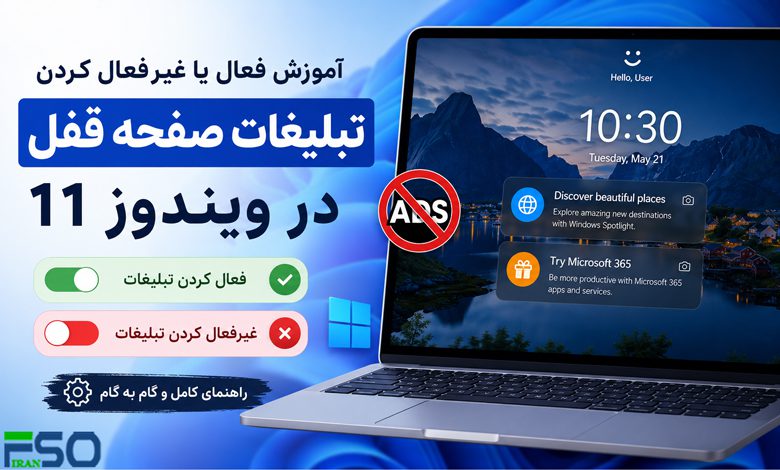
تبلیغات و پیشنهادهایی که گاهی در صفحه قفل (Lock Screen) ویندوز 11 نمایش داده میشوند، بخشی از قابلیتهای شخصیسازی مایکروسافت هستند. این قابلیت با نمایش تصاویر، پیشنهاد برنامهها، نکات آموزشی و محتوای تبلیغاتی تلاش میکند تجربه کاربری را جذابتر کند.
با این حال، بسیاری از کاربران ترجیح میدهند صفحه قفل ویندوز کاملاً ساده، خلوت و بدون هیچ تبلیغ یا پیشنهاد اضافی باشد. خوشبختانه ویندوز 11 این امکان را در اختیار شما قرار داده است که تنها با چند کلیک، نمایش این تبلیغات را فعال یا غیرفعال کنید.
در ادامه به صورت مرحلهبهمرحله نحوه انجام این کار را آموزش میدهیم.
📢 تبلیغات صفحه قفل ویندوز 11 چیست؟
تبلیغات Lock Screen معمولاً از طریق قابلیت Windows Spotlight نمایش داده میشوند. این قابلیت تصاویر روزانه، پیشنهاد برنامهها، ترفندهای ویندوز، بازیها و گاهی تبلیغات سرویسهای مایکروسافت را روی صفحه قفل نمایش میدهد.
اگرچه برخی کاربران از تصاویر زیبای Spotlight لذت میبرند، اما بسیاری ترجیح میدهند تنها ساعت، تاریخ و اعلانها را مشاهده کنند.
🤔 چرا تبلیغات Lock Screen را غیرفعال یا فعال کنیم؟
بسته به نوع استفاده شما از ویندوز، فعال یا غیرفعال بودن این قابلیت میتواند مزایا و معایب متفاوتی داشته باشد.
| فعال کردن تبلیغات | غیرفعال کردن تبلیغات |
|---|---|
| نمایش تصاویر جدید روزانه | صفحه قفل خلوتتر |
| مشاهده پیشنهادهای مایکروسافت | حذف پیامهای تبلیغاتی |
| دریافت نکات آموزشی ویندوز | افزایش حریم خصوصی |
| تنوع بیشتر در صفحه قفل | کاهش مصرف اینترنت |
✅ مزایای غیرفعال کردن تبلیغات صفحه قفل
🎯 کاهش حواسپرتی
دیگر خبری از پیشنهاد بازیها، برنامهها یا سرویسهای مختلف نخواهد بود و صفحه قفل تنها اطلاعات ضروری را نمایش میدهد.
🔒 افزایش حریم خصوصی
برخی پیشنهادهای ویندوز براساس نحوه استفاده شما نمایش داده میشوند. با غیرفعال کردن آنها، اطلاعات کمتری برای شخصیسازی استفاده خواهد شد.
🌐 کاهش مصرف اینترنت
Windows Spotlight برای دریافت تصاویر و محتوای جدید به اینترنت متصل میشود. غیرفعال کردن آن میتواند مصرف داده را تا حدی کاهش دهد.
⚡ تجربه کاربری سادهتر
اگر ظاهر مینیمال را دوست دارید، حذف تبلیغات باعث میشود صفحه قفل حرفهایتر و مرتبتر به نظر برسد.
🟢 آموزش فعال کردن تبلیغات صفحه قفل در ویندوز 11
اگر قبلاً این قابلیت را غیرفعال کردهاید و اکنون میخواهید دوباره تصاویر و پیشنهادهای مایکروسافت را مشاهده کنید، مراحل زیر را انجام دهید.
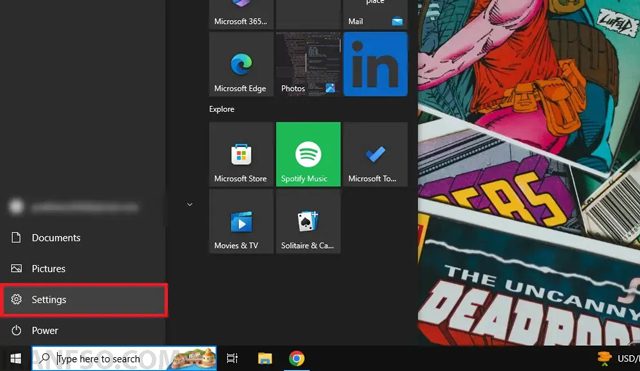
1️⃣ وارد تنظیمات شوید
از منوی Start روی Settings کلیک کنید یا کلیدهای Win + I را فشار دهید.
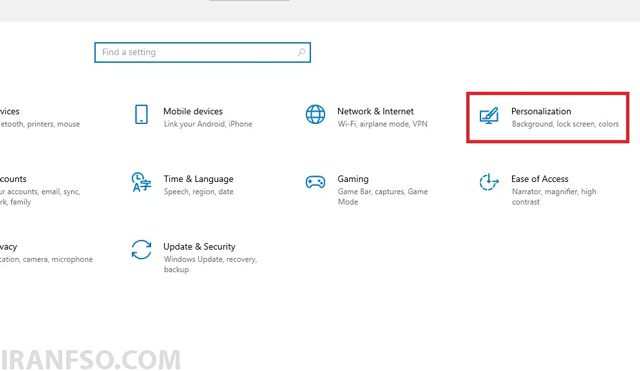
2️⃣ بخش Personalization را باز کنید
از منوی سمت چپ گزینه Personalization را انتخاب کنید.
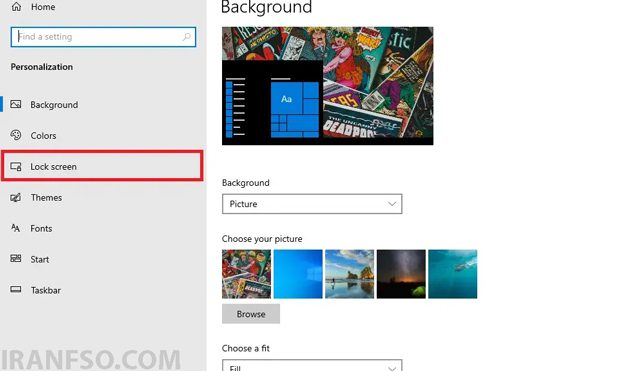
3️⃣ وارد Lock Screen شوید
روی گزینه Lock Screen کلیک کنید.
4️⃣ Windows Spotlight را انتخاب کنید
در قسمت Personalize your lock screen گزینه Windows Spotlight را انتخاب کنید.
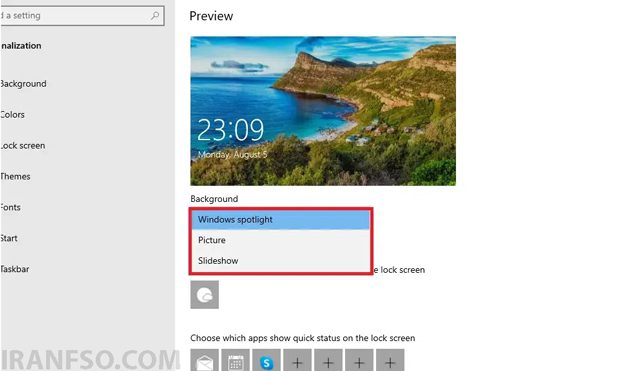
با فعال شدن این گزینه، تصاویر روزانه، پیشنهادها و محتوای مرتبط دوباره روی صفحه قفل نمایش داده خواهند شد.
لینک پیشنهادی: شما همچنین می توانید برای آشنایی با روش های غیرفعال کردن مخفی شدن خودکار تسکبار در ویندوز 11، مقاله “آموزش غیرفعال کردن مخفی شدن خودکار تسکبار در ویندوز 11 (Auto Hide Taskbar)” مطالعه نمایید.
🔴 آموزش غیرفعال کردن تبلیغات صفحه قفل ویندوز 11
اگر نمیخواهید هیچ تبلیغ یا پیشنهادی روی Lock Screen نمایش داده شود، مراحل زیر را دنبال کنید.
1️⃣ وارد Settings شوید
کلیدهای Win + I را فشار دهید.
2️⃣ وارد بخش Personalization شوید
از منوی سمت چپ گزینه Personalization را انتخاب کنید.
3️⃣ روی Lock Screen کلیک کنید
تنظیمات مربوط به صفحه قفل را باز کنید.
4️⃣ پسزمینه را تغییر دهید
در قسمت Personalize your lock screen به جای Windows Spotlight یکی از گزینههای زیر را انتخاب کنید:
- Picture
- Slideshow
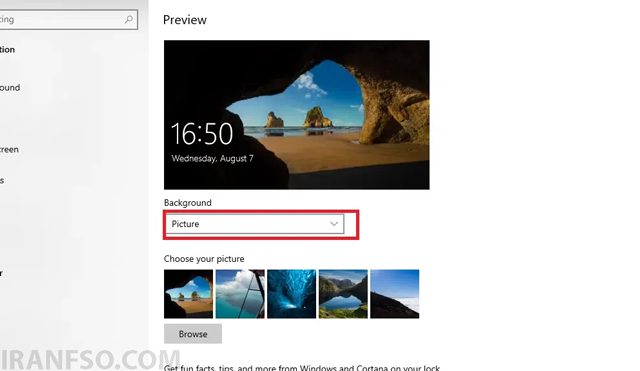
با این کار تصاویر و تبلیغات Spotlight غیرفعال میشوند.
5️⃣ نمایش نکات و پیشنهادهای ویندوز را خاموش کنید
در همان صفحه، اگر گزینه زیر را مشاهده کردید آن را غیرفعال کنید:
Get fun facts, tips, tricks, and more on your lock screen
با برداشتن تیک این گزینه، پیشنهادها و تبلیغات مایکروسافت دیگر نمایش داده نخواهند شد.
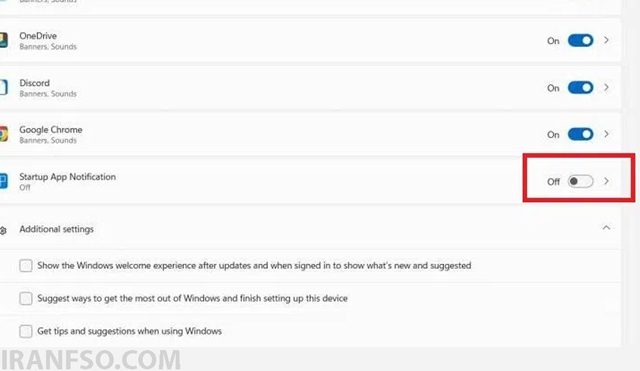
6️⃣ اعلانهای صفحه قفل را مدیریت کنید
اگر همچنان اعلانهایی روی صفحه قفل مشاهده میکنید:
Settings → System → Notifications
سپس نمایش اعلانها روی صفحه قفل را غیرفعال کنید.
این کار باعث خلوتتر شدن Lock Screen خواهد شد.
⚙️ تفاوت Windows Spotlight با Picture و Slideshow
| ویژگی | Windows Spotlight | Picture | Slideshow |
|---|---|---|---|
| تصاویر روزانه | ✅ | ❌ | ❌ |
| نمایش تبلیغات | ✅ | ❌ | ❌ |
| پیشنهاد برنامهها | ✅ | ❌ | ❌ |
| تصویر دلخواه کاربر | ❌ | ✅ | ✅ |
| مصرف اینترنت | بیشتر | بسیار کم | کم |
💡 آیا خاموش کردن Windows Spotlight باعث افزایش سرعت ویندوز میشود؟
به طور مستقیم خیر.
اما چون دیگر تصاویر جدید دانلود نمیشوند و محتوای تبلیغاتی بارگذاری نمیشود، ممکن است:
- مصرف اینترنت کمتر شود.
- فعالیتهای پسزمینه اندکی کاهش پیدا کند.
- صفحه قفل سریعتر بارگذاری شود.
البته این تغییر در عملکرد کلی سیستم محسوس نخواهد بود.
لینک پیشنهادی: شما همچنین می توانید برای آشنایی با روش های تنظیمات باتری ویندوز 11، مقاله “آموزش کامل تنظیمات باتری ویندوز 11 | افزایش عمر باتری لپ تاپ با چند تنظیم ساده” مطالعه نمایید.
❓ سوالات متداول (FAQ)
❔ آیا غیرفعال کردن تبلیغات باعث حذف تصاویر صفحه قفل میشود؟
خیر. تنها کافی است به جای Windows Spotlight از گزینه Picture یا Slideshow استفاده کنید تا تصویر دلخواه شما نمایش داده شود.
❔ آیا این تنظیمات روی دسکتاپ هم تأثیر میگذارد؟
خیر. این تنظیمات فقط مربوط به صفحه قفل (Lock Screen) است و روی تصویر پسزمینه دسکتاپ تأثیری ندارد.
❔ آیا بعد از آپدیت ویندوز ممکن است دوباره تبلیغات فعال شوند؟
بله. در برخی بروزرسانیهای بزرگ ویندوز ممکن است تنظیمات شخصیسازی به حالت پیشفرض بازگردند و لازم باشد دوباره آنها را بررسی کنید.
❔ آیا Windows Spotlight فقط تبلیغات نمایش میدهد؟
خیر. علاوه بر تبلیغات، تصاویر باکیفیت روزانه، اطلاعات جالب، نکات آموزشی و پیشنهادهای مختلف مایکروسافت نیز نمایش داده میشود.
📝 جمعبندی
تبلیغات صفحه قفل ویندوز 11 برای برخی کاربران کاربردی و جذاب است، اما اگر محیطی ساده، حرفهای و بدون مزاحمت را ترجیح میدهید، میتوانید با غیرفعال کردن Windows Spotlight و انتخاب Picture یا Slideshow، صفحه قفل را کاملاً شخصیسازی کنید. همچنین با خاموش کردن پیشنهادها و اعلانهای غیرضروری، تجربهای تمیزتر و آرامتر از کار با ویندوز خواهید داشت.


