چگونه در Gmail ایمیل آماده بسازیم؟ آموزش کامل ساخت و مدیریت Template
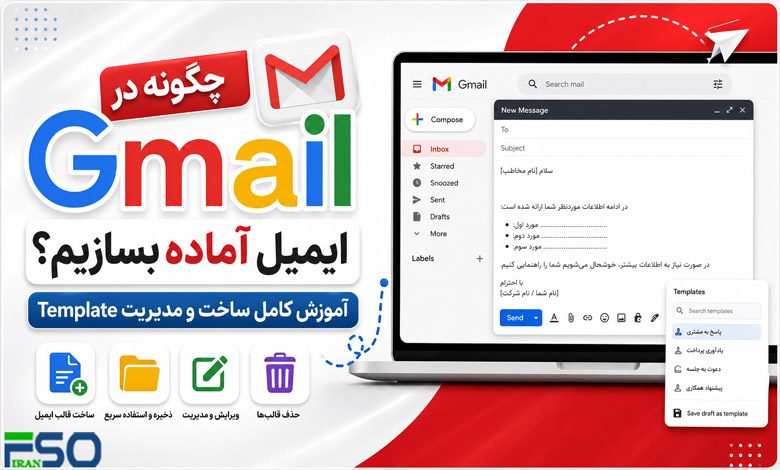
ارسال روزانه تعداد زیادی ایمیل، مخصوصاً برای کسبوکارها، تیمهای پشتیبانی، فروشندگان و مدیران، میتواند زمان زیادی از شما بگیرد. بسیاری از ایمیلهایی که ارسال میکنیم ساختار مشابهی دارند؛ مانند پاسخ به مشتریان، دعوت به مصاحبه، پیگیری درخواستها، ارسال پیشفاکتور یا یادآوری پرداختها.
در چنین شرایطی قابلیت Email Templates در Gmail یا همان قالبهای آماده ایمیل جیمیل یک ابزار بسیار کاربردی است که به شما اجازه میدهد متنهای پرکاربرد را یکبار ایجاد کرده و در دفعات بعد تنها با چند کلیک از آنها استفاده کنید.
با فعال کردن این قابلیت، دیگر نیازی نیست هر بار یک متن مشابه را از ابتدا تایپ کنید. کافی است قالب موردنظر را انتخاب کرده، اطلاعات موردنیاز را تغییر دهید و ایمیل را ارسال کنید.
در این مقاله بهصورت کامل یاد میگیریم:
- چگونه قالب ایمیل در Gmail بسازیم؟
- چگونه قالبهای آماده جیمیل را ذخیره کنیم؟
- چگونه Template های ساختهشده را مدیریت، ویرایش یا حذف کنیم؟
- بهترین کاربردهای قالب ایمیل برای افزایش سرعت کار چیست؟
🚀 چرا باید از قالبهای ایمیل Gmail استفاده کنیم؟
قالبهای آماده ایمیل در جیمیل یکی از قابلیتهایی هستند که بسیاری از کاربران از وجود آنها اطلاع ندارند، اما میتوانند تأثیر زیادی روی افزایش بهرهوری داشته باشند.
زمانی که هر روز تعداد زیادی پیام مشابه دریافت و ارسال میکنید، نوشتن دوباره یک متن ثابت نهتنها وقتگیر است، بلکه احتمال اشتباه تایپی یا ارسال اطلاعات ناقص را نیز افزایش میدهد.
استفاده از Email Template در Gmail باعث میشود:
| مزیت | توضیحات |
|---|---|
| ⏱️ صرفهجویی در زمان | ارسال پاسخهای تکراری در چند ثانیه انجام میشود |
| 📌 افزایش نظم کاری | تمام ایمیلها با یک ساختار مشخص ارسال میشوند |
| ✨ ظاهر حرفهایتر | پیامها استاندارد و مرتب باقی میمانند |
| ❌ کاهش خطا | احتمال فراموش کردن بخشهای مهم ایمیل کمتر میشود |
| 📈 افزایش بهرهوری | زمان بیشتری برای کارهای مهمتر خواهید داشت |
💼 کاربردهای مهم قالب ایمیل در Gmail
قالبهای ایمیل فقط برای پاسخهای ساده نیستند؛ بسیاری از شرکتها و کاربران حرفهای از آنها برای مدیریت ارتباطات روزانه استفاده میکنند.
👥 ۱. استفاده در فرآیند استخدام و منابع انسانی
واحد منابع انسانی معمولاً ایمیلهای مشابه زیادی ارسال میکند؛ مانند دعوت به مصاحبه، اطلاعرسانی نتیجه بررسی رزومه یا پیامهای مربوط به مراحل استخدام.
با استفاده از قالب آماده میتوان این فرآیند را سریعتر و منظمتر کرد.
نمونه قالب:
سلام [نام متقاضی]
از علاقه شما برای همکاری با مجموعه ما در موقعیت شغلی [نام موقعیت] سپاسگزاریم.
پس از بررسی درخواستها، در این مرحله تصمیم گرفتهایم فرآیند جذب را با گزینههای دیگری ادامه دهیم. برای شما در مسیر حرفهای آینده آرزوی موفقیت داریم.
با احترام
تیم منابع انسانی
🛒 ۲. پاسخ سریع به سوالات مشتریان و درخواستهای فروش
برای فروشگاهها، شرکتها و تیمهای پشتیبانی، بسیاری از سوالات مشتریان تکراری هستند.
بهعنوان مثال:
- قیمت محصول
- شرایط ارسال
- مدت زمان تحویل
- نحوه پرداخت
- خدمات پس از فروش
با ایجاد یک قالب استاندارد میتوان پاسخ مشتری را سریعتر ارسال کرد.
نمونه:
سلام [نام مشتری]
بابت تماس شما درباره [نام محصول یا خدمات] سپاسگزاریم.
اطلاعات موردنظر شما:
✅ قیمت: [قیمت محصول] ✅ زمان ارسال: [مدت زمان ارسال] ✅ شرایط پرداخت: [شرایط پرداخت]
در صورت داشتن سوالات بیشتر، خوشحال میشویم راهنمایی کنیم.
با احترام
تیم فروش
📋 ۳. ارسال گزارش جلسه و پیگیری فعالیتها
بعد از جلسات کاری معمولاً نیاز است خلاصهای از موارد مطرحشده و وظایف آینده برای اعضای تیم ارسال شود.
با یک قالب آماده میتوانید این کار را سریعتر انجام دهید.
نمونه:
سلام تیم عزیز
خلاصه جلسه امروز:
🔹 موارد مطرحشده:
- [موضوع اول]
- [موضوع دوم]
🔹 اقدامات بعدی:
- [وظیفه اول]
- [وظیفه دوم]
لطفاً در صورت وجود نکته جدید اطلاع دهید.
با تشکر
[نام شما]
💳 ۴. یادآوری پرداخت فاکتور و پیگیری مالی
یکی از کاربردهای مهم قالب ایمیل، ارسال پیامهای یادآوری پرداخت است.
به جای نوشتن دوباره یک متن رسمی، میتوانید یک Template آماده داشته باشید.
نمونه:
سلام [نام مشتری]
یادآوری میکنیم مبلغ مربوط به فاکتور شماره [شماره فاکتور] تا تاریخ [تاریخ سررسید] قابل پرداخت است.
در صورت انجام پرداخت، لطفاً این پیام را نادیده بگیرید.
با تشکر
واحد مالی
🤝 ۵. ارسال پیشنهاد همکاری و درخواست مشارکت
شرکتها و فریلنسرها معمولاً برای شروع همکاری با افراد یا مجموعههای مختلف ایمیلهای مشابه ارسال میکنند.
داشتن یک قالب آماده باعث میشود فرآیند معرفی خدمات سریعتر انجام شود.
نمونه:
سلام [نام مخاطب]
ما علاقهمند هستیم درباره فرصتهای همکاری میان [نام شرکت شما] و [نام شرکت مقصد] گفتگو کنیم.
خوشحال میشویم زمانی را برای بررسی پیشنهاد همکاری و فرصتهای مشترک اختصاص دهیم.
با احترام
[نام شما]
⚙️ آموزش ساخت قالب ایمیل در Gmail؛ ایجاد Template آماده برای ارسال سریع پیامها
بعد از آشنایی با کاربردهای قالب ایمیل، حالا نوبت به ساخت یک Template در جیمیل میرسد. قابلیت قالبهای ایمیل بهصورت پیشفرض در Gmail فعال نیست و ابتدا باید آن را از تنظیمات فعال کنید.
در ادامه تمام مراحل ساخت، ذخیره و استفاده از قالب ایمیل را قدمبهقدم بررسی میکنیم.
لینک پیشنهادی: شما همچنین می توانید برای آشنایی با روش های ساخت ایمیل، مقاله “ایجاد ایمیل در Gmail: ساده و آسان” مطالعه نمایید.
🔧 مرحله اول: فعال کردن قابلیت Templates در Gmail
برای اینکه بتوانید قالبهای آماده ایمیل بسازید، ابتدا باید گزینه Templates را در تنظیمات جیمیل فعال کنید.
مراحل انجام کار:
- وارد حساب Gmail خود شوید.
- در قسمت بالا سمت راست روی آیکون ⚙️ تنظیمات (Settings) کلیک کنید.
- گزینه See all settings (مشاهده همه تنظیمات) را انتخاب کنید.
- وارد بخش Advanced (پیشرفته) شوید.
- در قسمت Templates گزینه Enable (فعال کردن) را انتخاب کنید.
- در پایین صفحه روی گزینه Save Changes (ذخیره تغییرات) کلیک کنید.
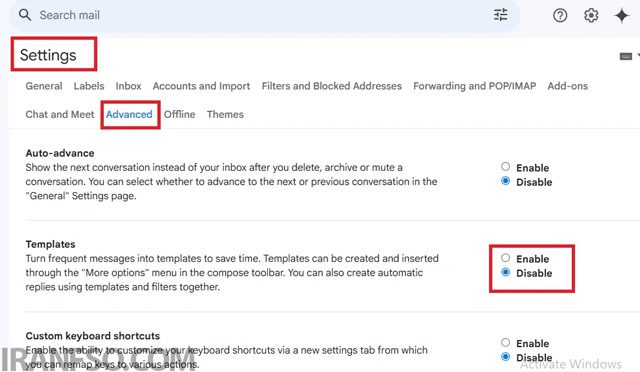
بعد از انجام این مراحل، قابلیت ساخت و استفاده از قالبهای ایمیل در حساب شما فعال خواهد شد.
✍️ مرحله دوم: ایجاد یک ایمیل جدید برای ساخت قالب
پس از فعال شدن Templates، باید متن ایمیلی که قصد دارید بهعنوان قالب ذخیره کنید را ایجاد کنید.
برای این کار:
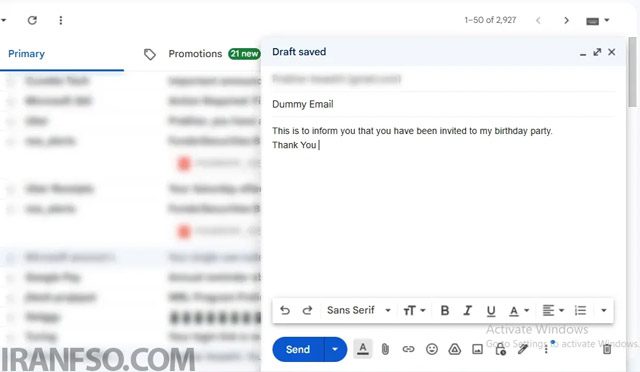
- روی گزینه Compose (نوشتن ایمیل جدید) کلیک کنید.
- متن موردنظر خود را داخل ایمیل بنویسید.
- عنوان ایمیل (Subject) را وارد کنید.
- در صورت نیاز فایل، امضا، لینک یا تصاویر موردنظر را اضافه کنید.
نکته مهم:
در هنگام ساخت قالب، بهتر است بخشهایی که در هر ایمیل تغییر میکنند را با علامتهایی مانند:
- [نام مشتری]
- [شماره سفارش]
- [تاریخ]
- [نام محصول]
مشخص کنید تا هنگام استفاده بتوانید آنها را سریع تغییر دهید.
💾 مرحله سوم: ذخیره ایمیل بهعنوان قالب آماده Gmail
بعد از آماده شدن متن ایمیل، باید آن را در بخش Template ذخیره کنید.
مراحل ذخیره:
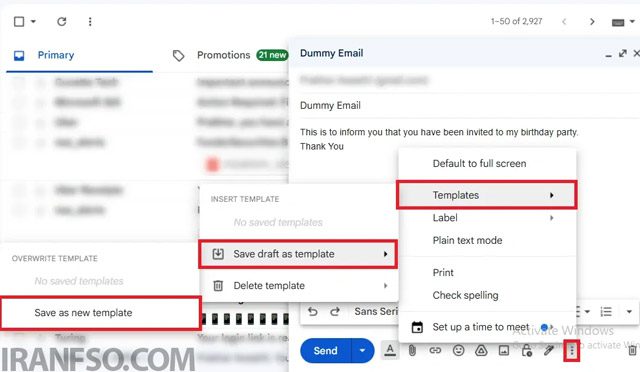
- در پنجره نوشتن ایمیل، روی آیکون سه نقطه ⋮ در پایین سمت راست کلیک کنید.
- نشانگر ماوس را روی گزینه Templates قرار دهید.
- گزینه Save draft as template را انتخاب کنید.
- روی Save as new template کلیک کنید.
- یک نام مناسب برای قالب خود انتخاب کنید.
برای مثال:
- پاسخ مشتریان جدید
- پیگیری سفارش
- دعوت به جلسه
- ارسال قیمت محصولات
- پاسخ درخواست همکاری
پس از ذخیره، قالب شما آماده استفاده خواهد بود.
📩 مرحله چهارم: استفاده از قالب ذخیرهشده در Gmail
پس از ساخت Template، هر زمان که بخواهید میتوانید آن را در یک ایمیل جدید وارد کنید.
روش استفاده:
- روی گزینه Compose کلیک کنید.
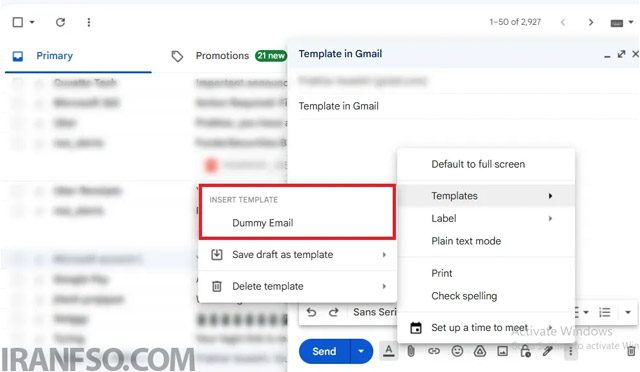
- در پنجره ایمیل جدید، روی منوی سه نقطه ⋮ کلیک کنید.
- گزینه Templates را انتخاب کنید.
- از بخش Insert template، قالب موردنظر خود را انتخاب کنید.
- متن قالب بهصورت خودکار داخل ایمیل قرار میگیرد.
اکنون میتوانید:
✅ نام گیرنده را تغییر دهید.
✅ اطلاعات سفارش یا مشتری را وارد کنید.
✅ متن را شخصیسازی کنید.
✅ ایمیل را ارسال کنید.
⭐ نکات حرفهای برای ساخت قالبهای بهتر در Gmail
برای اینکه قالبهای ایمیل شما حرفهایتر و کاربردیتر باشند، بهتر است چند نکته را رعایت کنید:
📝 از متنهای کوتاه و هدفمند استفاده کنید
ایمیلهای طولانی معمولاً باعث کاهش توجه مخاطب میشوند. قالبهای شما باید:
- واضح باشند.
- اطلاعات ضروری را منتقل کنند.
- مسیر اقدام بعدی را مشخص کنند.
🎨 ظاهر ایمیل را استاندارد نگه دارید
برای ایمیلهای کاری بهتر است همیشه یک ساختار ثابت داشته باشید:
- سلام و معرفی کوتاه
- توضیح اصلی
- اطلاعات تکمیلی
- درخواست یا اقدام موردنظر
- امضا
🔄 قالبها را بهصورت دورهای بروزرسانی کنید
اطلاعاتی مانند:
- قیمت محصولات
- شماره تماس
- لینک سایت
- شرایط خدمات
ممکن است تغییر کنند. بنابراین بهتر است هر چند وقت یکبار قالبهای ذخیرهشده را بررسی و اصلاح کنید.
لینک پیشنهادی: شما همچنین می توانید برای آشنایی با روش های حذف اکانت Gmail، مقاله “چطور اکانت Gmail خود را برای همیشه حذف کنیم؟” مطالعه نمایید.
📊 تفاوت استفاده از ایمیل معمولی و Email Template در Gmail
| ویژگی | ایمیل معمولی | قالب ایمیل Gmail |
|---|---|---|
| سرعت ارسال | نیاز به تایپ مجدد دارد | آماده استفاده است |
| احتمال خطا | بیشتر است | کمتر است |
| یکسان بودن متنها | ممکن است متفاوت باشد | همیشه استاندارد است |
| مناسب برای کارهای تکراری | ❌ خیر | ✅ بله |
| مدیریت ارتباطات | محدود | حرفهایتر |
🛠️ مدیریت قالبهای ساختهشده در Gmail
با گذشت زمان ممکن است تعداد زیادی Template ایجاد کنید. برای جلوگیری از شلوغی، بهتر است قالبهای قدیمی را ویرایش، حذف یا مرتب کنید.
در ادامه نحوه مدیریت قالبها را بررسی میکنیم.
🛠️ چگونه قالبهای ایمیل موجود در Gmail را مدیریت کنیم؟ (ویرایش، حذف و سازماندهی Template ها)
با افزایش تعداد قالبهای ایمیل، مدیریت صحیح آنها اهمیت زیادی پیدا میکند. اگر تعداد زیادی Template بدون نامگذاری مناسب ایجاد کنید، پیدا کردن قالب موردنظر در آینده سخت خواهد شد.
Gmail امکان ویرایش، جایگزینی و حذف قالبهای ذخیرهشده را در اختیار کاربران قرار میدهد تا بتوانند ایمیلهای آماده خود را همیشه بهروز نگه دارند.
✏️ آموزش ویرایش قالب ایمیل در Gmail
گاهی ممکن است نیاز داشته باشید اطلاعات یک قالب را تغییر دهید؛ برای مثال:
- تغییر متن معرفی شرکت
- بروزرسانی قیمتها
- تغییر شماره تماس
- اصلاح لینکها
- اضافه کردن اطلاعات جدید
برای ویرایش یک Template مراحل زیر را انجام دهید:
- وارد حساب Gmail خود شوید.
- روی گزینه Compose (ایجاد ایمیل جدید) کلیک کنید.
- از منوی سه نقطه ⋮ در پایین پنجره ایمیل استفاده کنید.
- وارد بخش Templates شوید.
- قالب موردنظر خود را انتخاب کنید تا داخل ایمیل قرار بگیرد.
- متن قالب را تغییر دهید.
- دوباره روی منوی سه نقطه کلیک کنید.
- گزینه Templates را انتخاب کنید.
- روی Save draft as template کلیک کنید.
- قالب قبلی را انتخاب کنید تا با نسخه جدید جایگزین شود.
پس از تأیید، نسخه جدید جایگزین قالب قبلی خواهد شد.
🗑️ آموزش حذف قالب ایمیل در Gmail
اگر دیگر به یک قالب نیاز ندارید، بهتر است آن را حذف کنید تا لیست Template ها مرتب باقی بماند.
برای حذف قالب:
- یک ایمیل جدید باز کنید.
- روی منوی سه نقطه ⋮ کلیک کنید.
- وارد بخش Templates شوید.
- گزینه Delete template را انتخاب کنید.
- قالبی که قصد حذف آن را دارید انتخاب کنید.
- حذف را تأیید کنید.
پس از انجام این کار، قالب انتخابشده از لیست شما حذف خواهد شد.
📂 بهترین روش دستهبندی قالبهای Gmail
اگر از جیمیل برای کارهای حرفهای یا کسبوکار استفاده میکنید، بهتر است قالبها را با نامهای مشخص ذخیره کنید.
بهجای نامهای عمومی مانند:
❌ Template 1
❌ New Email
❌ Message
از نامهای کاربردی استفاده کنید:
✅ فروش – پاسخ قیمت محصول
✅ پشتیبانی – پاسخ مشکل کاربر
✅ مالی – یادآوری پرداخت
✅ منابع انسانی – دعوت به مصاحبه
✅ همکاری – معرفی خدمات
این کار باعث میشود در زمان استفاده، قالب موردنظر را سریعتر پیدا کنید.
⚡ ترفندهای افزایش بهرهوری با قالب ایمیل Gmail
قالبهای جیمیل زمانی بیشترین کاربرد را دارند که به شکل حرفهای از آنها استفاده کنید.
🔹 استفاده از متغیرهای قابل تغییر
به جای نوشتن اطلاعات ثابت، بخشهای متغیر را مشخص کنید.
مثال:
❌ سلام آقای محمدی
بهتر است:
✅ سلام [نام مشتری]
استفاده کنید.
این روش باعث میشود یک قالب برای صدها مخاطب مختلف قابل استفاده باشد.
🔹 ساخت قالبهای مخصوص موقعیتهای مختلف
به جای داشتن یک قالب عمومی، چندین Template تخصصی ایجاد کنید.
برای مثال:
| نوع فعالیت | قالب پیشنهادی |
|---|---|
| فروش | پاسخ درخواست قیمت |
| پشتیبانی | پاسخ سوالات متداول |
| مدیریت | گزارش جلسه |
| مالی | یادآوری پرداخت |
| منابع انسانی | پاسخ استخدام |
🔹 استفاده از امضای حرفهای Gmail
برای ایمیلهای کاری بهتر است قالبها همراه با یک امضای استاندارد باشند.
یک امضای حرفهای میتواند شامل موارد زیر باشد:
- نام و سمت کاری
- نام شرکت
- شماره تماس
- آدرس سایت
- لینک شبکههای اجتماعی
این کار باعث افزایش اعتبار و اعتماد مخاطب میشود.
⚠️ مشکلات رایج قالب ایمیل Gmail و روش حل آنها
گاهی کاربران هنگام استفاده از Template ها با مشکلاتی مواجه میشوند. در ادامه رایجترین مشکلات را بررسی میکنیم.
❌ گزینه Templates در Gmail نمایش داده نمیشود
اگر بخش Templates را مشاهده نمیکنید:
راهحل:
- وارد تنظیمات Gmail شوید.
- به بخش Advanced بروید.
- بررسی کنید گزینه Templates روی Enable قرار داشته باشد.
- تنظیمات را ذخیره کنید.
❌ قالب ذخیره نمیشود
دلایل احتمالی:
- قابلیت Templates فعال نشده است.
- ایمیل هنوز بهصورت پیشنویس ذخیره نشده است.
- از نسخه موبایل Gmail استفاده میکنید.
نکته:
قابلیت ساخت و مدیریت Template بیشتر برای نسخه دسکتاپ Gmail طراحی شده است.
❌ قالب قدیمی نمایش داده میشود
اگر بعد از تغییر قالب، نسخه قبلی نمایش داده میشود:
- قالب جدید را جایگزین نسخه قبلی کنید.
- صفحه Gmail را رفرش کنید.
- دوباره بخش Templates را بررسی کنید.
📱 آیا امکان ساخت قالب ایمیل در اپلیکیشن Gmail وجود دارد؟
یکی از سوالات رایج کاربران این است که آیا میتوان در برنامه Gmail موبایل هم Template ساخت؟
در حال حاضر قابلیت رسمی ساخت و مدیریت Email Templates بیشتر در نسخه وب Gmail در دسترس است.
یعنی برای ایجاد، ویرایش یا حذف قالبها بهتر است از:
✅ مرورگر کامپیوتر
✅ نسخه دسکتاپ Gmail
استفاده کنید.
🔐 آیا استفاده از قالب ایمیل Gmail امن است؟
بله. قالبهای Gmail داخل حساب گوگل شما ذخیره میشوند و مانند سایر تنظیمات حساب مدیریت میشوند.
با این حال برای امنیت بیشتر:
- اطلاعات حساس مانند رمز عبور یا اطلاعات بانکی را داخل قالب ذخیره نکنید.
- قالبهای قدیمی را حذف کنید.
- اگر حساب کاری مشترک دارید، سطح دسترسی کاربران را بررسی کنید.
✅ جمعبندی نهایی
مدیریت ایمیلها در دنیای امروز یکی از بخشهای مهم کارهای روزمره محسوب میشود. زمانی که روزانه با تعداد زیادی پیام، درخواست مشتری، پیگیری کاری یا پاسخهای تکراری روبهرو هستید، استفاده از قابلیت Gmail Email Templates میتواند زمان زیادی برای شما ذخیره کند.
با ساخت قالبهای آماده در جیمیل، میتوانید:
✅ پاسخهای تکراری را سریعتر ارسال کنید.
✅ ارتباطات کاری خود را استاندارد کنید.
✅ احتمال اشتباه در ارسال ایمیلها را کاهش دهید.
✅ ظاهر حرفهایتری در مکاتبات داشته باشید.
✅ زمان بیشتری برای انجام فعالیتهای مهمتر اختصاص دهید.
چه یک کاربر عادی باشید و چه یک مدیر، فروشنده، فریلنسر یا صاحب کسبوکار، قالبهای ایمیل جیمیل میتوانند روند ارتباطات شما را سادهتر و سریعتر کنند.
با یادگیری نحوه ساخت، ذخیره، ویرایش و مدیریت Template ها در Gmail، میتوانید یک سیستم ارتباطی منظم و حرفهای برای خود ایجاد کنید.
📌 خلاصه آموزش ساخت و مدیریت قالب ایمیل در Gmail
| مرحله | توضیحات |
|---|---|
| 1️⃣ فعالسازی Templates | ورود به تنظیمات Gmail و فعال کردن قابلیت قالبها |
| 2️⃣ ایجاد ایمیل جدید | نوشتن متن، عنوان و ساختار ایمیل موردنظر |
| 3️⃣ ذخیره قالب | ذخیره پیام از طریق گزینه Save draft as template |
| 4️⃣ استفاده از قالب | انتخاب Template هنگام نوشتن ایمیل جدید |
| 5️⃣ ویرایش قالب | تغییر محتوا و جایگزینی نسخه جدید |
| 6️⃣ حذف قالب | پاک کردن Template های غیرضروری |
❓ سوالات متداول درباره قالب ایمیل در Gmail (FAQ)
📩 قالب ایمیل در Gmail چیست؟
قالب ایمیل یا Email Template در Gmail یک متن آماده است که کاربران میتوانند آن را ذخیره کرده و در زمانهای مختلف بدون نیاز به تایپ دوباره استفاده کنند.
⚙️ چگونه قابلیت Templates را در Gmail فعال کنیم؟
برای فعال کردن قالبهای ایمیل:
- وارد تنظیمات Gmail شوید.
- گزینه See all settings را انتخاب کنید.
- وارد بخش Advanced شوید.
- گزینه Templates را فعال کنید.
- تنظیمات را ذخیره کنید.
بعد از آن امکان ساخت و استفاده از قالبها فعال میشود.
💾 چند قالب ایمیل میتوان در Gmail ذخیره کرد؟
Gmail اجازه میدهد چندین قالب مختلف ایجاد کنید و محدودیت عملی آن برای اکثر کاربران کافی است. تعداد دقیق قالبها بسته به شرایط حساب گوگل ممکن است متفاوت باشد.
📱 آیا میتوان در گوشی قالب ایمیل Gmail ساخت؟
خیر، قابلیت ساخت و مدیریت کامل Template ها بیشتر در نسخه دسکتاپ Gmail در دسترس است. برای ایجاد یا ویرایش قالبها بهتر است از مرورگر کامپیوتر استفاده کنید.
🔄 آیا امکان ویرایش قالبهای ذخیرهشده در Gmail وجود دارد؟
بله. میتوانید یک قالب را باز کرده، تغییرات موردنظر را اعمال کنید و سپس آن را جایگزین نسخه قبلی کنید.
🗑️ چگونه یک قالب ایمیل را از Gmail حذف کنیم؟
برای حذف Template:
- یک ایمیل جدید باز کنید.
- وارد بخش Templates شوید.
- گزینه Delete template را انتخاب کنید.
- قالب موردنظر را حذف کنید.
🏢 قالب ایمیل Gmail برای چه کسانی کاربردی است؟
این قابلیت برای افراد و مجموعههای مختلف مفید است، از جمله:
- فروشندگان و کارشناسان فروش
- تیمهای پشتیبانی
- مدیران کسبوکارها
- منابع انسانی
- فریلنسرها
- کارشناسان بازاریابی
- کاربران حرفهای ایمیل
✨ آیا استفاده از قالب ایمیل باعث کاهش شخصیسازی پیامها میشود؟
خیر. قالبها فقط یک ساختار آماده ایجاد میکنند. شما میتوانید قبل از ارسال، نام مخاطب، اطلاعات سفارش، شرایط همکاری یا هر بخش دیگری را تغییر دهید.