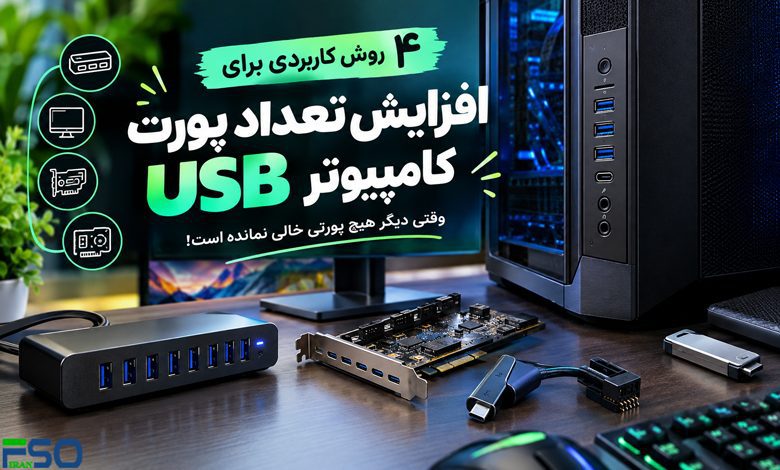
کمبود پورت USB یکی از مشکلات رایج کاربران کامپیوترهای رومیزی است. اگر همزمان از موس، کیبورد، فلش مموری، هارد اکسترنال، پرینتر، وبکم، هدست و سایر تجهیزات جانبی استفاده میکنید، احتمالاً خیلی زود با کمبود پورت مواجه خواهید شد.
خوشبختانه برای این مشکل راهحلهای مختلفی وجود دارد؛ از خرید یک هاب USB گرفته تا نصب کارت توسعه PCIe یا حتی استفاده از پورتهای مخفی مادربرد. در ادامه با ۴ روش ساده، کاربردی و مقرونبهصرفه برای افزایش تعداد پورتهای USB کامپیوتر آشنا میشوید.
🔌 ۱. استفاده از هاب USB؛ سریعترین و سادهترین راه افزایش پورت
اگر به دنبال راهکاری سریع و بدون دردسر هستید، هاب USB (USB Hub) بهترین انتخاب محسوب میشود.
هابهای USB تنها با اشغال یک پورت، چندین خروجی جدید در اختیار شما قرار میدهند. بسیاری از مدلهای جدید از استاندارد USB 3.2 و سرعت انتقال اطلاعات تا 10Gbps پشتیبانی میکنند.
البته باید توجه داشته باشید که این سرعت بین تمام پورتهای هاب مشترک است؛ بنابراین اگر چند دستگاه پرسرعت را همزمان متصل کنید، پهنای باند بین آنها تقسیم میشود.
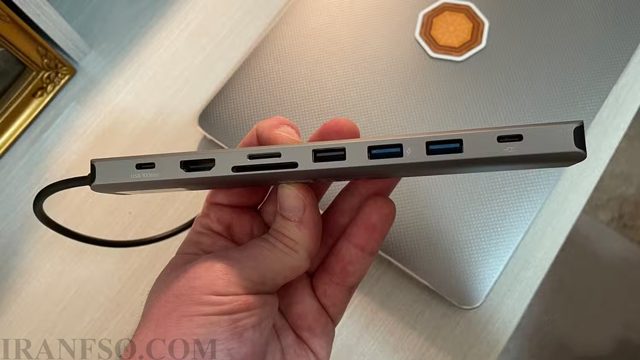
هاب USB برای چه دستگاههایی مناسب است؟
بهترین کاربرد هاب برای تجهیزاتی است که حجم زیادی از اطلاعات جابهجا نمیکنند، مانند:
- ⌨️ کیبورد
- 🖱️ موس
- 🎧 هدست
- 🔊 اسپیکر
- 🖨️ پرینتر
- 🎥 وبکم
- 🎛️ استریم دک و تجهیزات جانبی
هاب USB برقدار یا بدون آداپتور؟
اگر از کامپیوتر رومیزی استفاده میکنید، هاب دارای آداپتور برق (Powered USB Hub) گزینه بهتری است؛ زیرا توان کافی برای هارد اکسترنال، تجهیزات حرفهای و چندین دستگاه همزمان را فراهم میکند.
🖥️ ۲. از پورتهای USB مانیتور خود استفاده کنید
بسیاری از کاربران اصلاً متوجه نمیشوند که مانیتورشان دارای هاب USB داخلی است.
در بسیاری از مانیتورهای امروزی چندین پورت USB تعبیه شده که تنها کافی است کابل USB مانیتور را به کیس متصل کنید. در برخی مدلها نیز اتصال از طریق USB-C انجام میشود و تصویر و اطلاعات به صورت همزمان منتقل میشوند.
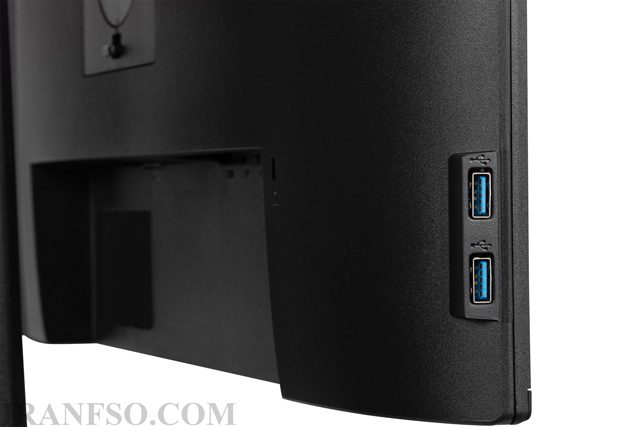
مزایای استفاده از USB مانیتور
- ✅ کاهش شلوغی کابلها
- ✅ دسترسی آسانتر به پورتها
- ✅ مناسب برای تجهیزات رومیزی
- ✅ عملکرد مشابه هاب USB
این پورتها بیشتر برای اتصال تجهیزاتی مانند:
- موس
- کیبورد
- وبکم
- دانگلهای بیسیم
- هدست
مناسب هستند و بهتر است هاردهای پرسرعت یا SSDهای اکسترنال را مستقیماً به مادربرد متصل کنید.
لینک پیشنهادی: شما همچنین می توانید برای آشنایی با معنایی رنگ های USB، مقاله “معنای رنگهای مختلف پورتهای USB” مطالعه نمایید.
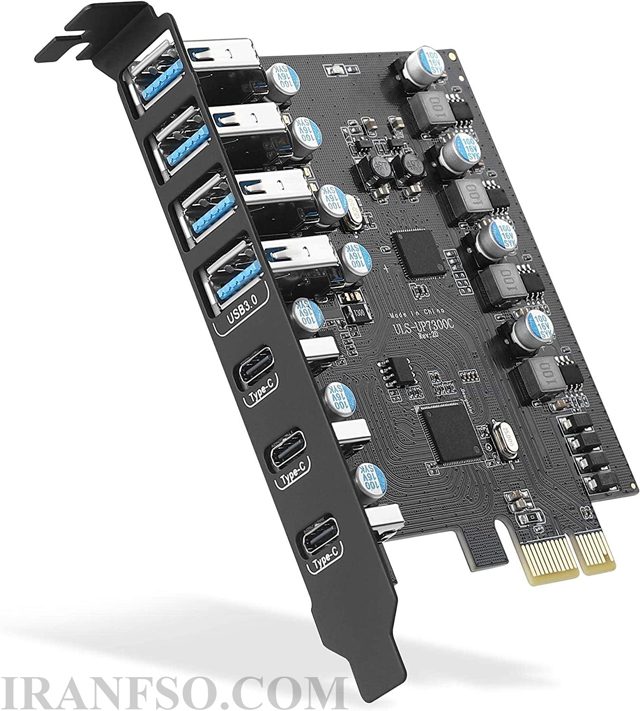
⚡ ۳. نصب کارت توسعه PCIe؛ حرفهایترین روش افزایش پورت USB
اگر به تعداد زیادی پورت پرسرعت نیاز دارید، بهترین گزینه نصب کارت توسعه PCIe USB است.
این کارتها داخل اسلات PCI Express مادربرد نصب میشوند و بسته به مدل میتوانند امکانات زیر را ارائه دهند:
- چندین پورت USB-A
- چندین پورت USB-C
- سرعت انتقال 10Gbps
- سرعت 20Gbps
- حتی USB4 با سرعت 40Gbps
برخی مدلها تا ۷ پورت USB جدید به پشت کیس اضافه میکنند که برای کاربران حرفهای، تدوینگران، گیمرها و افرادی که تجهیزات زیادی دارند، گزینهای ایدهآل است.
مزایای کارت PCIe
- 🚀 سرعت بسیار بالا
- 🔥 مناسب برای SSD اکسترنال
- ⚙️ عملکرد پایدار
- 💻 بدون اشغال پورتهای فعلی
توجه داشته باشید برخی کارتهای USB4 تنها روی مادربردهای سازگار قابل استفاده هستند.
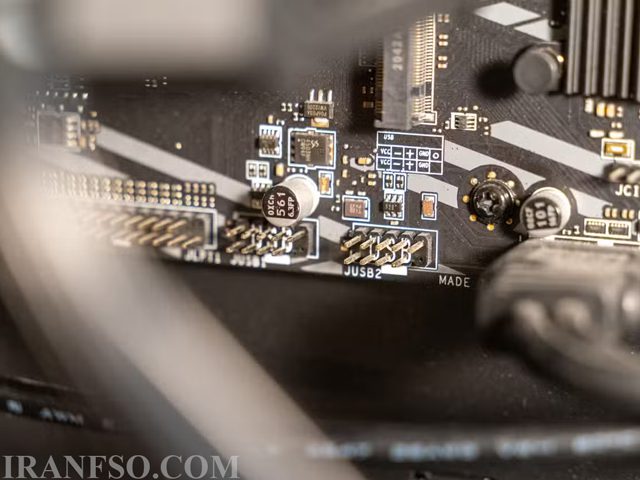
🧩 ۴. از هدرهای USB بدون استفاده مادربرد کمک بگیرید
بسیاری از مادربردها دارای هدرهای USB داخلی هستند که هرگز مورد استفاده قرار نمیگیرند.
این هدرها معمولاً برای اتصال پنل جلوی کیس طراحی شدهاند اما میتوان با استفاده از آداپتورهای مخصوص، آنها را به پورت USB جدید تبدیل کرد.
اگر کیس شما پورت USB-C جلویی ندارد ولی مادربرد از هدر USB-C پشتیبانی میکند، تنها با تهیه یک آداپتور میتوانید یک پورت USB-C با سرعت 20Gbps به پشت کیس اضافه کنید.
مزایای این روش
- 💰 هزینه کمتر نسبت به کارت PCIe
- 🔧 نصب آسان
- ⚡ استفاده از امکانات بلااستفاده مادربرد
- 📈 افزایش تعداد پورتها بدون اشغال اسلاتهای اضافی
📊 مقایسه روشهای افزایش پورت USB
| روش | هزینه | سختی نصب | سرعت | مناسب برای |
|---|---|---|---|---|
| هاب USB | کم | بسیار آسان | تا 10Gbps | کاربران عادی |
| پورت USB مانیتور | بدون هزینه (در صورت وجود) | بسیار آسان | متوسط | تجهیزات جانبی |
| کارت PCIe | متوسط تا زیاد | متوسط | تا 40Gbps | کاربران حرفهای |
| هدر USB مادربرد | کم | متوسط | تا 20Gbps | ارتقای اقتصادی |
💡 کدام روش برای شما مناسبتر است؟
انتخاب بهترین روش به نوع استفاده شما بستگی دارد:
- اگر فقط چند پورت بیشتر میخواهید، هاب USB بهترین انتخاب است.
- اگر مانیتور شما پورت USB دارد، حتماً از آن استفاده کنید.
- اگر دائماً با هارد اکسترنال یا SSDهای پرسرعت کار میکنید، کارت توسعه PCIe ارزش خرید بالایی دارد.
- اگر مادربردتان هدر USB آزاد دارد، با هزینهای کم میتوانید پورتهای بیشتری اضافه کنید.
لینک پیشنهادی: شما همچنین می توانید برای آشنایی با روش های رفع خطای USB Device Not Recognized، مقاله “راهنمای کامل رفع خطای «USB Device Not Recognized» در ویندوز (صددرصد کاربردی)” مطالعه نمایید.
❓ سوالات متداول (FAQ)
آیا هاب USB باعث کاهش سرعت میشود؟
بله. پهنای باند بین تمام پورتهای هاب مشترک است و در صورت استفاده همزمان از چند دستگاه پرسرعت، سرعت انتقال کاهش پیدا میکند.
آیا کارت PCIe از هاب USB بهتر است؟
اگر به سرعت بالا، پایداری بیشتر و تعداد پورت زیاد نیاز دارید، کارت PCIe گزینه حرفهایتر و قدرتمندتری محسوب میشود.
آیا همه مانیتورها پورت USB دارند؟
خیر. تنها برخی مانیتورهای جدید یا حرفهای دارای هاب USB داخلی هستند.
آیا میتوان از هدر USB مادربرد برای اضافه کردن USB-C استفاده کرد؟
بله، به شرطی که مادربرد دارای هدر USB-C سازگار باشد و از آداپتور مناسب استفاده کنید.
بهترین گزینه برای اتصال هارد اکسترنال چیست؟
برای هاردهای اکسترنال و SSDهای پرسرعت بهتر است از پورتهای مستقیم مادربرد یا کارت PCIe استفاده کنید تا بیشترین سرعت انتقال داده را دریافت کنید.
📝 کلام آخر
کمبود پورت USB به معنای محدود شدن امکانات کامپیوتر شما نیست. بسته به بودجه و نیازتان، میتوانید از یک هاب USB ساده، پورتهای مانیتور، کارت توسعه PCIe یا هدرهای داخلی مادربرد استفاده کنید. اگر انتقال اطلاعات با سرعت بالا برایتان اهمیت دارد، کارتهای PCIe بهترین انتخاب هستند؛ اما برای استفادههای روزمره، یک هاب USB برقدار معمولاً تمام نیازهای شما را برطرف خواهد کرد.