آموزش کنترل آیفون و آیپد با حرکت چشم؛ قابلیت Eye Tracking در iOS 18 چگونه کار میکند؟
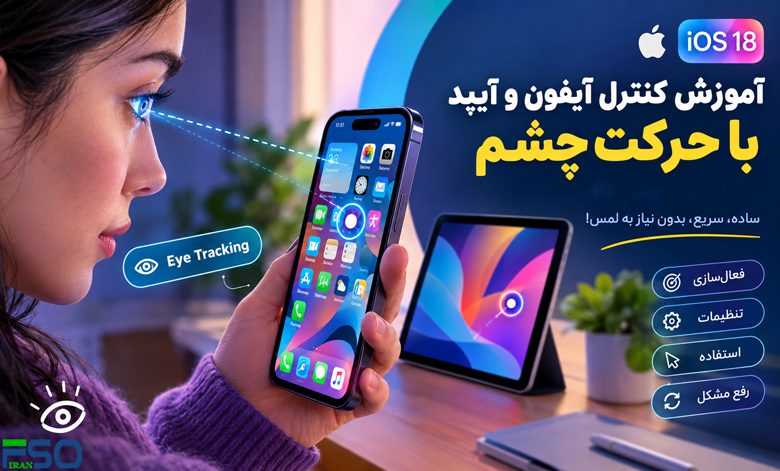
اپل با معرفی iOS 18 و iPadOS 18 قابلیت جدید و جذابی به نام Eye Tracking را در اختیار کاربران قرار داده است؛ قابلیتی که امکان کنترل آیفون یا آیپد تنها با حرکت چشمها را فراهم میکند. این ویژگی ابتدا برای کمک به افراد دارای محدودیتهای حرکتی طراحی شده، اما اکنون هر کاربری میتواند بدون نیاز به هیچ وسیله جانبی از آن استفاده کند.
در این آموزش بهصورت کامل یاد میگیرید Eye Tracking چیست، چگونه فعال میشود، چه تنظیماتی دارد و چگونه میتوان تنها با نگاه کردن، آیفون را کنترل کرد.
📌 قابلیت Eye Tracking چیست و چه کاربردی دارد؟
قابلیت Eye Tracking یکی از جدیدترین امکانات دسترسیپذیری (Accessibility) اپل است که با استفاده از دوربین سلفی دستگاه، مسیر حرکت چشمهای کاربر را تشخیص میدهد.
به کمک این فناوری میتوانید:
- باز کردن برنامهها
- انتخاب گزینههای مختلف
- لمس مجازی صفحه
- انجام ژستهای حرکتی (Gestures)
- استفاده از منوهای سیستم
را تنها با نگاه کردن انجام دهید.
تمام پردازشهای مربوط به ردیابی چشم بهصورت کاملاً محلی روی خود دستگاه انجام میشود و اطلاعات کاربران برای اپل ارسال نخواهد شد.
📱 کدام آیفونها از Eye Tracking پشتیبانی میکنند؟
برای استفاده از این قابلیت باید شرایط زیر را داشته باشید.
| ویژگی | حداقل نیاز |
|---|---|
| سیستم عامل آیفون | iOS 18 |
| سیستم عامل آیپد | iPadOS 18 |
| مدل آیفون | iPhone 12 و جدیدتر |
| مدل آیپد | آیپدهای سازگار با iPadOS 18 |
اگر هنوز دستگاه خود را به نسخه جدید سیستم عامل ارتقا ندادهاید، ابتدا آن را آپدیت کنید.
⚙️ چگونه قابلیت Eye Tracking را فعال کنیم؟
برای روشن کردن این قابلیت مراحل زیر را انجام دهید.
- وارد Settings شوید.
- بخش Accessibility را باز کنید.
- گزینه Eye Tracking را انتخاب کنید.
- کلید Eye Tracking را روشن کنید.
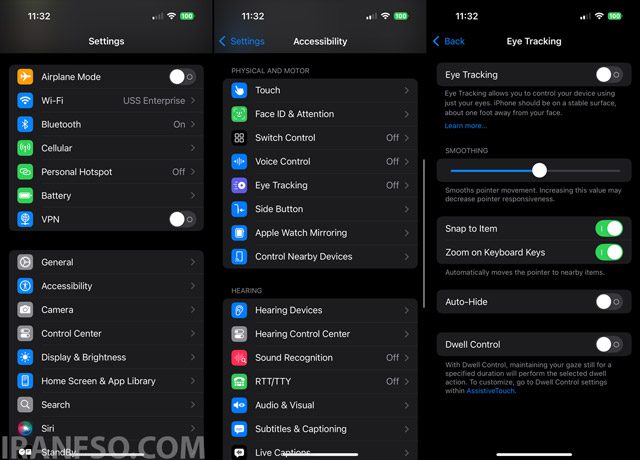
پس از فعال شدن، آیفون وارد مرحله کالیبره کردن (Calibration) خواهد شد.
🎯 نحوه کالیبره کردن Eye Tracking
بعد از فعالسازی، یک نقطه روی صفحه ظاهر میشود که باید تنها با چشمهای خود آن را دنبال کنید.
برای اینکه بهترین نتیجه را بگیرید، موارد زیر را رعایت کنید:
- صورت شما نور کافی داشته باشد.
- دوربین سلفی کاملاً تمیز باشد.
- گوشی روی سطح ثابت قرار گرفته باشد.
- فاصله دستگاه تا صورت حدود ۴۵ سانتیمتر باشد.
- فقط با چشمها نقطه را دنبال کنید و از حرکت دادن سر خودداری کنید.
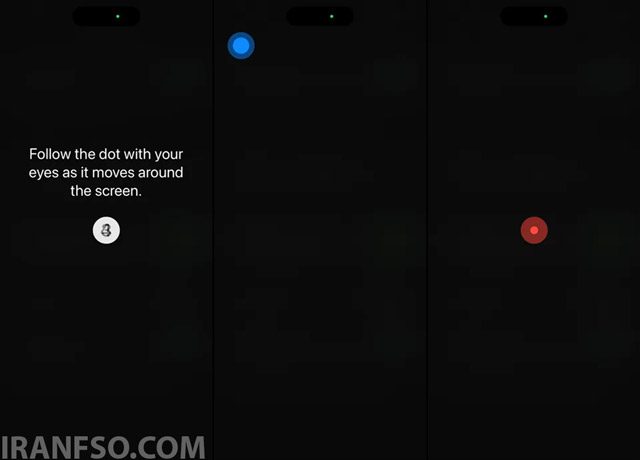
در پایان، علامت تأیید نمایش داده میشود که نشان میدهد فرآیند کالیبراسیون با موفقیت انجام شده است.
نکته: هر بار که قابلیت Eye Tracking را خاموش و دوباره روشن کنید، باید دوباره آن را کالیبره کنید.
👁️ کنترل آیفون با حرکت چشم چگونه انجام میشود؟
پس از پایان تنظیمات، یک نشانگر روی صفحه ظاهر میشود که محل نگاه شما را نمایش میدهد.
هر زمان نگاه خود را روی یک گزینه نگه دارید:
- دور آن گزینه مشخص میشود.
- یک حلقه شمارنده ظاهر میشود.
- پس از کامل شدن حلقه، همان گزینه انتخاب یا اجرا خواهد شد.
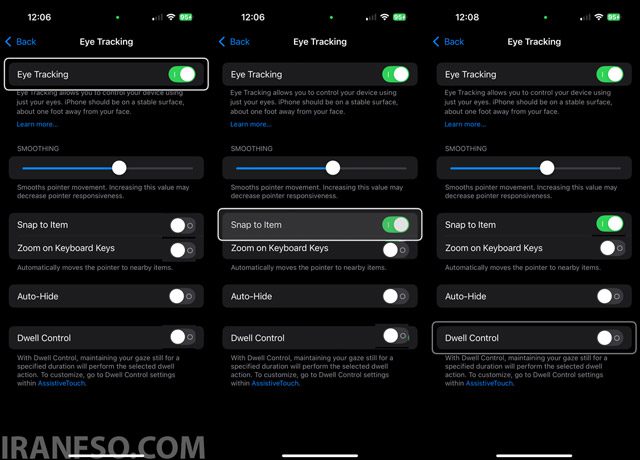
به این روش Dwell Selection گفته میشود.
⚡ تنظیمات مهم Eye Tracking که بهتر است بشناسید
اپل گزینههای مختلفی برای شخصیسازی این قابلیت در نظر گرفته است.
🎛️ Smoothing
این گزینه میزان نرمی حرکت نشانگر را تنظیم میکند.
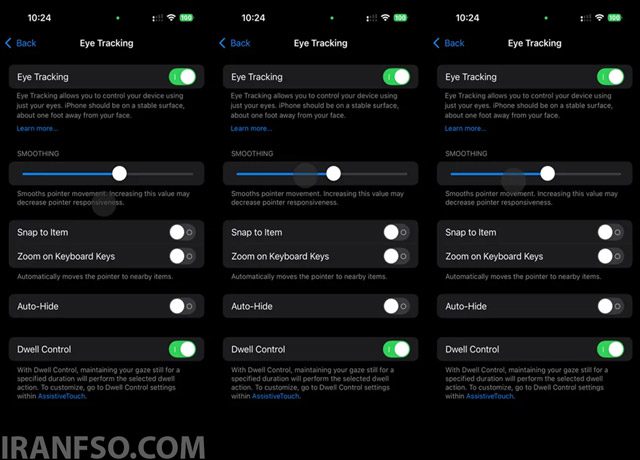
اگر مقدار آن را افزایش دهید:
- حرکت روانتر میشود.
- اما سرعت واکنش کمی کاهش پیدا میکند.
لینک پیشنهادی: شما همچنین می توانید برای آشنایی با روش های قفل یا مخفی کردن برنامه ها در آیفون، مقاله “چگونه برنامههای آیفون را در iOS 18 قفل یا مخفی کنیم؟ آموزش کامل افزایش حریم خصوصی” مطالعه نمایید.
🎯 Snap to Item
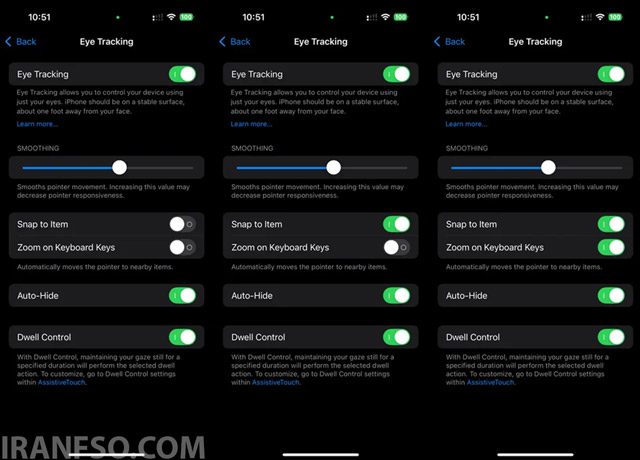
با فعال بودن این گزینه، نشانگر به نزدیکترین گزینه روی صفحه میچسبد و انتخاب آیتمها بسیار آسانتر خواهد شد.
⌨️ Zoom on Keyboard Keys
اگر هنگام تایپ از Eye Tracking استفاده میکنید، این قابلیت هنگام نگاه کردن به کلیدهای صفحهکلید آنها را بزرگتر نمایش میدهد تا انتخاب حروف دقیقتر انجام شود.
👻 Auto Hide
اگر مدتی به صفحه نگاه نکنید، نشانگر بهصورت خودکار مخفی میشود.
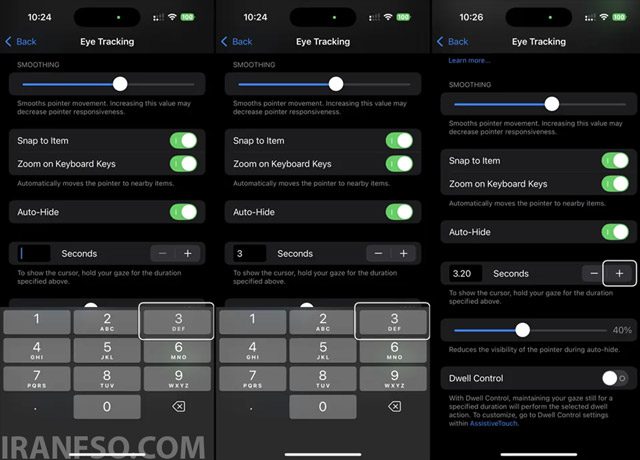
همچنین میتوانید تعیین کنید:
- بعد از چند ثانیه دوباره ظاهر شود.
- میزان شفافیت آن چقدر باشد.
🎨 تغییر اندازه و رنگ نشانگر Eye Tracking
اگر نشانگر برایتان کوچک یا کمرنگ است، میتوانید ظاهر آن را تغییر دهید.
مسیر انجام این کار:
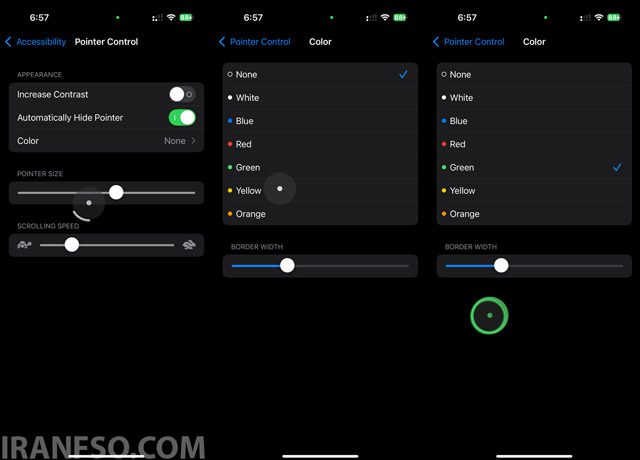
Settings → Accessibility → Pointer Control
در این قسمت میتوانید:
- اندازه نشانگر را تغییر دهید.
- رنگ آن را انتخاب کنید.
رنگهای قابل انتخاب شامل:
- سفید
- آبی
- قرمز
- سبز
- زرد
- نارنجی
🖱️ قابلیت Dwell Control چیست؟
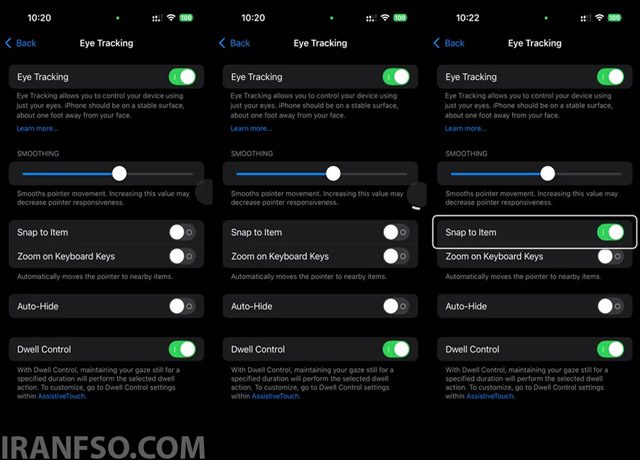
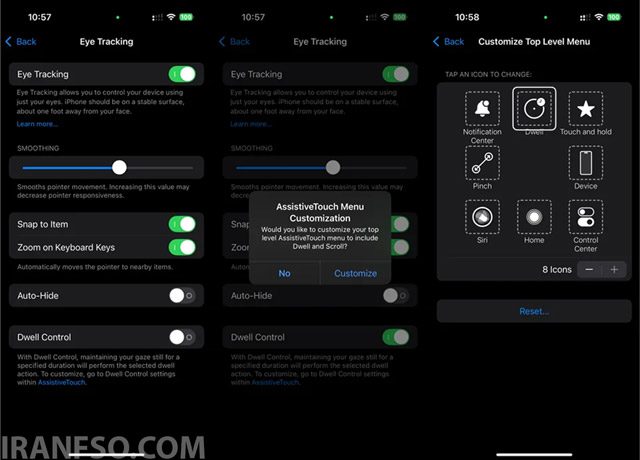
یکی از مهمترین قابلیتهای Eye Tracking، ویژگی Dwell Control است.
با فعال کردن آن دیگر نیازی به لمس صفحه ندارید.
کافی است چند ثانیه روی یک گزینه نگاه کنید تا همان عملکرد اجرا شود.
برای مثال:
- روشن یا خاموش کردن یک گزینه
- لمس مجازی صفحه
- انتخاب آیتمها
- اجرای دستورات مختلف
⚙️ شخصیسازی Dwell Control
در تنظیمات AssistiveTouch میتوانید عملکرد این قابلیت را کاملاً شخصیسازی کنید.
از جمله:
- تغییر عملکرد پیشفرض
- تنظیم مدت زمان نگاه
- تعیین حساسیت حرکت چشم
- تعریف عملکرد برای چهار گوشه صفحه
این بخش امکانات بسیار زیادی برای کاربران حرفهای فراهم میکند.
لینک پیشنهادی: شما همچنین می توانید برای آشنایی با روش های شخصیسازی صفحه اصلی آیفون و آیپد در iOS 18، مقاله “آموزش کامل شخصیسازی صفحه اصلی آیفون و آیپد در iOS 18 | تغییر ظاهر آیفون به حرفهایترین شکل ممکن” مطالعه نمایید.
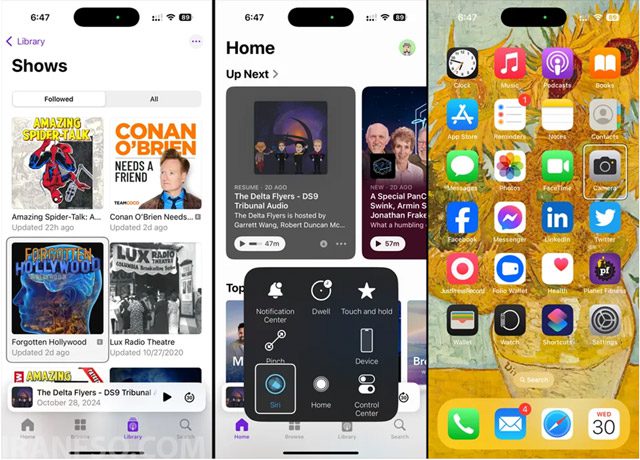
🚀 چگونه با Eye Tracking آیفون را کنترل کنیم؟
پس از پایان تنظیمات، وارد صفحه اصلی آیفون شوید.
اکنون میتوانید:
- برنامهها را باز کنید.
- میان صفحات جابهجا شوید.
- گزینههای مختلف را انتخاب کنید.
- از منوی AssistiveTouch استفاده کنید.
- به صفحه Home بازگردید.
- دستورات لمسی را تنها با نگاه اجرا کنید.
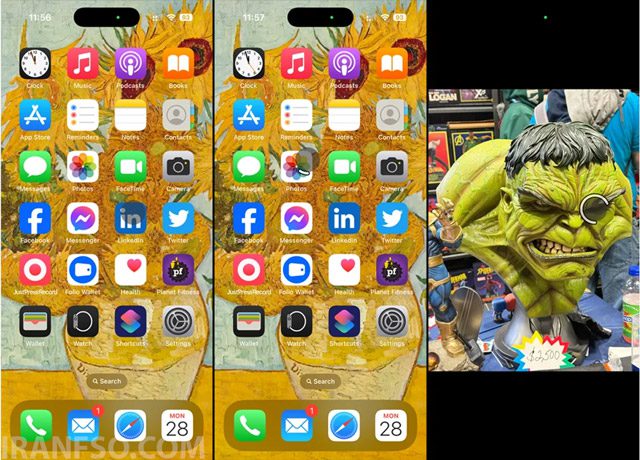
در واقع بدون لمس صفحه، بسیاری از کارهای روزمره تنها با حرکت چشم قابل انجام خواهند بود.
🔄 اگر Eye Tracking درست کار نکرد چه کنیم؟
اگر احساس کردید نشانگر دقت کافی ندارد یا محل نگاه شما را اشتباه تشخیص میدهد، کافی است دوباره آن را کالیبره کنید.
مراحل انجام این کار:
- وارد Settings شوید.
- بخش Accessibility را باز کنید.
- وارد Eye Tracking شوید.
- قابلیت را خاموش کنید.
- دوبار
در زمان کالیبره کردن:
- گوشی را ثابت نگه دارید.
- به محل فعلی نقطه نگاه کنید.
- حرکت بعدی آن را حدس نزنید.
- فقط با چشم نقطه را دنبال کنید.
📊 مقایسه Eye Tracking با سایر روشهای کنترل آیفون
| قابلیت | نیاز به لمس | نیاز به وسیله جانبی | مناسب برای |
|---|---|---|---|
| Eye Tracking | ❌ | ❌ | همه کاربران و افراد دارای محدودیت حرکتی |
| Voice Control | ❌ | ❌ | کنترل با فرمان صوتی |
| AssistiveTouch | ✅ | ❌ | جایگزین دکمههای فیزیکی |
| Switch Control | ❌ | ✅ | کاربران دارای تجهیزات کمکی |
لینک پیشنهادی: شما همچنین می توانید برای آشنایی با پیدا کردن نسخه iOS، مقاله “چطور نسخه iOS آیفون را پیدا کنیم؟ | آموزش مشاهده iOS Version” مطالعه نمایید.
❓ سوالات متداول (FAQ)
Eye Tracking روی چه گوشیهایی کار میکند؟
این قابلیت روی آیفون 12 و مدلهای جدیدتر که از iOS 18 استفاده میکنند در دسترس است.
آیا برای استفاده از Eye Tracking به وسیله خاصی نیاز داریم؟
خیر. تنها دوربین سلفی خود آیفون برای تشخیص حرکت چشمها کافی است.
آیا اپل اطلاعات مربوط به حرکت چشم کاربران را ذخیره میکند؟
خیر. تمام پردازشها بهصورت محلی روی دستگاه انجام میشوند و دادهها برای اپل ارسال نمیشوند.
آیا میتوان با Eye Tracking تایپ کرد؟
بله. با استفاده از صفحهکلید و قابلیت Zoom on Keyboard Keys امکان تایپ نیز وجود دارد، هرچند سرعت آن نسبت به لمس مستقیم کمتر است.
اگر دقت Eye Tracking کم باشد چه باید کرد؟
بهترین راه، اجرای دوباره فرآیند کالیبراسیون و قرار دادن دستگاه در فاصله مناسب با نور کافی است.
✅ کلام آخر
قابلیت Eye Tracking یکی از پیشرفتهترین امکانات دسترسیپذیری اپل در iOS 18 و iPadOS 18 محسوب میشود که تجربهای متفاوت از کار با آیفون و آیپد ارائه میدهد. این ویژگی با استفاده از هوش مصنوعی و دوربین سلفی، امکان کنترل بسیاری از بخشهای سیستم را تنها با حرکت چشم فراهم میکند. اگرچه هدف اصلی آن کمک به افراد دارای محدودیتهای حرکتی است، اما همه کاربران میتوانند این فناوری جذاب را امتحان کرده و بدون لمس صفحه، دستگاه خود را مدیریت کنند.