آموزش کامل استفاده از کیبورد ایموجی در ویندوز 11 | سریعترین روش تایپ ایموجی
امروزه استفاده از ایموجیها به بخش جداییناپذیر پیامرسانی، شبکههای اجتماعی، ایمیلهای کاری و حتی اسناد تبدیل شده است. اگر از ویندوز 11 استفاده میکنید، خوشبختانه نیازی به نصب هیچ نرمافزار جانبی ندارید؛ زیرا مایکروسافت یک کیبورد ایموجی داخلی در این سیستمعامل قرار داده که تنها با یک میانبر صفحهکلید قابل دسترسی است.
در این آموزش، تمام روشهای استفاده از Emoji Keyboard در Windows 11 را بررسی میکنیم؛ از میانبر صفحهکلید گرفته تا استفاده در دستگاههای لمسی و حتی روشهای جایگزین برای درج ایموجی.
🚀 چگونه کیبورد ایموجی ویندوز 11 را باز کنیم؟
سادهترین و سریعترین راه برای استفاده از ایموجیها در ویندوز 11، استفاده از میانبر اختصاصی صفحهکلید است. این قابلیت در اکثر برنامهها مانند Word، Notepad، مرورگرها، تلگرام، واتساپ، دیسکورد، Outlook و بسیاری از نرمافزارهای دیگر کار میکند.
مراحل باز کردن Emoji Keyboard
- ابتدا نشانگر موس را در محلی قرار دهید که قصد دارید ایموجی را وارد کنید.
- یکی از میانبرهای زیر را فشار دهید:
- Win + . (نقطه)
- Win + ; (سمیکالن)
- پنجره کیبورد ایموجی ویندوز نمایش داده میشود.
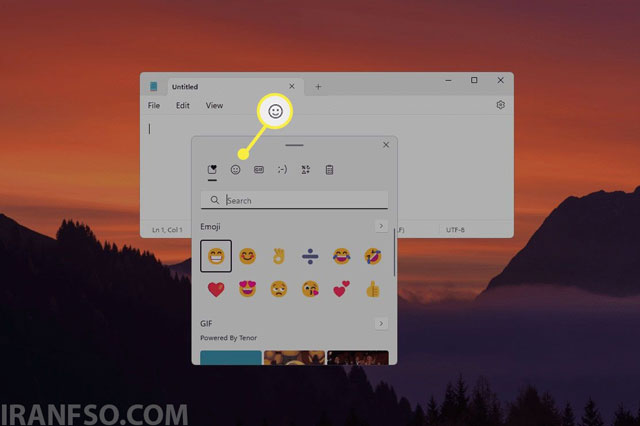
- اکنون میتوانید:
- نام ایموجی موردنظر را جستجو کنید.
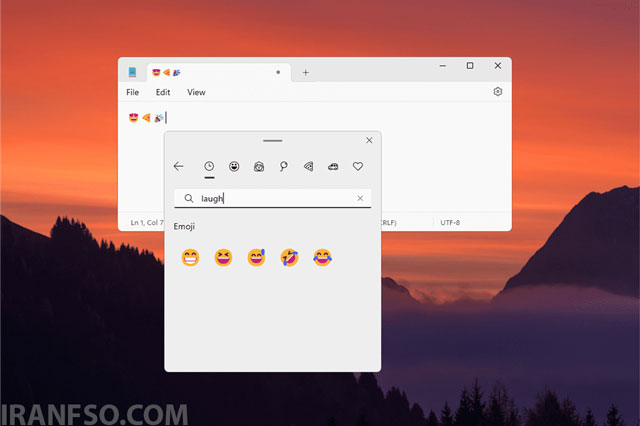
- یا از دستهبندیهای مختلف مانند:
- 😀 صورتکها
- ❤️ احساسات
- 🐶 حیوانات
- 🍔 غذاها
- ⚽ ورزش
- 🚗 وسایل نقلیه
- 🌍 نمادها
- 🎉 جشنها
استفاده کنید.
- نام ایموجی موردنظر را جستجو کنید.
- کافی است روی ایموجی دلخواه کلیک کنید تا بلافاصله در متن درج شود.
نکته: اگر نمیخواهید از ماوس استفاده کنید، میتوانید با کلیدهای جهتنما (Arrow Keys)، کلید Tab و Enter بین ایموجیها جابهجا شوید و در پایان با کلید Esc پنجره را ببندید.
⌨️ میانبرهای مهم کیبورد ایموجی ویندوز 11
| میانبر | عملکرد |
|---|---|
| Win + . | باز کردن پنل ایموجی |
| Win + ; | باز کردن پنل ایموجی |
| Tab | جابهجایی بین بخشها |
| Arrow Keys | حرکت بین ایموجیها |
| Enter | درج ایموجی |
| Esc | بستن پنجره |
📱 نحوه استفاده از ایموجی در ویندوز 11 روی دستگاههای لمسی
اگر از لپتاپ لمسی، تبلت ویندوزی یا دستگاهی بدون صفحهکلید فیزیکی استفاده میکنید، همچنان امکان استفاده از Emoji Keyboard وجود دارد.
فعال کردن کیبورد لمسی
- روی فضای خالی Taskbar لمس طولانی یا راستکلیک کنید.
- وارد Taskbar Settings شوید.
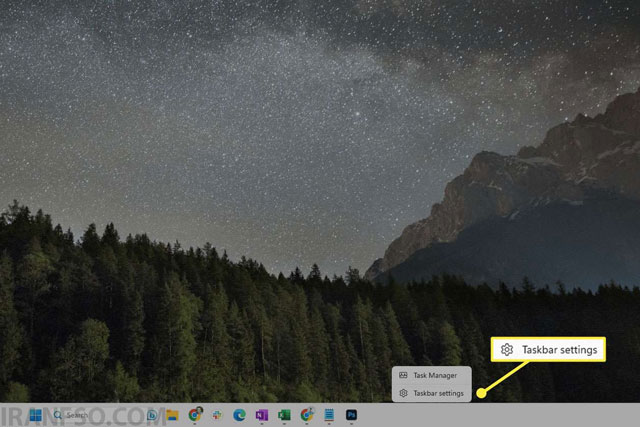
- گزینه Touch Keyboard را پیدا کنید.
- یکی از حالتهای زیر را انتخاب نمایید:
- Always
- When no keyboard attached
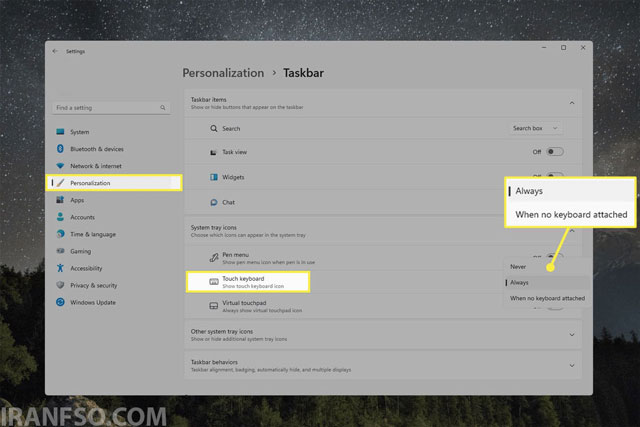
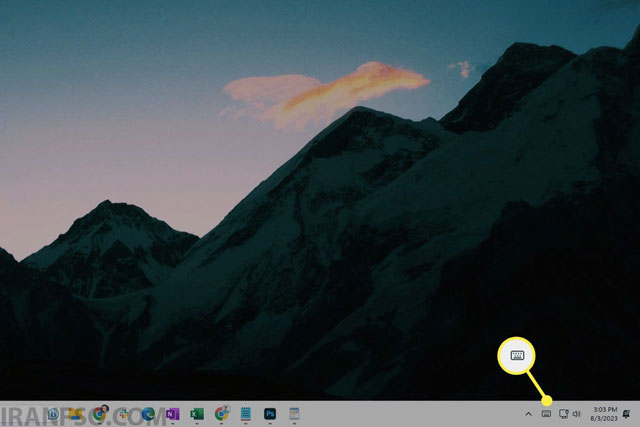
اکنون آیکون کیبورد لمسی در کنار ساعت ویندوز ظاهر میشود.
لینک پیشنهادی: شما همچنین می توانید برای آشنایی با روش های ساخت Recovery Drive در ویندوز 11، مقاله “آموزش ساخت Recovery Drive در ویندوز 11؛ ایجاد فلش ریکاوری برای نجات سیستم (4 مرحله ساده)” مطالعه نمایید.
✨ درج ایموجی با کیبورد لمسی
پس از فعال شدن کیبورد لمسی:
- روی آیکون کیبورد لمس کنید.
- کلید Windows و سپس . (نقطه) را انتخاب کنید.
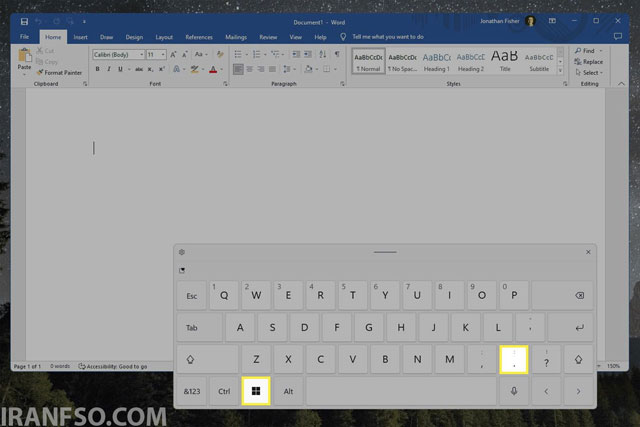
- پنل ایموجی باز خواهد شد.
- ایموجی موردنظر را انتخاب کنید.
- میتوانید چندین ایموجی را پشت سر هم وارد نمایید.
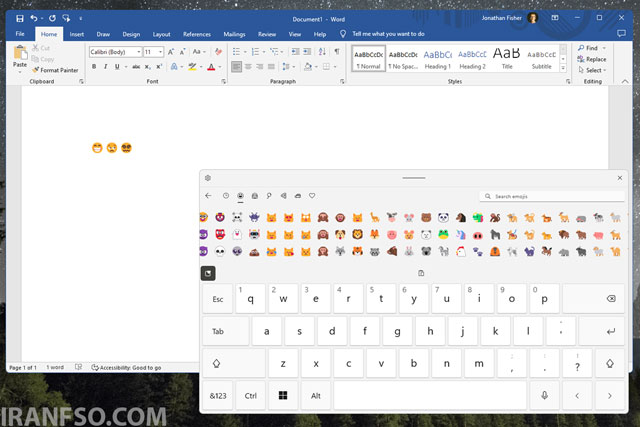
این روش برای تبلتهای ویندوزی، سرفیس و لپتاپهای هیبریدی بسیار کاربردی است.
🖱️ روش استفاده از ایموجی بدون میانبر صفحهکلید
اگر علاقهای به حفظ کردن میانبرهای صفحهکلید ندارید، در برخی مرورگرها و وبسایتها میتوانید:
- داخل کادر متن راستکلیک کنید.
- گزینه Emoji را انتخاب نمایید.
در این حالت نیز همان پنل ایموجی ویندوز نمایش داده میشود.
توجه داشته باشید که این قابلیت در همه برنامهها فعال نیست و بیشتر در مرورگرهای مدرن قابل استفاده است.
🌐 روشهای جایگزین برای تایپ ایموجی در ویندوز 11
اگر ایموجی موردنظر شما در کیبورد داخلی ویندوز وجود ندارد، چند راه دیگر نیز در اختیار دارید.
استفاده از وبسایتهای ایموجی
وبسایتهای مخصوص ایموجی مجموعه بسیار بزرگی از ایموجیها را ارائه میکنند. کافی است ایموجی موردنظر را کپی کرده و در هر برنامهای Paste کنید.
استفاده از ایموجیهای اختصاصی برنامهها
برخی نرمافزارها مجموعه ایموجی مخصوص خود را دارند؛ برای مثال:
- Google Docs
- Gmail
- Microsoft Teams
- Discord
- Slack
این برنامهها معمولاً مجموعهای کاملتر از ایموجیها را در اختیار کاربران قرار میدهند.
⚡ مزایای استفاده از کیبورد ایموجی ویندوز 11
استفاده از Emoji Keyboard مزایای متعددی دارد، از جمله:
- سرعت بسیار بالا در درج ایموجی
- عدم نیاز به نصب نرمافزار جانبی
- سازگاری با اکثر برنامهها
- دسترسی سریع با میانبر صفحهکلید
- امکان جستجوی ایموجیها
- پشتیبانی از صدها ایموجی جدید یونیکد
لینک پیشنهادی: شما همچنین می توانید برای آشنایی با روش های تغییر یا تنظیم پرینتر پیش فرض در ویندوز 11، مقاله “آموزش تغییر یا تنظیم پرینتر پیشفرض در ویندوز 11 | 3 روش ساده و کاربردی” مطالعه نمایید.
📊 مقایسه روشهای وارد کردن ایموجی در ویندوز 11
| روش | سرعت | نیاز به اینترنت | مناسب برای |
|---|---|---|---|
| Win + . | ⭐⭐⭐⭐⭐ | ❌ | همه کاربران |
| کیبورد لمسی | ⭐⭐⭐⭐ | ❌ | دستگاههای لمسی |
| راستکلیک Emoji | ⭐⭐⭐ | ❌ | مرورگرها |
| سایتهای ایموجی | ⭐⭐⭐ | ✅ | ایموجیهای خاص |
| ایموجی اختصاصی برنامهها | ⭐⭐⭐⭐ | معمولاً ✅ | کاربران همان نرمافزار |
❓ سوالات متداول (FAQ)
آیا میانبر ایموجی در تمام برنامهها کار میکند؟
بله، در بیشتر نرمافزارهای ویندوز مانند Word، Notepad، مرورگرها، پیامرسانها و بسیاری از برنامههای دیگر قابل استفاده است.
اگر میانبر Win + . کار نکند چه باید کرد؟
ابتدا مطمئن شوید که ویندوز 11 شما بهروز است. همچنین بررسی کنید کلید Windows روی صفحهکلید غیرفعال نشده باشد.
آیا میتوان فقط با صفحهکلید از ایموجیها استفاده کرد؟
بله، پس از باز شدن پنل ایموجی میتوانید با کلیدهای جهتنما، Tab و Enter ایموجی موردنظر را انتخاب کنید.
آیا برای استفاده از Emoji Keyboard باید نرمافزار نصب کنیم؟
خیر، این قابلیت بهصورت پیشفرض در ویندوز 11 وجود دارد.
آیا امکان استفاده از ایموجی در لپتاپهای لمسی وجود دارد؟
بله، کافی است کیبورد لمسی را فعال کرده و از طریق آن پنل ایموجی را باز کنید.
📝 کلام آخر
کیبورد ایموجی ویندوز 11 یکی از کاربردیترین قابلیتهای این سیستمعامل است که به شما اجازه میدهد تنها با فشردن دو کلید، صدها ایموجی مختلف را در پیامها، اسناد و شبکههای اجتماعی استفاده کنید. چه از صفحهکلید فیزیکی استفاده کنید و چه دستگاه لمسی، دسترسی به Emoji Keyboard بسیار ساده است و میتواند سرعت تایپ و جذابیت نوشتههای شما را افزایش دهد.