آموزش تغییر یا تنظیم پرینتر پیشفرض در ویندوز 11 | 3 روش ساده و کاربردی
اگر بیش از یک پرینتر به کامپیوتر یا لپتاپ خود متصل کردهاید، احتمالاً بارها با این مشکل مواجه شدهاید که ویندوز فایل را به پرینتر اشتباه ارسال میکند. خوشبختانه در ویندوز 11 میتوانید تنها با چند کلیک، پرینتر دلخواه خود را بهعنوان پرینتر پیشفرض (Default Printer) انتخاب کنید تا تمام دستورات چاپ بهصورت خودکار به همان دستگاه ارسال شوند.
در این آموزش، علاوه بر معرفی مفهوم پرینتر پیشفرض، 3 روش مختلف برای تغییر Default Printer در Windows 11 را بهصورت مرحلهبهمرحله بررسی میکنیم.
📌 پرینتر پیشفرض (Default Printer) چیست؟
پرینتر پیشفرض، چاپگری است که ویندوز بهصورت خودکار برای تمام عملیات چاپ انتخاب میکند. به عبارت دیگر، زمانی که از برنامههایی مانند Word، Excel، Photoshop یا مرورگر قصد چاپ فایل را داشته باشید، ویندوز بدون اینکه از شما سؤال کند، فایل را مستقیماً به این چاپگر ارسال میکند.
اگر چند چاپگر روی سیستم نصب کرده باشید، تعیین یک پرینتر بهعنوان پیشفرض باعث میشود:
- سرعت چاپ افزایش پیدا کند.
- دیگر نیازی به انتخاب چاپگر در هر بار چاپ نباشد.
- احتمال ارسال فایل به پرینتر اشتباه کاهش یابد.
- فرآیند چاپ در محیطهای اداری سادهتر شود.
❓ چرا باید پرینتر پیشفرض را تغییر دهیم؟
بهصورت پیشفرض، ویندوز 11 قابلیتی به نام Let Windows manage my default printer دارد. با فعال بودن این گزینه، سیستمعامل آخرین پرینتری که از آن استفاده کردهاید را بهعنوان پرینتر پیشفرض انتخاب میکند.
این قابلیت در برخی شرایط مفید است، اما اگر چند پرینتر در خانه یا محل کار داشته باشید، ممکن است هر بار پرینتر پیشفرض تغییر کند و فایلها به دستگاه اشتباه ارسال شوند.
بنابراین، غیرفعال کردن مدیریت خودکار ویندوز و انتخاب دستی یک پرینتر ثابت، بهترین راهکار برای جلوگیری از این مشکل است.
⚙️ روش اول: تغییر پرینتر پیشفرض از طریق Settings
این سادهترین و سریعترین روش برای تغییر Default Printer در ویندوز 11 است.
مرحله اول: وارد تنظیمات شوید
ابتدا:
Start → Settings
سپس از منوی سمت چپ وارد بخش:
Bluetooth & devices
و بعد گزینه:
Printers & scanners
را انتخاب کنید.
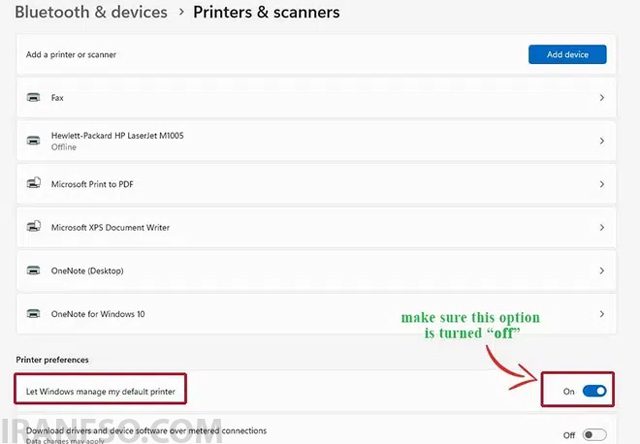
مرحله دوم: مدیریت خودکار ویندوز را غیرفعال کنید
در صفحه Printers & Scanners گزینه زیر را پیدا کنید:
Let Windows manage my default printer
اگر این گزینه فعال باشد، ویندوز خودش پرینتر پیشفرض را تغییر میدهد.
بنابراین آن را روی Off قرار دهید.
مرحله سوم: پرینتر موردنظر را انتخاب کنید
اکنون روی پرینتری که قصد دارید همیشه از آن استفاده کنید کلیک کنید.
در صفحه اطلاعات پرینتر، گزینه:
Set as default
را انتخاب کنید.
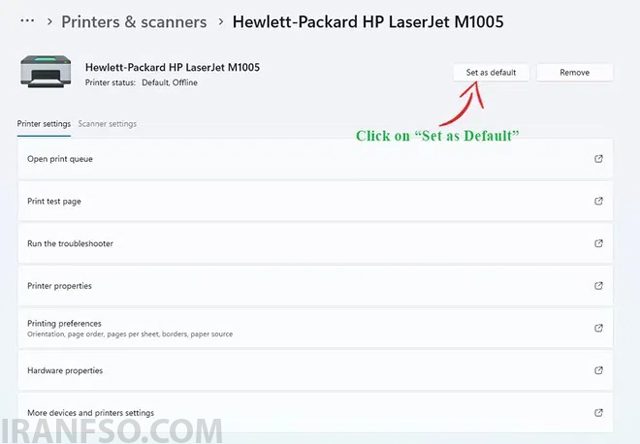
پس از چند ثانیه، عبارت Default کنار نام پرینتر نمایش داده میشود که نشاندهنده موفقیت عملیات است.
🖥️ روش دوم: تنظیم پرینتر پیشفرض از طریق Control Panel
اگر به محیط کلاسیک ویندوز علاقه دارید، این روش مناسب شماست.
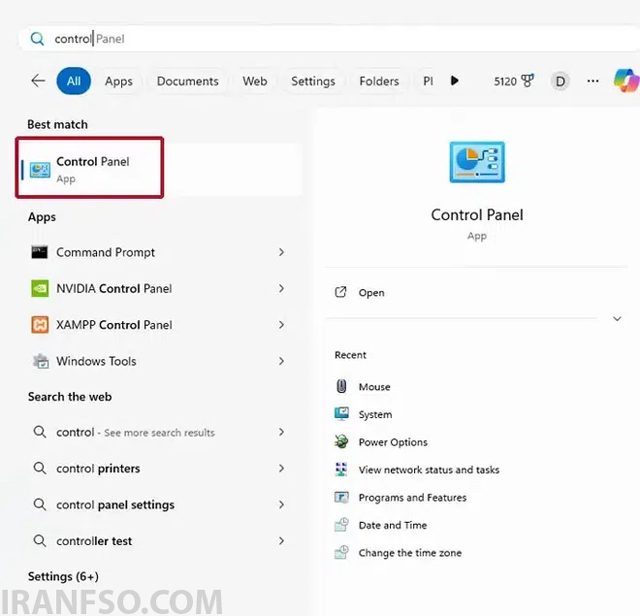
مرحله اول: Control Panel را باز کنید
از منوی Start عبارت زیر را جستجو کنید:
Control Panel
و آن را اجرا نمایید.
لینک پیشنهادی: شما همچنین می توانید برای آشنایی با برترین برند های تولیدکننده پرینتر، مقاله “برندهای موفق صنعت پرینتر: نوآوری، کیفیت و آیندهنگری” مطالعه نمایید.
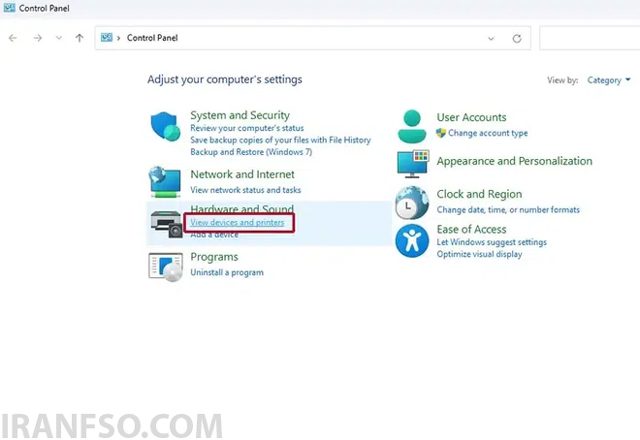
مرحله دوم: وارد بخش Devices and Printers شوید
مسیر زیر را دنبال کنید:
Hardware and Sound → Devices and Printers
اگر Control Panel به حالت Large Icons یا Small Icons باشد، مستقیماً گزینه Devices and Printers را مشاهده خواهید کرد.
مرحله سوم: تعیین پرینتر پیشفرض
روی چاپگر موردنظر راستکلیک کنید.
سپس گزینه:
Set as Default Printer
را انتخاب نمایید.
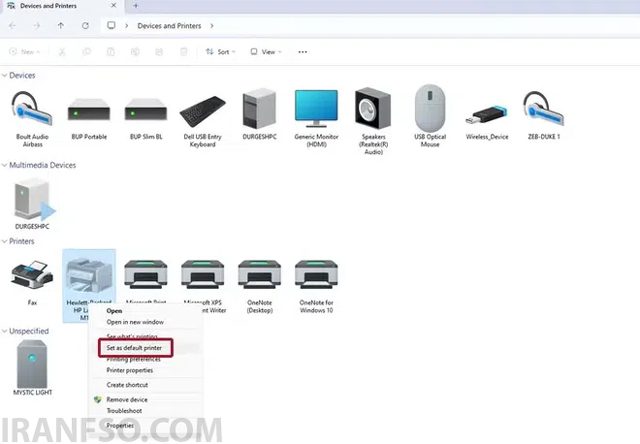
پس از انجام این کار، علامت تیک سبز روی آیکون پرینتر ظاهر میشود که نشان میدهد این چاپگر بهعنوان پرینتر پیشفرض انتخاب شده است.
💻 روش سوم: تغییر پرینتر پیشفرض با Command Prompt
کاربران حرفهای یا مدیران شبکه معمولاً ترجیح میدهند از Command Prompt برای مدیریت تنظیمات ویندوز استفاده کنند.
مرحله اول: نام دقیق پرینتر را پیدا کنید
ابتدا وارد بخش:
Devices and Printers
شوید و نام دقیق پرینتر را یادداشت کنید.
مرحله دوم: Command Prompt را اجرا کنید
CMD را با دسترسی Administrator باز کنید.
سپس دستور زیر را وارد نمایید:
rundll32 printui.dll,PrintUIEntry /y /q /n "Printer Name"
به جای عبارت:
Printer Name
نام واقعی چاپگر خود را قرار دهید.
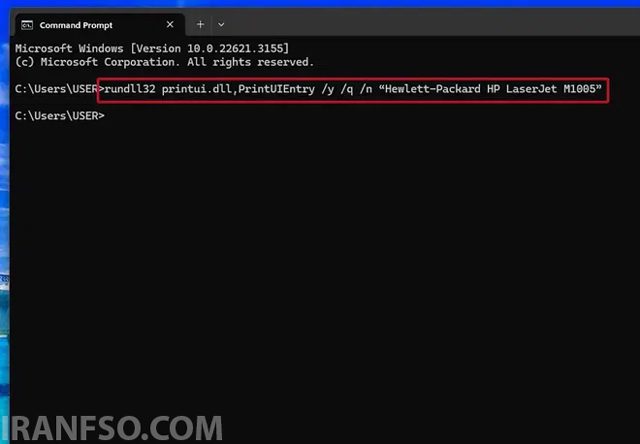
نمونه:
rundll32 printui.dll,PrintUIEntry /y /q /n "HP LaserJet Pro M404dn"
اگر دستور بدون خطا اجرا شود، پرینتر با موفقیت بهعنوان چاپگر پیشفرض انتخاب شده است.
مرحله سوم: نتیجه را بررسی کنید (اختیاری)
برای اطمینان از انجام صحیح عملیات، دوباره وارد:
Devices and Printers
شوید.
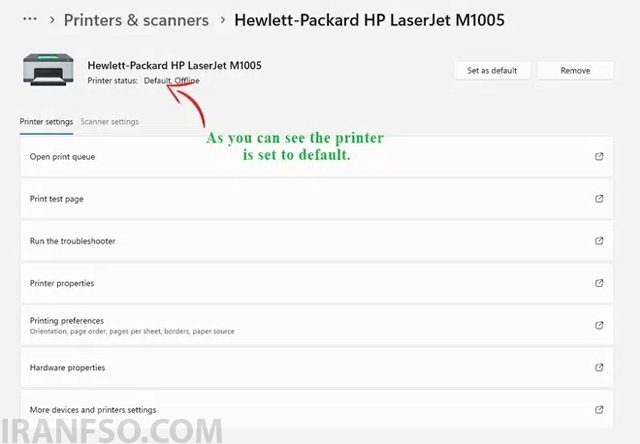
اگر کنار چاپگر علامت سبز مشاهده میکنید، یعنی عملیات با موفقیت انجام شده است.
لینک پیشنهادی: شما همچنین می توانید برای آشنایی با روش های تست و نگهداری پرینتر، مقاله “روشها و نکات کلیدی برای تست و نگهداری از پرینتر” مطالعه نمایید.
📊 مقایسه روشهای تغییر پرینتر پیشفرض
| روش | میزان سختی | مناسب برای | سرعت |
|---|---|---|---|
| تنظیمات ویندوز (Settings) | بسیار آسان | همه کاربران | ⭐⭐⭐⭐⭐ |
| کنترل پنل | آسان | کاربران قدیمی ویندوز | ⭐⭐⭐⭐ |
| Command Prompt | متوسط | کاربران حرفهای و مدیران شبکه | ⭐⭐⭐⭐⭐ |
⚠️ اگر گزینه Set as Default غیرفعال بود چه کنیم؟
اگر امکان انتخاب پرینتر پیشفرض را ندارید، موارد زیر را بررسی کنید:
- مطمئن شوید پرینتر به درستی نصب شده است.
- درایور پرینتر را به آخرین نسخه بهروزرسانی کنید.
- گزینه Let Windows manage my default printer را غیرفعال کنید.
- سیستم را یک بار Restart نمایید.
- از اتصال صحیح پرینتر (USB یا شبکه) اطمینان حاصل کنید.
🚀 مزایای تنظیم پرینتر پیشفرض
تنظیم صحیح پرینتر پیشفرض مزایای زیادی دارد، از جمله:
- افزایش سرعت چاپ اسناد
- جلوگیری از ارسال فایل به چاپگر اشتباه
- کاهش خطاهای چاپ
- صرفهجویی در زمان
- مناسب برای محیطهای اداری و سازمانی
- مدیریت آسان چندین چاپگر
❓ سوالات متداول (FAQ)
آیا ویندوز 11 بهصورت خودکار پرینتر پیشفرض را تغییر میدهد؟
بله. اگر گزینه Let Windows manage my default printer فعال باشد، ویندوز آخرین چاپگر استفادهشده را بهعنوان پرینتر پیشفرض انتخاب میکند.
آیا میتوان بدون ورود به Settings پرینتر پیشفرض را تغییر داد؟
بله. از طریق Control Panel یا Command Prompt نیز میتوان این کار را انجام داد.
چگونه بفهمم کدام پرینتر پیشفرض است؟
کنار نام پرینتر، عبارت Default یا یک علامت تیک سبز نمایش داده میشود.
آیا تغییر پرینتر پیشفرض روی سایر کاربران کامپیوتر هم اعمال میشود؟
خیر. این تنظیم معمولاً برای همان حساب کاربری (User Account) اعمال میشود.
اگر چند پرینتر شبکه داشته باشم، باز هم میتوانم یکی را پیشفرض کنم؟
بله. فرقی نمیکند پرینتر USB باشد یا تحت شبکه؛ هر چاپگری که در ویندوز نصب شده باشد، میتواند بهعنوان پرینتر پیشفرض انتخاب شود.
📝 جمعبندی
اگر از چند چاپگر استفاده میکنید، تنظیم پرینتر پیشفرض در ویندوز 11 باعث میشود فرآیند چاپ سریعتر، دقیقتر و بدون خطا انجام شود. خوشبختانه مایکروسافت سه روش مختلف برای این کار در اختیار کاربران قرار داده است؛ از طریق Settings، Control Panel و Command Prompt. با غیرفعال کردن مدیریت خودکار ویندوز و انتخاب یک چاپگر ثابت، دیگر نگران ارسال اشتباه اسناد به پرینترهای دیگر نخواهید بود.