۵ دستور ضروری Windows Terminal که همیشه قبل از هر کاری برای رفع قطعی اینترنت اجرا میکنم
قطع شدن ناگهانی اینترنت یکی از رایجترین مشکلاتی است که کاربران ویندوز با آن مواجه میشوند. در بسیاری از مواقع، کاربران بلافاصله شرکت ارائهدهنده اینترنت (ISP) را مقصر میدانند، در حالی که مشکل ممکن است تنها به تنظیمات شبکه، DNS یا حتی رایانه خودشان مربوط باشد.
خبر خوب این است که برای عیبیابی اینترنت نیازی به نرمافزارهای پیچیده یا دانش تخصصی شبکه ندارید. تنها با چند دستور ساده در Windows Terminal یا Command Prompt میتوانید ظرف چند دقیقه متوجه شوید که مشکل از کامپیوتر، مودم، روتر، DNS یا سرویسدهنده اینترنت است.
در ادامه با ۵ دستور کاربردی آشنا میشوید که تقریباً در هر مشکل مربوط به اینترنت میتوانند مسیر عیبیابی را برای شما مشخص کنند.
🔍 ۱. با دستور ipconfig وضعیت اولیه شبکه را بررسی کنید
بررسی کنید آیا سیستم IP معتبر دریافت کرده است یا خیر
اولین دستوری که بهتر است اجرا کنید:
ipconfigاگر به اطلاعات بیشتری نیاز دارید، از دستور زیر استفاده کنید:
ipconfig /allاین دستور اطلاعات مهمی مانند موارد زیر را نمایش میدهد:
- آدرس IP
- Subnet Mask
- Default Gateway
- DNS Server
- وضعیت کارت شبکه
همین اطلاعات اولیه میتواند مشخص کند که کامپیوتر شما اصلاً با مودم یا روتر ارتباط برقرار کرده است یا خیر.
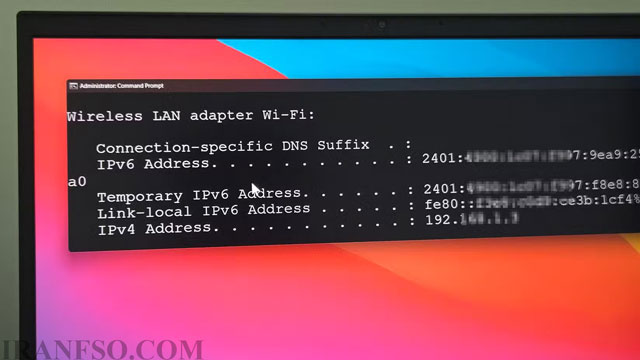
چگونه خروجی را تفسیر کنیم؟
اگر آدرس IPv4 چیزی شبیه به زیر باشد:
169.254.x.xویندوز نتوانسته از DHCP مودم یک IP دریافت کند و معمولاً مشکل از یکی از موارد زیر است:
- اتصال Wi-Fi
- کابل شبکه
- DHCP مودم
- تنظیمات کارت شبکه
اما اگر IP شما چیزی مانند موارد زیر باشد:
192.168.x.x
10.x.x.x
172.16.x.x
یعنی ارتباط اولیه برقرار شده است.
در صورتی که Default Gateway خالی باشد یا نمایش داده نشود، احتمال زیاد مشکل در تنظیمات شبکه داخلی وجود دارد.
اجرای ipconfig مانند گرفتن یک عکس فوری از وضعیت شبکه است و مشخص میکند در مراحل بعدی باید روی چه بخشی تمرکز کنید.
📡 ۲. با دستور Ping محل دقیق قطع ارتباط را پیدا کنید
ابتدا مودم را پینگ کنید
بعد از بررسی IP، نوبت به تست ارتباط میرسد.
بهتر است پینگ را به این ترتیب انجام دهید:
- مودم
- یک IP عمومی
- یک دامنه اینترنتی
ابتدا مودم را تست کنید:
ping 192.168.1.1البته بهتر است آدرس دقیق مودم را از قسمت Default Gateway در دستور ipconfig مشاهده کنید.
اگر هیچ پاسخی دریافت نکنید، احتمالاً مشکل از یکی از موارد زیر است:
- مودم
- روتر
- کابل شبکه
- اتصال Wi-Fi
سپس اینترنت را بررسی کنید
اگر مودم پاسخ داد، یکی از معروفترین IPهای عمومی گوگل را امتحان کنید:
ping 8.8.8.8اگر این مرحله نیز موفق باشد، یعنی اینترنت شما فعال است.
در نهایت یک دامنه را تست کنید:
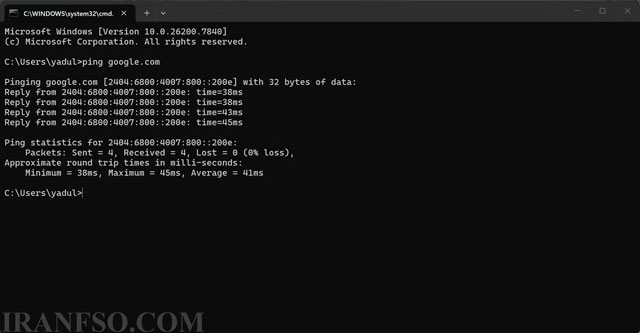
ping google.comنتیجه را چگونه تحلیل کنیم؟
| نتیجه | مفهوم |
|---|---|
| مودم پاسخ نمیدهد | مشکل در شبکه داخلی یا مودم |
| مودم پاسخ میدهد اما 8.8.8.8 خیر | مشکل از اینترنت یا ISP |
| 8.8.8.8 پاسخ میدهد اما google.com خیر | مشکل از DNS |
لینک پیشنهادی: شما همچنین می توانید برای آشنایی با روش های ساخت فایل شیرینگ در ویندوز، مقاله “آموزش راهاندازی فایل شیرینگ در شبکه ویندوز | اشتراکگذاری فایل در Windows Network” مطالعه نمایید.
🌐 ۳. با دستور nslookup مطمئن شوید مشکل از DNS نیست
گاهی اینترنت کاملاً فعال است اما هیچ سایتی باز نمیشود.
در چنین شرایطی معمولاً DNS مقصر اصلی است.
برای بررسی آن دستور زیر را اجرا کنید:
nslookup google.comیا
nslookup iranfso.comاگر دستور مدت زیادی منتظر بماند یا خطای Timeout نمایش دهد، احتمالاً DNS سرور پاسخگو نیست.
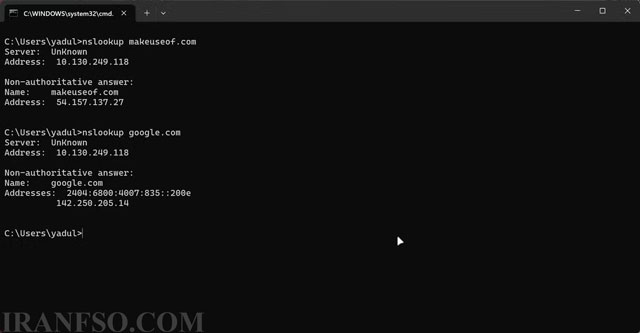
اما اگر IP سایت نمایش داده شود، یعنی DNS عملکرد درستی دارد و احتمالاً مشکل از موارد دیگری مانند:
- VPN
- Proxy
- مرورگر
- فایروال
است.
تست DNS عمومی گوگل
برای مقایسه میتوانید مستقیماً DNS گوگل را بررسی کنید:
nslookup google.com 8.8.8.8اگر این دستور بدون مشکل پاسخ دهد اما DNS فعلی شما پاسخگو نباشد، احتمالاً زمان تغییر DNS فرا رسیده است.
🧹 ۴. کش DNS را پاک کنید تا اطلاعات اشتباه حذف شوند
زمانی که بعضی سایتها فقط روی سیستم شما باز نمیشوند
اگر تنها چند سایت خاص باز نمیشوند یا nslookup رفتار غیرعادی نشان میدهد، کش DNS را پاک کنید.
ipconfig /flushdnsویندوز برای افزایش سرعت، اطلاعات DNS را در حافظه ذخیره میکند.
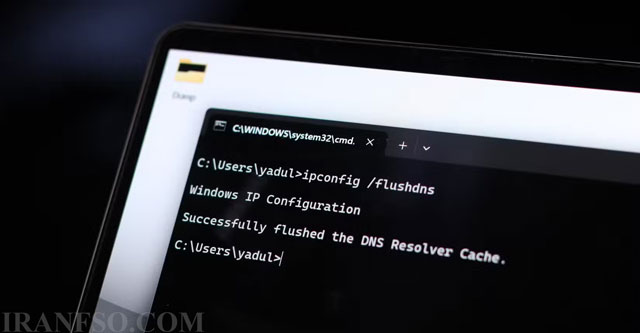
گاهی این اطلاعات قدیمی یا خراب میشوند و باعث میشوند سایتها باز نشوند.
با اجرای این دستور:
- تمامی رکوردهای ذخیرهشده حذف میشوند.
- ویندوز اطلاعات جدید را دوباره از DNS دریافت میکند.
- هیچ تغییری در مودم یا تنظیمات شبکه ایجاد نمیشود.
پس از اجرای دستور بهتر است:
- مرورگر را ببندید و دوباره اجرا کنید.
- دوباره دستورات ping و nslookup را امتحان کنید.
در بسیاری از مواقع همین کار ساده مشکل را برطرف میکند.
🔧 ۵. اگر هیچکدام جواب نداد، کل تنظیمات شبکه ویندوز را ریست کنید
آخرین راهحل برای رفع مشکلات عمیق شبکه
اگر تمام مراحل قبل را انجام دادهاید اما هنوز اینترنت روی همان سیستم وصل نمیشود، در حالی که سایر دستگاهها بدون مشکل کار میکنند، بهتر است استک شبکه ویندوز را بازنشانی کنید.
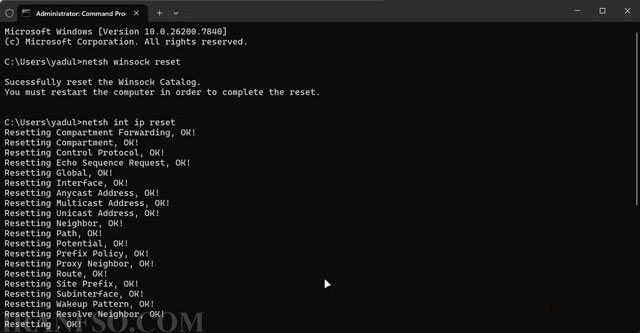
ابتدا Windows Terminal را با Run as Administrator اجرا کنید.
سپس این دو دستور را وارد کنید:
netsh winsock resetnetsh int ip resetاین دو دستور:
- تنظیمات Winsock را بازنشانی میکنند.
- تنظیمات TCP/IP را دوباره ایجاد میکنند.
- بسیاری از مشکلات ناشی از خرابی تنظیمات شبکه را برطرف میکنند.
به یک نکته مهم توجه کنید
اگر از IP ثابت (Static IP) استفاده میکنید، پس از اجرای این دستورات ممکن است مجبور شوید دوباره تنظیمات IP را بهصورت دستی وارد کنید.
در پایان نیز سیستم را یکبار Restart کرده و دوباره دستورات ipconfig و ping را اجرا کنید.
لینک پیشنهادی: شما همچنین می توانید برای آشنایی با 4 فرمان مهم در شبکه، مقاله “۴ فرمانی که هر متخصص شبکه باید بلد باشد | دستورهای عیبیابی شبکه در ویندوز” مطالعه نمایید.
📋 جدول خلاصه دستورات عیبیابی اینترنت در ویندوز
| دستور | کاربرد | زمان استفاده |
|---|---|---|
ipconfig |
بررسی وضعیت شبکه و IP | اولین مرحله |
ping |
تست ارتباط با مودم و اینترنت | بررسی مسیر ارتباط |
nslookup |
بررسی عملکرد DNS | زمانی که سایتها باز نمیشوند |
ipconfig /flushdns |
پاک کردن کش DNS | رفع مشکلات مربوط به نام دامنه |
netsh winsock reset + netsh int ip reset |
بازنشانی کامل تنظیمات شبکه | آخرین راهکار |
❓ سوالات متداول (FAQ)
آیا اجرای دستور ipconfig /flushdns خطرناک است؟
خیر. این دستور تنها حافظه کش DNS ویندوز را پاک میکند و هیچ تغییری در تنظیمات مودم یا شبکه ایجاد نمیکند.
چرا Ping به 8.8.8.8 موفق است اما سایتها باز نمیشوند؟
این وضعیت معمولاً نشان میدهد که اتصال اینترنت برقرار است اما DNS به درستی کار نمیکند.
بعد از اجرای netsh winsock reset باید سیستم را ریستارت کنم؟
بله. برای اعمال کامل تغییرات، راهاندازی مجدد ویندوز ضروری است.
اگر هیچیک از این دستورات مشکل را حل نکرد چه کنم؟
اگر تمام تستها را انجام دادید و مشخص شد مشکل از سیستم شما نیست، احتمال زیاد اختلال از سمت شرکت ارائهدهنده اینترنت (ISP) است. در این حالت بهتر است با پشتیبانی سرویس اینترنت تماس بگیرید و نتایج تستهای خود را نیز اعلام کنید تا روند عیبیابی سریعتر انجام شود.
✅ کلام آخر
قطعی اینترنت همیشه به معنای خرابی مودم یا مشکل از شرکت ارائهدهنده اینترنت نیست. در بسیاری از موارد، تنها با چند دستور ساده در Windows Terminal میتوانید محل دقیق اختلال را شناسایی کنید و حتی بدون نصب هیچ نرمافزار جانبی، مشکل را برطرف کنید.
اگر از این پنج دستور به ترتیب استفاده کنید، در بیشتر مواقع متوجه خواهید شد که مشکل از رایانه، مودم، DNS یا سرویس اینترنت است و دیگر نیازی به حدس زدن یا ریستهای بیدلیل نخواهید داشت.