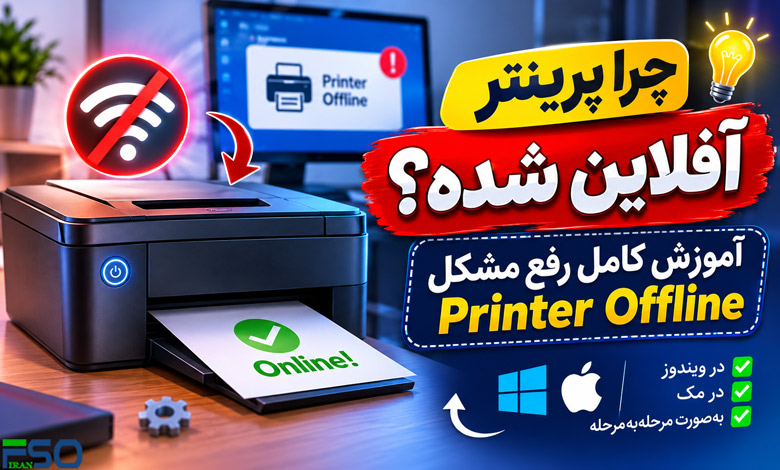
یکی از رایجترین مشکلاتی که کاربران هنگام چاپ اسناد با آن مواجه میشوند، نمایش پیام Printer Offline یا «پرینتر آفلاین است» است. این خطا باعث میشود کامپیوتر نتواند با پرینتر ارتباط برقرار کند و در نتیجه هیچ دستوری برای چاپ ارسال نشود.
خبر خوب این است که در اغلب مواقع، آفلاین شدن پرینتر به معنای خراب شدن دستگاه نیست. معمولاً این مشکل به دلیل اختلال در اتصال شبکه، تنظیمات ویندوز، درایور پرینتر یا حتی گیر کردن صف چاپ (Print Queue) ایجاد میشود و تنها با چند مرحله ساده قابل برطرف شدن است.
در این مقاله قصد داریم تمامی روشهای کاربردی برای رفع خطای Printer Offline را در ویندوز 10، ویندوز 11 و مک بهصورت مرحلهبهمرحله بررسی کنیم تا بتوانید بدون نیاز به تعمیرکار، پرینتر خود را دوباره به حالت آنلاین برگردانید.
نکته مهم: اگر از لپتاپها یا کامپیوترهای مبتنی بر پردازنده ARM مانند برخی مدلهای Copilot+ PC استفاده میکنید، ممکن است نرمافزار نصب ارائهشده توسط سازنده پرینتر بهدرستی اجرا نشود. در این شرایط بهتر است از ابزار نصب پیشفرض ویندوز برای شناسایی و نصب پرینتر استفاده کنید.
📌 Printer Offline یعنی چه؟
زمانی که وضعیت پرینتر روی Offline قرار میگیرد، یعنی سیستم عامل دیگر قادر به برقراری ارتباط با دستگاه نیست. این ارتباط میتواند از طریق کابل USB، شبکه LAN یا اتصال Wi-Fi برقرار شده باشد، اما به هر دلیلی قطع شده یا دچار اختلال شده است.
در چنین شرایطی، هر فایلی که برای چاپ ارسال کنید در صف چاپ باقی میماند و هیچ خروجی از پرینتر دریافت نخواهید کرد.
برخلاف تصور بسیاری از کاربران، آفلاین شدن پرینتر معمولاً به معنای خرابی سختافزاری نیست. در بیشتر مواقع یکی از موارد زیر عامل بروز این مشکل است:
- قطع شدن اتصال USB یا شبکه
- تغییر تنظیمات شبکه وایفای
- نصب نبودن یا خراب شدن درایور پرینتر
- متوقف شدن سرویس Print Spooler ویندوز
- گیر کردن فایلهای چاپ در صف پرینت
- تغییر خودکار پرینتر پیشفرض در ویندوز
- دریافت آدرس IP جدید توسط پرینتر
- مشکلات نرمافزاری سیستم عامل
خوشبختانه اکثر این موارد تنها در چند دقیقه قابل رفع هستند.
🔍 قبل از هر کاری، این بررسیهای اولیه را انجام دهید
پیش از اینکه تنظیمات پیچیده ویندوز یا درایورها را تغییر دهید، بهتر است چند مورد ساده اما بسیار مهم را بررسی کنید. در بسیاری از مواقع، مشکل تنها با انجام همین مراحل برطرف میشود.
🔌 اتصال پرینتر را بهصورت مستقیم آزمایش کنید
اگر از پرینتر بیسیم استفاده میکنید، بهترین راه برای تشخیص منبع مشکل این است که دستگاه را با یک کابل USB مستقیماً به کامپیوتر متصل کنید.
اگر پس از اتصال مستقیم، چاپ بدون مشکل انجام شد، احتمال بسیار زیاد مشکل از شبکه Wi-Fi یا تنظیمات ارتباط بیسیم است.
اما اگر حتی از طریق کابل USB نیز پرینتر همچنان آفلاین باقی ماند، احتمال دارد مشکل از یکی از موارد زیر باشد:
- خرابی یا ناسازگاری درایور
- اختلال در سرویسهای ویندوز
- مشکلات نرمافزاری سیستم عامل
- خرابی کابل USB
این تست ساده میتواند زمان زیادی را در عیبیابی صرفهجویی کند.
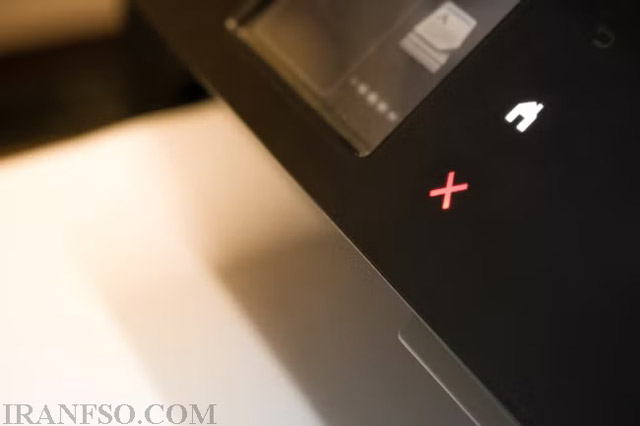
🔦 نمایشگر و چراغهای هشدار پرینتر را بررسی کنید
تقریباً تمام پرینترهای جدید دارای نمایشگر LCD یا چراغهای وضعیت هستند که اطلاعات مهمی درباره عملکرد دستگاه نمایش میدهند.
اگر یکی از موارد زیر را مشاهده کردید، ابتدا همان خطا را برطرف کنید:
- چراغ قرمز چشمکزن
- پیام Paper Jam
- خطای تمام شدن کاغذ
- کمبود یا اتمام جوهر
- باز بودن درب دستگاه
- گیر کردن کاغذ
- خطای Cartridge
همچنین کابل برق و کابل USB را نیز با دقت بررسی کنید.
گاهی اوقات کابل از بیرون سالم به نظر میرسد اما در اثر خم شدن یا فشار، رشتههای داخلی آن آسیب دیدهاند. اگر کابل بیش از حد خشک، سفت یا شل شده است، بهتر است آن را تعویض کنید.
🔄 پرینتر و مودم را بهدرستی ریستارت کنید
یکی از مؤثرترین راهها برای رفع بسیاری از خطاهای ارتباطی، خاموش و روشن کردن صحیح تجهیزات است.
برای این کار:
- پرینتر را خاموش کنید.
- کابل برق آن را از پریز جدا کنید.
- حدود 30 ثانیه صبر کنید.
- در همین زمان مودم یا روتر وایفای را نیز یکبار ریستارت کنید.
- ابتدا مودم را کاملاً روشن کنید.
- سپس پرینتر را به برق متصل کرده و روشن نمایید.
- در نهایت کامپیوتر را ریستارت کنید.
این کار باعث میشود بسیاری از خطاهای موقتی شبکه و حافظه دستگاه برطرف شوند.
🌙 حالت Deep Sleep یا صرفهجویی انرژی را غیرفعال کنید
بسیاری از پرینترهای جدید برای کاهش مصرف برق، پس از مدتی وارد حالت Deep Sleep یا Power Saving میشوند.
در برخی مدلها، این حالت باعث میشود دستگاه پس از دریافت دستور چاپ از طریق شبکه، بهدرستی از حالت خواب خارج نشود و ویندوز تصور کند پرینتر آفلاین است.
اگر مرتب با این مشکل مواجه میشوید، وارد تنظیمات پرینتر شوید و گزینههایی مانند موارد زیر را غیرفعال کنید:
- Deep Sleep
- Eco Mode
- Power Saving
- Energy Saving
در بعضی مدلها نیز با نگه داشتن دکمه Wi-Fi به مدت حدود ۵ ثانیه، تنظیمات اتصال بیسیم مجدداً راهاندازی میشود که میتواند مشکل ارتباط شبکه را برطرف کند.
📄 صف چاپ (Print Queue) را بررسی و خالی کنید
یکی از دلایل بسیار رایج آفلاین شدن پرینتر، گیر کردن یک فایل در صف چاپ است.
اگر یکی از فایلهای چاپی دچار خطا شود، ممکن است تمام درخواستهای بعدی نیز متوقف شوند و ویندوز وضعیت پرینتر را به اشتباه Offline نمایش دهد.
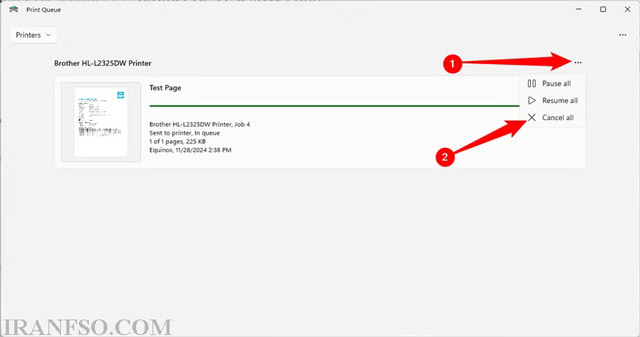
برای پاک کردن صف چاپ در ویندوز:
- وارد Settings شوید.
- به بخش Bluetooth & Devices > Printers & Scanners بروید.
- پرینتر خود را انتخاب کنید.
- روی Open Print Queue کلیک کنید.
- از منوی سهنقطه گزینه Cancel All را انتخاب کنید.
در سیستمعامل macOS نیز کافی است روی آیکون پرینتر در Dock کلیک کرده، وارد بخش Jobs > My Jobs شوید و فایلهایی که متوقف شدهاند را حذف کنید.
پس از پاک شدن صف چاپ، یک فایل جدید برای تست ارسال کنید تا از رفع مشکل مطمئن شوید.
لینک پیشنهادی: شما همچنین می توانید برای آشنایی با روش های تغییر یا تنظیم پرینتر پیش فرض در ویندوز 11، مقاله “آموزش تغییر یا تنظیم پرینتر پیشفرض در ویندوز 11 | 3 روش ساده و کاربردی” مطالعه نمایید.
🌐 تنظیمات شبکه و IP را بررسی کنید؛ مهمترین راهکار برای رفع خطای Printer Offline
اگر پس از انجام بررسیهای اولیه همچنان وضعیت پرینتر روی Offline باقی مانده است، احتمال زیادی وجود دارد که مشکل از تنظیمات شبکه، پورت ارتباطی یا نحوه شناسایی پرینتر توسط ویندوز باشد.
در این بخش، رایجترین تنظیمات شبکه که باعث آفلاین شدن پرینتر میشوند را بررسی کرده و روش رفع هر کدام را بهصورت کامل توضیح میدهیم.
🔄 پورت WSD را به Standard TCP/IP تغییر دهید
یکی از مشکلاتی که بسیاری از کاربران از آن اطلاع ندارند، استفاده ویندوز از WSD (Web Services for Devices) برای برقراری ارتباط با پرینتر است.
اگرچه این فناوری نصب خودکار دستگاهها را سادهتر میکند، اما پایداری بالایی ندارد و در بسیاری از مواقع باعث میشود ویندوز به اشتباه پرینتر را آفلاین تشخیص دهد.
به همین دلیل، متخصصان شبکه معمولاً توصیه میکنند به جای WSD از Standard TCP/IP Port استفاده کنید.
مراحل تغییر پورت پرینتر
- وارد Settings شوید.
- به بخش Bluetooth & Devices > Printers & Scanners (در ویندوز 11) یا Devices > Printers & Scanners (در ویندوز 10) بروید.
- پرینتر موردنظر را انتخاب کرده و گزینه Remove Device را بزنید.
- اکنون روی Add Device کلیک کنید.
- گزینه The printer that I want isn’t listed را انتخاب کنید.
- روی Add a printer using a TCP/IP address or hostname کلیک نمایید.
- آدرس IP ثابت (Static IP) پرینتر را وارد کرده و مراحل نصب را ادامه دهید.
نکته: اگر برای پرینتر خود IP ثابت (Static IP) تعریف کنید، احتمال بروز مشکل Printer Offline در آینده به میزان قابل توجهی کاهش پیدا میکند.
🚫 قابلیت SNMP Status را غیرفعال کنید
یکی دیگر از عواملی که باعث نمایش اشتباه وضعیت Offline میشود، فعال بودن SNMP Status است.
پروتکل SNMP (Simple Network Management Protocol) برای مانیتورینگ تجهیزات شبکه طراحی شده است، اما برخی مدلهای پرینتر اطلاعات نادرستی به ویندوز ارسال میکنند و سیستم عامل تصور میکند دستگاه از دسترس خارج شده است.
نحوه غیرفعال کردن SNMP
- وارد Control Panel شوید.
- گزینه Devices and Printers را باز کنید.
- روی پرینتر خود راستکلیک کرده و Printer Properties را انتخاب نمایید.
- وارد تب Ports شوید.
- پورت TCP/IP فعال را انتخاب کنید.
- روی Configure Port کلیک نمایید.
- تیک گزینه SNMP Status Enabled را بردارید.
- تغییرات را ذخیره کرده و سیستم را یکبار ریستارت کنید.
در بسیاری از شبکههای اداری، همین تغییر ساده مشکل آفلاین شدن مداوم پرینتر را برطرف میکند.
🖨️ اجازه ندهید ویندوز پرینتر پیشفرض را خودش تغییر دهد
ویندوز بهصورت پیشفرض قابلیتی دارد که آخرین پرینتر استفادهشده را به عنوان Default Printer انتخاب میکند.
این ویژگی زمانی دردسرساز میشود که از برنامههایی مانند:
- Microsoft Print to PDF
- OneNote
- PDF Creator
- Adobe PDF
- XPS Document Writer
استفاده کنید؛ زیرا ممکن است ویندوز یکی از این چاپگرهای مجازی را بهعنوان چاپگر پیشفرض انتخاب کند و باعث شود اسناد به پرینتر اصلی ارسال نشوند.
برای غیرفعال کردن این قابلیت:
- وارد Settings شوید.
- به بخش Bluetooth & Devices > Printers & Scanners بروید.
- گزینه Let Windows manage my default printer را روی Off قرار دهید.
- سپس پرینتر اصلی خود را بهصورت دستی به عنوان Default Printer انتخاب کنید.
📡 مطمئن شوید پرینتر و کامپیوتر به یک شبکه Wi-Fi متصل هستند
اگر از پرینتر بیسیم استفاده میکنید، بررسی کنید که هم کامپیوتر و هم پرینتر دقیقاً به یک شبکه وایفای متصل باشند.
برای مثال، اگر مودم شما دو باند مجزا مانند موارد زیر دارد:
- Home Wi-Fi 2.4GHz
- Home Wi-Fi 5GHz
ممکن است لپتاپ به یکی از آنها و پرینتر به دیگری متصل شده باشد. در برخی مدلهای پرینتر این موضوع باعث قطع ارتباط و نمایش وضعیت Offline میشود.
همچنین اگر اخیراً:
- رمز وایفای را تغییر دادهاید،
- مودم جدید نصب کردهاید،
- نام شبکه (SSID) را عوض کردهاید،
- یا تنظیمات روتر را ریست کردهاید،
باید تنظیمات Wi-Fi پرینتر را نیز دوباره انجام دهید تا به شبکه جدید متصل شود.
📶 تنظیمات وایفای پرینتر را ریست کنید
گاهی اطلاعات شبکه ذخیرهشده در حافظه پرینتر دچار مشکل میشود و حتی با وجود روشن بودن دستگاه، ارتباطی با کامپیوتر برقرار نمیشود.
در چنین شرایطی، بازنشانی تنظیمات Wi-Fi میتواند مشکل را برطرف کند.
در بسیاری از مدلها کافی است:
- دکمه Wireless یا Wi-Fi را چند ثانیه نگه دارید.
- یا از منوی تنظیمات، گزینه Restore Network Settings یا Reset Network را انتخاب کنید.
پس از ریست شبکه، دوباره پرینتر را به مودم متصل کرده و اتصال آن را بررسی کنید.
توجه: روش دقیق بازنشانی تنظیمات شبکه در هر برند و مدل متفاوت است؛ بنابراین در صورت نیاز به دفترچه راهنما یا وبسایت سازنده مراجعه کنید.
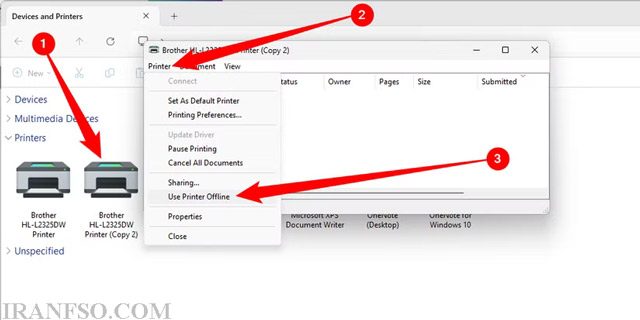
🗂️ مطمئن شوید گزینه «Use Printer Offline» فعال نیست
یکی از دلایل ساده اما بسیار رایج، فعال بودن گزینه Use Printer Offline در ویندوز است.
وقتی این گزینه فعال باشد، ویندوز عمداً هیچ فرمان چاپی را برای پرینتر ارسال نمیکند و دستگاه همیشه در وضعیت Offline نمایش داده میشود.
برای بررسی این گزینه:
- وارد Control Panel > Devices and Printers شوید.
- روی پرینتر خود دوبار کلیک کنید.
- از منوی Printer، گزینه Use Printer Offline را بررسی کنید.
- اگر کنار آن علامت تیک وجود داشت، روی آن کلیک کنید تا غیرفعال شود.
پس از این کار، چند ثانیه صبر کنید تا وضعیت پرینتر به Online تغییر کند.
🧰 از ابزار عیبیابی داخلی ویندوز استفاده کنید
مایکروسافت برای رفع مشکلات رایج چاپ، ابزار اختصاصی Printer Troubleshooter را در ویندوز قرار داده است. این ابزار میتواند مشکلاتی مانند توقف سرویسهای چاپ، خطاهای درایور، تنظیمات اشتباه یا اختلالات ارتباطی را بهصورت خودکار شناسایی و در بسیاری از موارد برطرف کند.
اجرای عیبیاب در ویندوز 10
- وارد Settings شوید.
- به بخش Update & Security > Troubleshoot بروید.
- گزینه Additional troubleshooters را انتخاب کنید.
- روی Printer کلیک کرده و Run the troubleshooter را اجرا کنید.
اجرای عیبیاب در ویندوز 11
در ویندوز 11، سادهترین روش این است که برنامه Get Help را اجرا کرده و عبارت Printer Troubleshooter را جستجو کنید. سپس مراحل پیشنهادی ابزار را تا انتها دنبال نمایید.
این ابزار در بسیاری از موارد میتواند بدون نیاز به تغییرات دستی، علت آفلاین بودن پرینتر را شناسایی و رفع کند.
🛠️ سرویس Print Spooler را راهاندازی مجدد کنید
یکی از مهمترین سرویسهای ویندوز برای مدیریت عملیات چاپ، Print Spooler است. این سرویس تمامی درخواستهای چاپ را دریافت کرده، آنها را در صف چاپ قرار میدهد و سپس به پرینتر ارسال میکند.
اگر این سرویس متوقف شود یا به درستی کار نکند، ممکن است ویندوز پرینتر را به صورت Offline نمایش دهد یا هیچ فایلی برای چاپ ارسال نشود.
مراحل ریستارت کردن Print Spooler
- کلیدهای Win + R را فشار دهید.
- عبارت services.msc را تایپ کرده و Enter بزنید.
- در لیست سرویسها گزینه Print Spooler را پیدا کنید.
- روی آن راستکلیک کرده و Restart را انتخاب نمایید.
- چند لحظه صبر کنید تا سرویس دوباره اجرا شود.
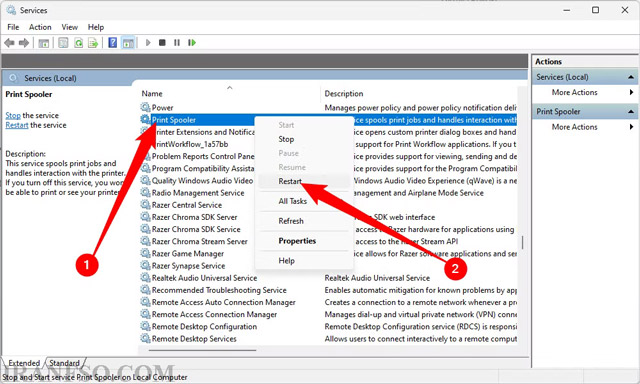
اگر وضعیت این سرویس روی Stopped قرار داشت، ابتدا گزینه Start را انتخاب کنید و سپس نوع اجرای آن (Startup Type) را روی Automatic قرار دهید تا پس از هر بار روشن شدن ویندوز بهصورت خودکار اجرا شود.
لینک پیشنهادی: شما همچنین می توانید برای آشنایی با برند های موفق در صنعت پرینتر، مقاله “برندهای موفق صنعت پرینتر: نوآوری، کیفیت و آیندهنگری” مطالعه نمایید.
🔄 کامپیوتر و پرینتر را دوباره راهاندازی کنید
اگرچه این راهکار ساده به نظر میرسد، اما در بسیاری از مواقع میتواند مشکلات ارتباطی بین سیستم و پرینتر را برطرف کند.
برای بهترین نتیجه:
- پرینتر را خاموش کنید.
- کامپیوتر را Restart نمایید.
- پس از بالا آمدن کامل ویندوز، پرینتر را روشن کنید.
- چند دقیقه صبر کنید تا سیستم دستگاه را شناسایی کند.
این کار باعث پاک شدن بسیاری از خطاهای موقتی حافظه و سرویسهای چاپ میشود.
📥 نرمافزار و Firmware پرینتر را بهروزرسانی کنید
یکی دیگر از دلایل آفلاین شدن پرینتر، استفاده از درایور یا Firmware قدیمی است.
درایورهای قدیمی ممکن است با نسخههای جدید ویندوز سازگار نباشند و باعث ایجاد مشکلاتی مانند:
- نمایش وضعیت Offline
- شناسایی نشدن پرینتر
- قطع شدن ارتباط شبکه
- خطا هنگام چاپ
- متوقف شدن صف چاپ
شوند.
به همین دلیل بهتر است همیشه آخرین نسخه نرمافزار و Firmware را از وبسایت رسمی شرکت سازنده دانلود و نصب کنید.
🧰 از ابزارهای عیبیابی اختصاصی شرکت سازنده استفاده کنید
تقریباً تمام شرکتهای تولیدکننده پرینتر، نرمافزارهای اختصاصی برای بررسی و رفع مشکلات دستگاه ارائه میکنند. این ابزارها معمولاً ایراداتی را شناسایی میکنند که ویندوز قادر به تشخیص آنها نیست.
برخی از معروفترین این برنامهها عبارتاند از:
| برند | نرمافزار پیشنهادی |
|---|---|
| HP | HP Smart یا HP Printer Assistant |
| Canon | Canon PRINT یا IJ Network Tool |
| Epson | Epson Smart Panel |
| Brother | Brother iPrint&Scan |
| Xerox | Xerox Smart Start |
این برنامهها میتوانند اتصال شبکه، وضعیت درایور، Firmware، تنظیمات چاپ و بسیاری از خطاهای رایج را بهصورت خودکار بررسی کنند.
🧹 درایورهای خراب پرینتر را بهطور کامل حذف کنید
گاهی حذف معمولی پرینتر از تنظیمات ویندوز کافی نیست و فایلهای معیوب درایور همچنان در سیستم باقی میمانند. این موضوع میتواند باعث شود حتی پس از نصب مجدد نیز مشکل Printer Offline ادامه پیدا کند.
برای حذف کامل درایور:
- کلیدهای Win + R را فشار دهید.
- دستور زیر را وارد کنید:
printui /s /t2- Enter را بزنید.
- در پنجره Print Server Properties وارد تب Drivers شوید.
- درایور مربوط به پرینتر را انتخاب کنید.
- روی Remove کلیک نمایید.
- گزینه Remove driver and driver package را انتخاب کنید.
- سیستم را Restart کنید.
اکنون جدیدترین نسخه درایور را از وبسایت رسمی سازنده نصب کنید.
🌐 اگر از پرینتر بیسیم استفاده میکنید، اتصال شبکه را دوباره برقرار کنید
در پرینترهای وایفای، قطع شدن ارتباط شبکه یکی از رایجترین دلایل آفلاین شدن دستگاه است.
اگر اخیراً:
- مودم را تعویض کردهاید؛
- رمز عبور وایفای را تغییر دادهاید؛
- نام شبکه (SSID) را عوض کردهاید؛
- یا تنظیمات مودم را ریست کردهاید؛
لازم است پرینتر را مجدداً به شبکه بیسیم متصل کنید.
همچنین مطمئن شوید که کامپیوتر و پرینتر هر دو به یک شبکه متصل هستند؛ زیرا اتصال به دو شبکه متفاوت باعث میشود سیستم نتواند پرینتر را شناسایی کند.
🗑️ در صورت نیاز، پرینتر را بهطور کامل حذف و دوباره نصب کنید
اگر هیچیک از روشهای قبلی مشکل را برطرف نکرد، بهتر است پرینتر را بهصورت کامل از سیستم حذف کرده و دوباره نصب کنید.
در ویندوز
- وارد Settings > Bluetooth & Devices > Printers & Scanners شوید.
- پرینتر موردنظر را انتخاب کنید.
- روی Remove Device کلیک نمایید.
- در صورت نصب بودن نرمافزار اختصاصی پرینتر، آن را نیز از بخش Installed Apps حذف کنید.
در macOS
- وارد System Settings یا System Preferences شوید.
- بخش Printers & Scanners را باز کنید.
- پرینتر را انتخاب کرده و روی علامت – کلیک کنید تا حذف شود.
پس از حذف، سیستم را ریستارت کرده و پرینتر را مانند یک دستگاه جدید، دوباره نصب و پیکربندی کنید.
⚠️ اگر هنوز پرینتر آفلاین است، احتمال خرابی سختافزاری را بررسی کنید
اگر تمامی روشهای این آموزش را انجام دادهاید اما همچنان وضعیت پرینتر Offline باقی مانده است، احتمال وجود ایراد سختافزاری افزایش پیدا میکند.
برخی از مشکلات سختافزاری که میتوانند باعث این وضعیت شوند عبارتاند از:
- خرابی برد اصلی (Main Board)
- معیوب شدن کارت شبکه یا ماژول Wi-Fi
- خرابی پورت USB یا LAN
- آسیبدیدگی کابلهای داخلی
- خرابی حافظه داخلی پرینتر
- ایراد در منبع تغذیه (Power Supply)
در این شرایط، بهتر است دفترچه راهنمای دستگاه یا وبسایت سازنده را برای بررسی خطاهای اختصاصی مدل پرینتر خود مطالعه کنید. همچنین اگر دستگاه همچنان تحت گارانتی است، مراجعه به نمایندگی مجاز بهترین گزینه خواهد بود.
📊 جدول جمعبندی سریع روشهای رفع مشکل Printer Offline
| روش رفع مشکل | میزان تأثیر | سختی انجام | مناسب برای |
|---|---|---|---|
| بررسی کابل و برق پرینتر | ⭐⭐⭐⭐⭐ | آسان | همه کاربران |
| ریستارت پرینتر و مودم | ⭐⭐⭐⭐⭐ | آسان | مشکلات موقتی شبکه |
| پاک کردن صف چاپ (Print Queue) | ⭐⭐⭐⭐ | آسان | گیر کردن فایلهای چاپ |
| تغییر پورت WSD به TCP/IP | ⭐⭐⭐⭐⭐ | متوسط | پرینترهای تحت شبکه |
| غیرفعال کردن SNMP | ⭐⭐⭐⭐ | متوسط | خطاهای Offline کاذب |
| ریستارت سرویس Print Spooler | ⭐⭐⭐⭐⭐ | آسان | توقف عملیات چاپ |
| بهروزرسانی درایور و Firmware | ⭐⭐⭐⭐ | متوسط | مشکلات نرمافزاری |
| نصب مجدد کامل پرینتر | ⭐⭐⭐⭐⭐ | نسبتاً دشوار | زمانی که هیچ روشی جواب نمیدهد |
❓ سوالات متداول (FAQ)
🤔 چرا پرینتر روشن است اما آفلاین نمایش داده میشود؟
در بیشتر مواقع، این مشکل به دلیل اختلال در ارتباط شبکه، خرابی درایور، تغییر آدرس IP، گیر کردن صف چاپ یا توقف سرویس Print Spooler ایجاد میشود. روشن بودن دستگاه لزوماً به معنای برقراری ارتباط صحیح با کامپیوتر نیست.
📡 آیا تغییر مودم باعث آفلاین شدن پرینتر میشود؟
بله. اگر مودم را تعویض کرده باشید یا نام (SSID) یا رمز عبور شبکه وایفای را تغییر داده باشید، پرینتر دیگر قادر به اتصال به شبکه قبلی نخواهد بود و باید مجدداً به شبکه جدید متصل شود.
🖥️ چرا ویندوز پرینتر را Offline تشخیص میدهد؟
گاهی ویندوز به دلیل فعال بودن گزینه Use Printer Offline، استفاده از پورت WSD، خطا در سرویس Print Spooler یا تنظیم نبودن پرینتر پیشفرض، دستگاه را به اشتباه آفلاین نمایش میدهد.
🔄 آیا نصب مجدد درایور مشکل Printer Offline را برطرف میکند؟
اگر فایلهای درایور آسیب دیده باشند یا نسخه قدیمی روی سیستم نصب شده باشد، نصب مجدد جدیدترین درایور از وبسایت رسمی سازنده معمولاً مشکل را برطرف میکند.
📶 آیا استفاده از Wi-Fi باعث افزایش احتمال آفلاین شدن پرینتر میشود؟
در مقایسه با اتصال USB، ارتباط بیسیم بیشتر در معرض اختلالات شبکه قرار دارد. ضعیف بودن سیگنال، تغییر IP، ریست شدن مودم یا قطع ارتباط وایفای از دلایل رایج این مشکل هستند.
⚙️ سرویس Print Spooler چیست؟
Print Spooler یکی از سرویسهای اصلی ویندوز است که وظیفه مدیریت صف چاپ را بر عهده دارد. اگر این سرویس متوقف شود، ممکن است پرینتر بهصورت آفلاین نمایش داده شود یا هیچ سندی چاپ نشود.
💡 نکات مهم برای جلوگیری از آفلاین شدن پرینتر
اگر بهطور مرتب از پرینتر استفاده میکنید، رعایت چند نکته ساده میتواند از بروز بسیاری از مشکلات جلوگیری کند:
- ✅ همیشه آخرین نسخه درایور پرینتر را نصب کنید.
- ✅ Firmware دستگاه را بهصورت دورهای بهروزرسانی کنید.
- ✅ برای پرینترهای شبکه، یک Static IP اختصاص دهید.
- ✅ از کابل USB باکیفیت و سالم استفاده کنید.
- ✅ صف چاپ را هر چند وقت یکبار بررسی و پاکسازی کنید.
- ✅ از خاموش شدن ناگهانی پرینتر هنگام چاپ جلوگیری کنید.
- ✅ در صورت استفاده از Wi-Fi، مطمئن شوید قدرت سیگنال مناسب است.
- ✅ اجازه ندهید ویندوز بهصورت خودکار پرینتر پیشفرض را تغییر دهد.
📝 کلام آخر
نمایش پیام Printer Offline همیشه به معنای خرابی یا از کار افتادن پرینتر نیست. در بیشتر مواقع، این مشکل به دلیل اختلالات نرمافزاری، تنظیمات اشتباه ویندوز، مشکلات شبکه یا خطاهای مربوط به درایور ایجاد میشود و با چند مرحله ساده قابل برطرف شدن است.
اگر از بررسی کابلها و اتصال شبکه گرفته تا پاک کردن صف چاپ، راهاندازی مجدد سرویس Print Spooler، بهروزرسانی درایورها و تنظیم صحیح پورتهای ارتباطی را بهترتیب انجام دهید، در اغلب موارد میتوانید بدون نیاز به تعمیرکار، پرینتر را دوباره به حالت Online بازگردانید.
در صورتی که پس از انجام تمامی این مراحل همچنان مشکل پابرجا بود، احتمال وجود ایراد سختافزاری در برد، کارت شبکه یا سایر قطعات داخلی پرینتر وجود دارد و بهتر است دستگاه توسط مرکز خدمات یا نمایندگی مجاز بررسی شود.